录音太长?视频懒得拖?交给 DSH 听一听、看一看。
DeepSeek Harness 的音视频理解插件 · Web / Desktop



安装 ·
开始使用 ·
模型推荐 ·
配置手册 ·
开发文档
安装
支持 DeepSeek Harness >=0.2.1-rc.3 的 Web 和 Desktop,不设最高版本限制。使用终端操作时,需在 PATH 中准备好 dsh 和 pnpm,并使用 Node.js 24 或更高版本。
桌面版或 Web 界面打开侧栏 插件 → 添加插件,填入以下来源,安装后启用 Media Sense:
github:xhznAI/media-sense#v0.1.4
在插件管理界面更新时,先卸载旧版,再使用上述来源安装新版。
当前包名为 dsh-media-sense。从旧包 @nex-assistant/media-sense 迁移时,先停用旧包,避免同时加载两份插件。设置标识仍为 media-sense,已有模型、密钥和偏好继续使用。
如果 profile 的 cordis.patch.yml 中已有 id: media-sense 且显式写了旧包名,请先备份该文件,把该条目的 name 改为 dsh-media-sense,保留 id 和 config,再重启对应的 DSH profile。
也可以在终端操作 Web profile:
# 安装或更新到 v0.1.4
dsh plugin --profile web add github:xhznAI/media-sense#v0.1.4

# 卸载
dsh plugin --profile web remove dsh-media-sense
更新到其他版本时,将命令中的标签替换为目标版本,再运行安装命令;固定标签不会通过 update 自动切换。终端操作后重启对应的 Web profile。其他安装方式见安装指南。
开始使用
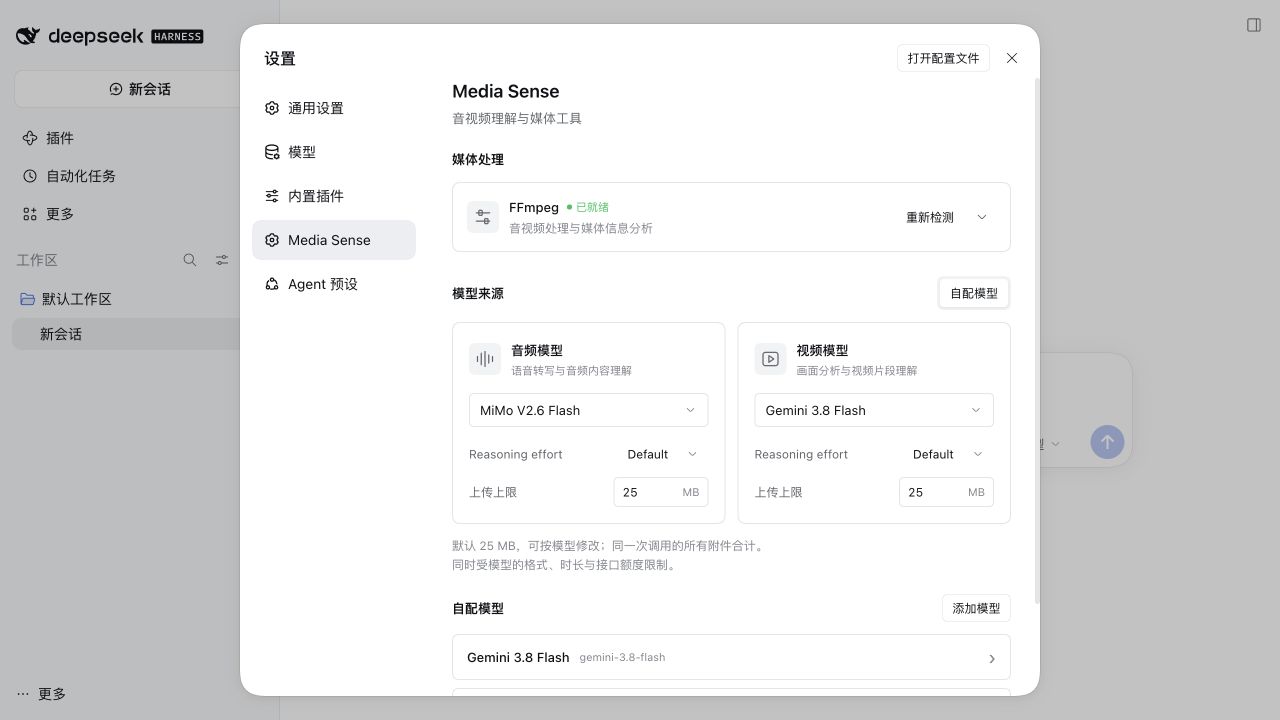
打开 设置 → Media Sense → 添加模型,填写模型 ID、接口地址和 API Key,选择接口格式与输入能力。然后分别选中音频模型、视频模型,保存。
把素材放进 DSH 工作区,告诉它文件在哪里、你想知道什么。例如:
用 Media Sense 分析 demo.mp4,按时间线列出主要画面,并标出值得回看的片段。
添加模型时要填什么
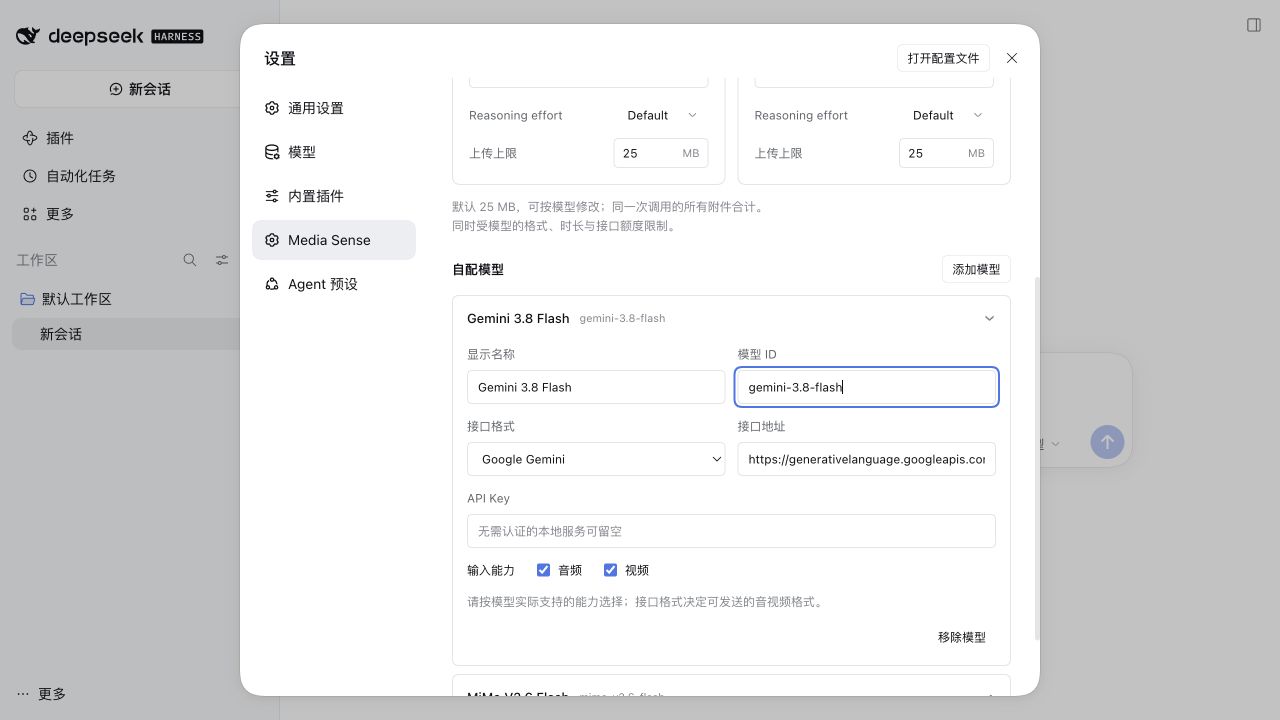
显示名称可以随意取;模型 ID 要使用服务商提供的准确名称。接口格式要与服务商实际实现相符,“兼容 OpenAI”不代表所有音视频扩展都通用。
把素材丢给它,剩下的用一句话说
| 你手里的东西 |
可以这样问 DSH |
| 🎙️ 一段会议录音 |
「整理决定了什么、谁来做,听不清的地方标出来。」 |
| 🎬 一段产品演示 |
「按时间线讲讲操作步骤,找出最适合做封面的画面。」 |
| 🎧 一段采访 |
「转成文字,区分说话人,再给我一版精简摘要。」 |
| 🧰 待处理的素材 |
「先检查 FFmpeg 和 FFprobe,缺了就帮我装好。」 |
Media Sense 把本地音视频交给你选择的模型,返回文字结果。音频和视频可以各选一个模型,FFmpeg 也有独立的检测、安装入口。
实机理解效果
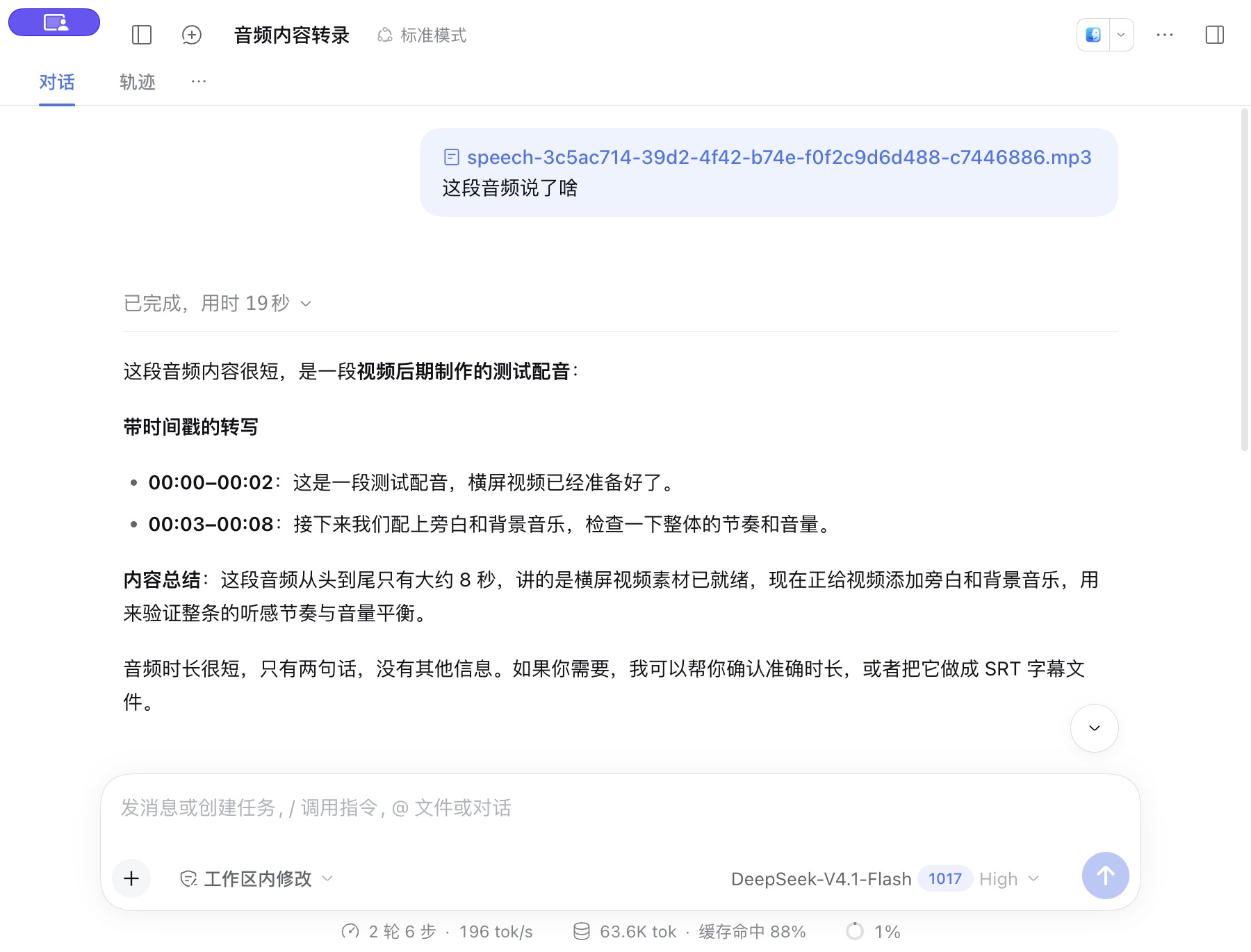
听音频:带时间戳的转写和摘要
上传一段测试配音,问「这段音频说了啥」,得到逐句转写和内容总结。
看视频:对白翻译、画面顺序和总结
上传一段 30 秒的东京夜景视频,问「这段视频讲的啥」,得到日语对白的中文解释和按时间排列的画面说明。
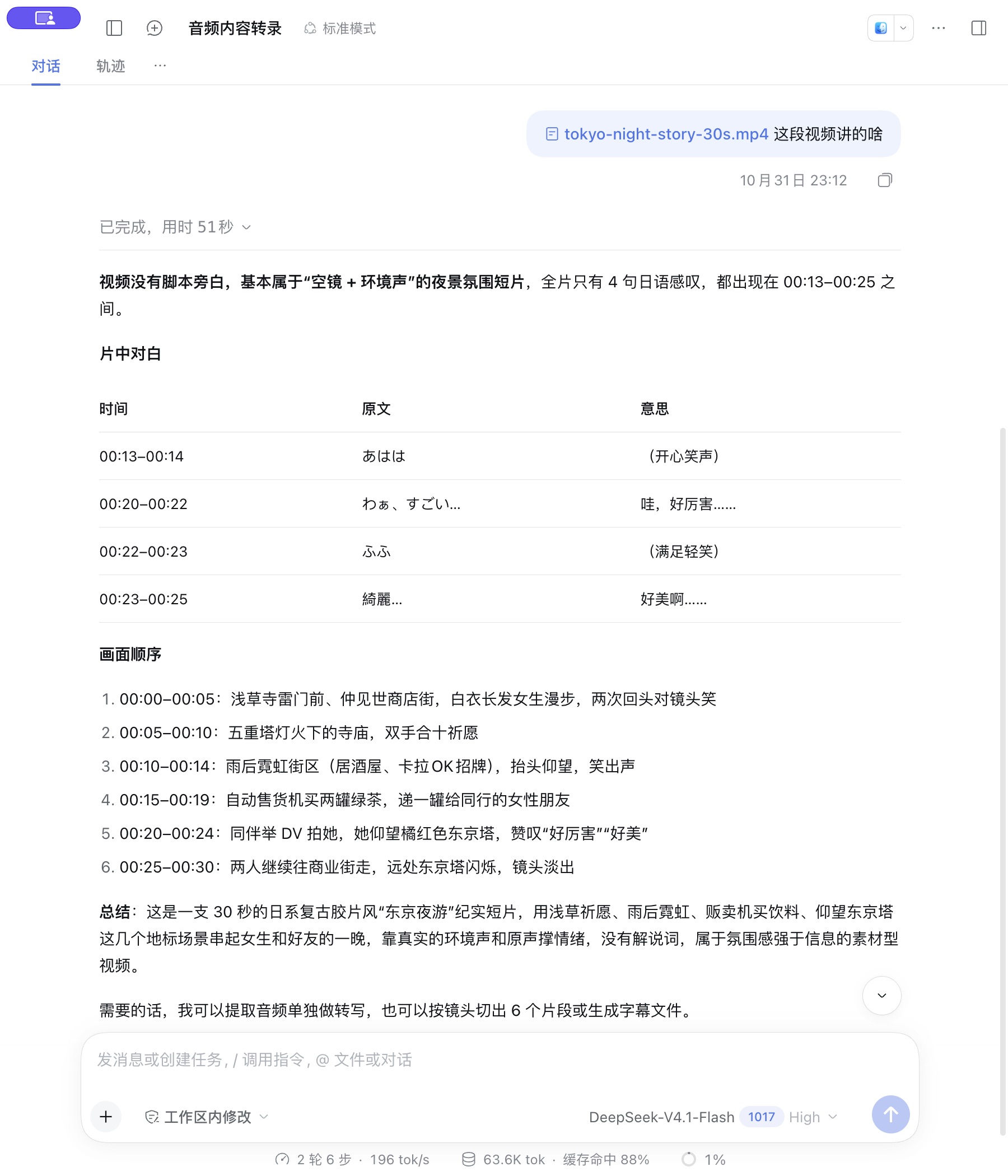
音视频由 Media Sense 中配置的模型分析,再由 DSH 整理回答;输入框显示的是主对话模型。
它在 DSH 里长这样
模型怎么选
下表按插件中的 接口格式名称 对应。模型 ID 可以复制;链接指向厂商文档。
想先接一个同时处理音频和视频的模型,可以从 Gemini、Qwen Omni 或 MiMo 中选你已有账号的一家。只接 OpenAI 音频时,请选支持音频输入的型号,普通聊天模型不能替代。
gpt-audio-1.5 可用于音频理解和语音交互;本插件发送音频并请求文字回答,不生成语音,也不能向它发送视频。
GLM 的例外: 当前插件直接发送本地视频的 Base64;智谱的官方资料对视频 Base64 支持存在差异,部分只列 URL。glm-4.6v 暂列候选,接入前需验证所用服务端。详情与依据
以上型号参考厂商文档,尚未逐一实测。可用型号、格式和额度以你的服务商账号为准;接口地址见配置手册。
几个容易踩的小坑
视频模型能听见视频里的声音吗?
要看具体模型。Kimi Video、GLM Video 在本插件中用于画面理解,不能据此假定支持声音理解。需要分析对白或环境音时,选支持对应输入的模型;必要时先用 FFmpeg 提取音频。
大文件能直接扔进去吗?
默认每次合计 25 MB,可以在模型卡片中分别调整音频和视频的上限。服务商的请求体、时长和上下文限制仍然有效;长素材建议先裁剪。插件不会自动压缩或切片。额度说明
写着 Web,桌面版能用吗?
能。Media Sense 可以在 DSH 桌面版和浏览器版中使用。
Acknowledgements
感谢以下项目的维护者与贡献者:
也推荐关注 DSH 社区的语音项目:
🛠️ 独立开发与宿主接入 · 🔐 文件与 Key 如何处理 · 🎨 图片来源
Made by zhoufeiyu · xhznAI · MIT License


