
文件与数据
插件

OpenViking
volcengine
Self-evolving Context Database for AI Agents. Unify Agent Memory, Knowledge RAG and Skills.
PROJECT TOPICS
INSTALL REFERENCE
dsh plugin --profile web add github:passing11/dsh-screenshot-classify
该命令指向仓库当前默认分支;尚无绑定当前 commit 的完整验证结果。
PROJECT README
DeepSeek Harness 插件:截屏即存,并按内容自动打类目标签、给文档截图写一句摘要。
监听剪贴板 → 鼠标位置弹出系统级悬浮窗【注释框 +「重点」+ 类目下拉 + 存文档 / 存图片】
→ 图片入库 + 用宿主自己的多模态大模型做 OCR(零配置,不用另申请 key)
→ 等 OCR 出文字后,用本地规则判断这张图是什么内容,把类目写进笔记标题
→ #文档 类再按识别出来的文字写一句摘要 → Obsidian 按天合并
→ 晚间整理时,入库时判好的类目会一路带到知识库文件夹。
A DSH plugin that turns a screenshot into a classified Obsidian note: a floating window next to your mouse (comment / key point / category picker / save-as-document or save-as-image), instant OCR through the host's own multimodal model, local rule-based classification into 18 categories, and a one-line summary for document-type captures.
这是
dsh-screenshot-capture的分支重写版: 采集链路原样保留,新增了分类与摘要。两者不能同时启用(同一个剪贴板会被监听两次,弹两个窗)。
| dsh-screenshot-capture | dsh-screenshot-classify | |
|---|---|---|
| 截图入库 / 悬浮窗 / OCR / 晚间整理 | ✅ | ✅ 原样保留 |
| 笔记标题 | ## 14:30 #文档 |
## 14:30 #文档 #学习资料 |
| 判不准时 | — | 额外一行 > 分类: 梗图表情包(弱) |
| 文档摘要 | — | > 摘要: 一道一元一次方程题,要求解出 x。 |
| 弹窗 | 注释 + 重点 + 两键 | 多一个类目下拉(默认「自动」) |
| 晚间整理 | 手动指定分类 | 不指定就沿用入库时判的类目 |
| 配置 | — | 全部沿用原插件那份(dsh-screenshot-capture 命名空间) |
副屏实拍(PrintWindow 抓的真实像素,不是效果图):
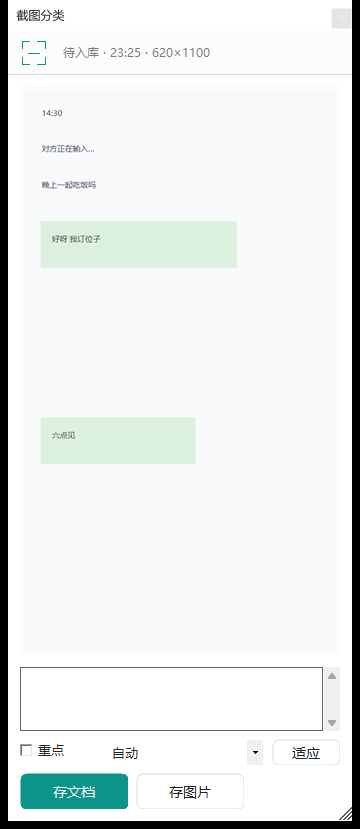
四套主题只换配色与头部图标画法,布局和操作完全一致:
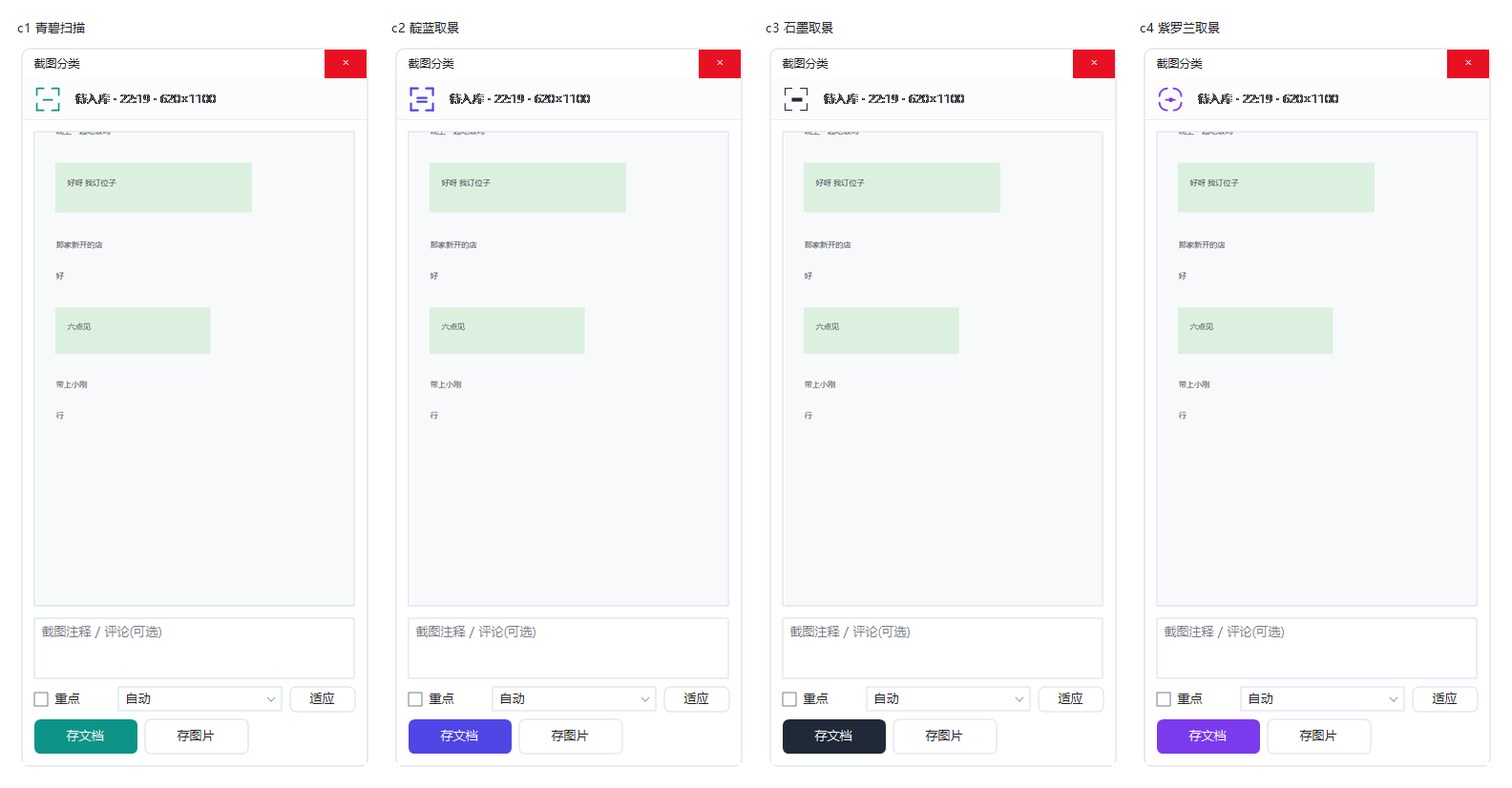
主题对比图是 GDI+ 离屏绘制的(所以没有系统标题栏),真机长什么样看上面那张。
待入库 · 22:19 · 620×1100),不再重复标题。
四套主题(青碧扫描 / 靛蓝取景 / 石墨取景 / 紫罗兰取景)在设置页一键切换;配色固定,不跟随系统深浅主题。1 存文档 / 2 存图片 / Esc 忽略。走 ProcessCmdKey,焦点在注释框或
下拉里也照样生效。# **重点** 写入笔记。rules(本地抽取,免费)或 host(宿主文本模型写一句人话),默认 rules。dupWindowMs 内近似同屏只弹一次窗、只存一条。%TEMP%\dsh-capture\pending-ocr.jsonl 并告警。configForms;更早的 DSH 上采集照用、设置页不出现)llm + attachments 服务,且当前模型在目录里声明了
inputModalities: [text, image]。不满足会自动回落通义千问# 方式一:直接从 GitHub 装(推荐)
dsh plugin --profile desktop add github:passing11/dsh-screenshot-classify
# 方式二:本地目录(开发用,改源码即生效)
dsh plugin --profile desktop add /path/to/dsh-screenshot-classify
# 方式三:打包后再装
npm pack
dsh plugin --profile desktop add ./dsh-screenshot-classify-0.3.1.tgz装完重启 DSH(不是刷新页面),然后:
dsh-screenshot-capture(设置 → 插件,或 dsh plugin --profile desktop remove dsh-screenshot-capture)。
不停用的话两个插件会各弹一个窗、同一张图入库两次。旧配置不用重填:本插件会读
dsh-screenshot-capture那份设置作为兜底,vaultPath/ocrMode/ 弹窗位置等全部沿用。
设置页分组:常规 / OCR / 分类 / 摘要 / 弹窗 / 归档。
| 键 | 默认 | 说明 |
|---|---|---|
enabled |
true |
总开关 |
vaultPath |
"" |
Obsidian 库根目录(必填,空则采集停用) |
inboxFolder |
收件箱 |
每日笔记目录 |
attachmentsFolder |
attachments |
图片目录 |
knowledgeFolder |
知识库 |
晚间整理后的分类笔记 |
summaryFolder |
总结 |
当日总结 |
archiveFolder |
归档 |
归档后的每日笔记 |
ocrMode |
host |
host / qwen / off |
ocrHostModel |
"" |
留空自动挑声明了图片模态的模型 |
classifyEnabled |
true |
自动分类总开关。关掉=退回原插件行为 |
classifyMinConfidence |
0.55 |
低于它算「判不准」,加弱标记 |
summarizeMode |
rules |
off / rules / host |
summarizeHostModel |
"" |
host 模式用哪个模型,留空用宿主默认 |
summarizeMaxChars |
120 |
摘要长度上限(20~500) |
dialogTheme |
c1 |
c1 青碧扫描 / c2 靛蓝取景 / c3 石墨取景 / c4 紫罗兰取景 |
dialogPositionMode |
cursor |
cursor / fixed / remember |
dialogAutoCloseSec |
0 |
0=不自动关 |
tagInFilename / moveMode / unknownCategory |
— | 归档相关,与原插件一致 |
配置文件也可手写:%USERPROFILE%\.dsh-screenshot-classify\config.json,
字段见 config.example.json。
## 14:30 #文档 #学习资料

> OCR: 测试题目: 3x + 2 = 8,解得 x = 2
> 分类: 学习资料(弱)
> 摘要: 一道一元一次方程题,要求解出 x。
今天上课随手拍的。#标签 就是类目 —— 在 Obsidian 里点它能直接筛出这一类。> 分类: …(弱)。
这样「标签检索」永远干净,而「这条别太信」的信息也不丢。## 摘要 一节。聊天记录 / 支付账单 / 购物 / 游戏截图 / 问答社区 / 社交媒体 / 视频播放 / 学习资料 / 文档票据 / 交友社交 / 地图出行 / 代码开发 / 二次元 / 梗图表情包 / 时政新闻 / 生活日常 / 文字梗 / 摄影
文字梗 是诚实兜底:有文字、但推不出更具体场景的图都进这里(段子、神回复、长文分享、
网友评论截图)。这类图既不是「梗图」(没夸张图画)也不是「生活日常」,硬塞进哪个都是撒谎。
| 线索 | 权重 |
|---|---|
App 包名(com.tencent.mm 等 35 个) |
4.0 |
| 特征短语命中 1 个 | min(raw,1.2) × 0.35,不记理由 |
| 特征短语命中 ≥2 个不同词 | raw + 0.8 + 0.35 × min(hits-2,4) |
| 正则(如「据…报道」) | 2.0 |
| 竖屏截图形态 | 7 个截图类各 +0.5 |
| 文字 > 400 字 | 4 个文档类各 +0.4 |
| 文字 < 40 字 | 只给「梗图表情包」+0.7 |
| 相机直出 | 摄影 2.2(有字)/ 2.5(无字) |
| 米哈游系包名 | 游戏截图 3.0 |
分数高不等于判得准。每条判定都带一个 evidence:
evidence |
含义 | 置信度 | 能不能信 |
|---|---|---|---|
strong |
包名 / 正则 / ≥2 个关键词 | 0.5~1.0 | 可以信 |
camera |
相机直出 | 0.8 | 可以信 |
weak |
只有形态学(文字长短之类) | 0.3~0.4 | 这是猜 |
fallback |
一条规则都没命中 | 0.2 | 承认推不出来 |
manual |
弹窗里人工指定 | 1.0 | 你说的算 |
置信度也按证据给,不按分数给:weak 一律压到 0.3~0.4,fallback 固定 0.2。
这样「判不准」在笔记里看得见,而不是假装很确定。
\d{1,2}[::]\d{2} 看着无害,但手机截图状态栏右上角永远有
「16:12」,OCR 一定读出来 —— 实测单独命中 922 张,把「生活日常」顶到 21%。要时间线索,
必须带上「人怎么用它」的上下文。| 模式 | 做什么 | 花钱 |
|---|---|---|
off |
不写摘要 | 0 |
rules(默认) |
本地抽取式:从 OCR 文字里挑信息量最大的那句 | 0 |
host |
把 OCR 文字交给宿主文本模型,让它写一句人话 | 很少(只喂文字,不喂图片) |
rules 并打一条 warn,不影响截图分类。#文档 做。#图片 不跑 OCR,没有文字可总结。(识别失败:…))时跳过 —— 那串字不值得总结。<vault>/
├── 收件箱/2026-11-13.md # 当天所有截图,按时间块合并
├── attachments/ # 图片
├── 知识库/
│ ├── 学习资料/
│ │ ├── 20261113_1430_文档.md
│ │ └── INDEX.md
│ └── …
├── 总结/2026-11-13.md # 当日总结(链接全部保留条目)
└── 归档/2026-11-13.md # 整理后的收件箱笔记晚间整理时,类目优先级:当晚手动指定 > 入库时判定的 > 未分类。 也就是说入库时判好的类目会一路带到知识库文件夹,不会被抹平成「未分类」。
| 工具 | 作用 |
|---|---|
screenshot_status |
状态:监听是否运行、vault 路径、今天收了几条 |
screenshot_inbox_list |
列出某天收件箱里的条目(时间 / 类型 / 类目 / OCR / 摘要) |
screenshot_inbox_organize |
晚间整理:保留指定条目 → 知识库 + 索引 + 总结 + 归档 |
典型流程:
screenshot_inbox_list              # 看今天有什么
screenshot_inbox_organize keep=["14:30","14:32"] # 保留这两条不需要 DSH 也能跑(node_modules 里的 @deepseek-ai/* 只在装进 DSH 时才需要):
npm test                  # 9 个 JS 套件:format/storage/reasoning/autoclose/config-shape/
                          #               single-instance/settings-reload/classify/summarize
npm run test:window       # 悬浮窗自动关闭
npm run test:window:layout# 悬浮窗布局(含类目下拉的位置断言)
npm run test:window:keys  # 快捷键 1/2(14 项,反射调 ProcessCmdKey)
npm run test:window:category  # 类目回传(12 项,真选中 + 真点按钮)
npm run test:classify     # 分类规则(48 项)
npm run test:summarize    # 摘要(46 项)
PowerShell 套件共 11 个、338 项断言,跑法:
Get-ChildItem test\test-*.ps1 | ForEach-Object {
  powershell -NoProfile -ExecutionPolicy Bypass -STA -File $_.FullName
}这些测试会真的弹出窗口。模拟指针优先挑一块非主屏,只有一块屏时才退回主屏 —— 你正在用的那块屏不该被测试弹窗打断。测试期间窗口会短暂出现在副屏上,几秒后自己关掉。
必须
-STA:WinForms 弹窗在 MTA 下起不来。
test-dialog-keys.ps1不用SendKeys—— 在后台/无交互桌面上它根本不返回,测试会 挂死。改为直接反射调DscFastForm.ProcessCmdKey,绕过的是「键怎么从桌面走到窗体」 那一段(那是 Windows 的职责),我们自己的分支逻辑照样被完整执行。
test-single-instance需要往~/.dsh/dsh-screenshot-capture/写锁文件。 在受限沙箱里会 跳过并说明原因,而不是把「环境不允许」报成「锁坏了」。
ocrMode 设成 off(那就没有文字可分类,只剩 #图片)。rules 完全本地,host 会把 OCR 文字发出去。#标签,
不认识的类目当没指定处理。MIT
CLASSIFICATION EVIDENCE
系统优先读取 GitHub Topics,再与站内分类词典和词根规则比对。当前命中: clipboard。
volcengine
Self-evolving Context Database for AI Agents. Unify Agent Memory, Knowledge RAG and Skills.

mindscale-noah
该仓库暂未提供项目说明。

himovo
Turn DeepSeek Harness into a self-hosted enterprise Agent platform with knowledge, deep research, content generation, vibe coding, browser automation, governance, and admin controls.