
文件与数据
插件

OpenViking
volcengine
Self-evolving Context Database for AI Agents. Unify Agent Memory, Knowledge RAG and Skills.
PROJECT TOPICS
INSTALL REFERENCE
dsh plugin --profile web add github:jxhsjxhs/dsh-notes-qiange
该命令指向仓库当前默认分支;尚无绑定当前 commit 的完整验证结果。
PROJECT README
签格意思是「把便签分格收纳」:纸卡墙 + 项目文件夹,随手记也能整整齐齐。 本项目基于 @zzerx/dsh-plugin-notes(MIT,© 2026 0x7A7A)修改,新增项目(文件夹)分区管理。
dsh 便签插件:侧栏一个图标、输入框左下角一条工具条、助手回复下方一个按钮,三处都能顺手记一笔;便签板本身可以开在中间列,也能开进右侧栏。纸卡墙上写 Markdown 便签、按项目文件夹分区,需要时把它变成任务——拖进泳道、交给 AI 跑,或者按日程定时跑。
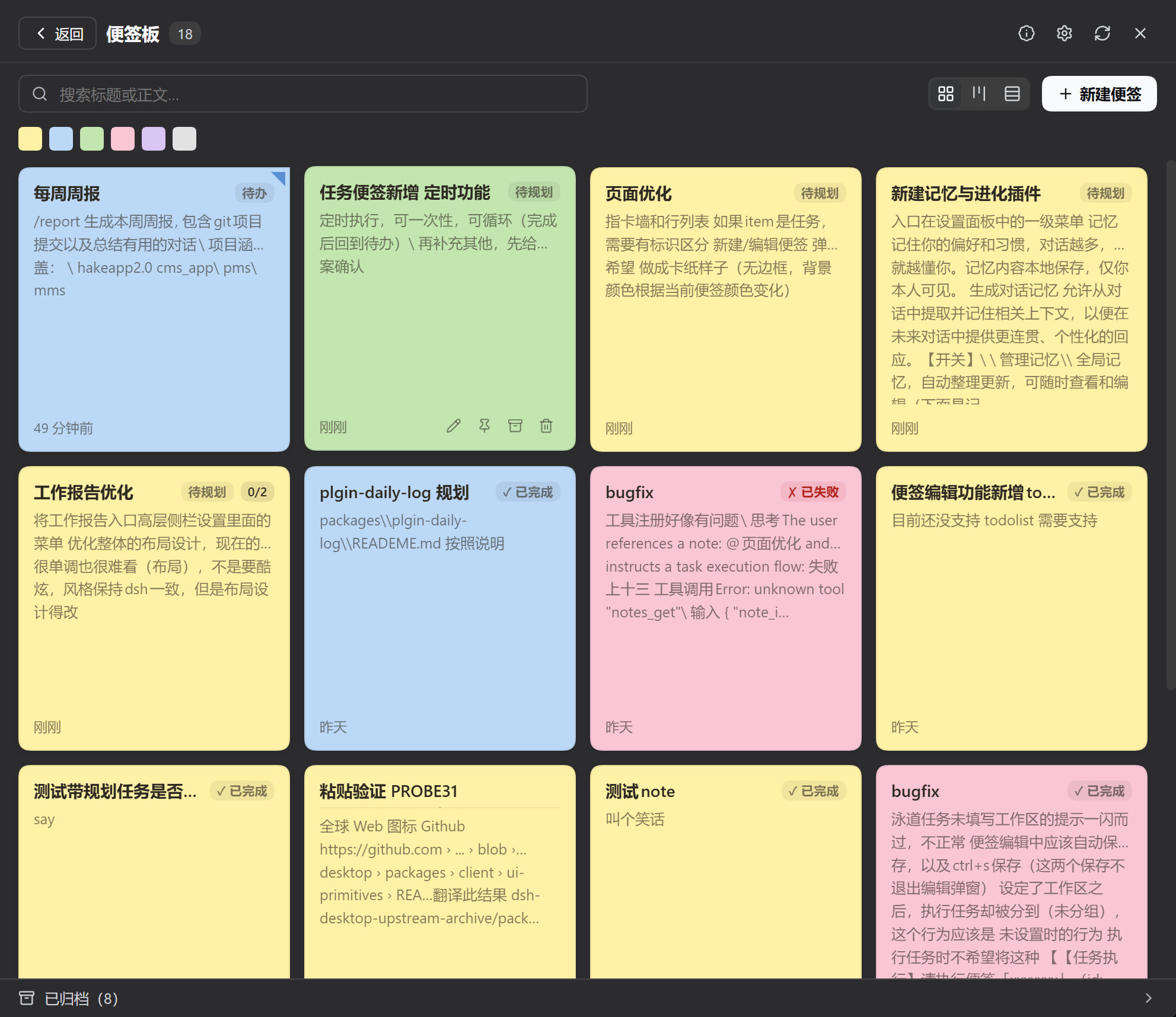
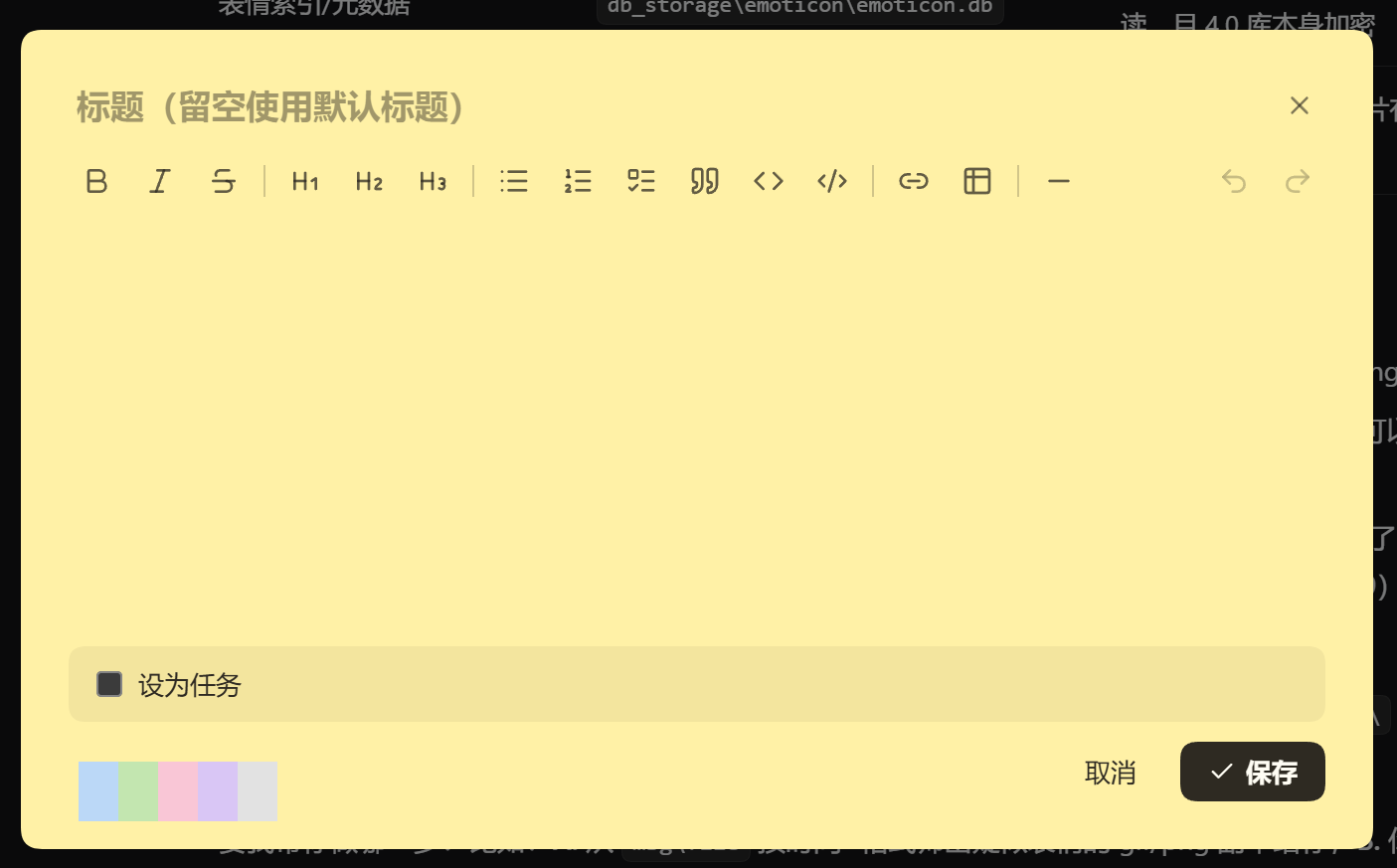
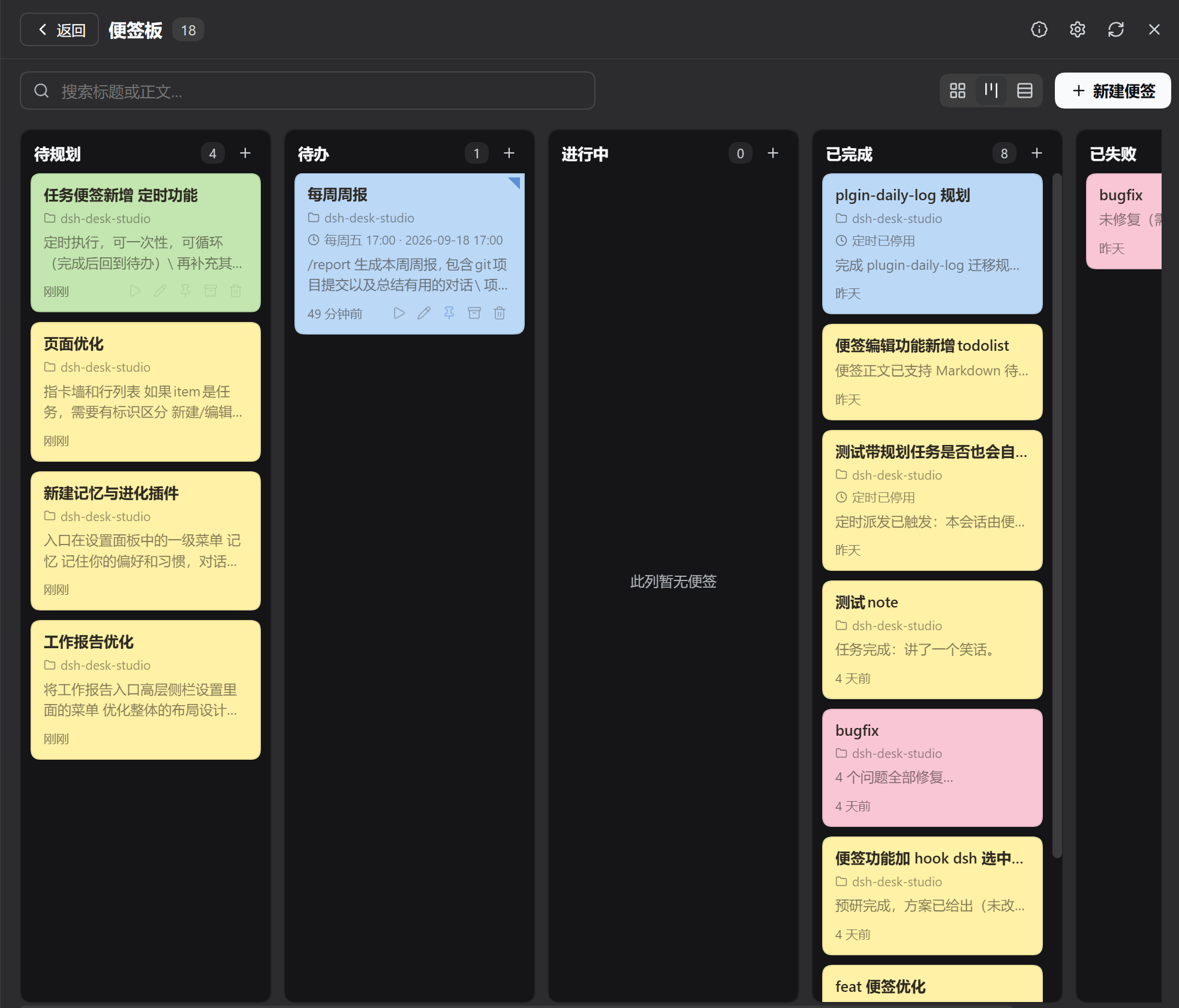
尚未发布到 npm,先从源码构建:
git clone https://github.com/jxhsjxhs/dsh-notes-qiange.git
cd dsh-notes-qiange
npm install
npm run build

dsh plugin --profile <你的 profile 名> add "$(pwd)"
装好后侧栏出现便签字形(侧栏折叠时只留图标),点它打开便签板;板内右上角 ✕ 或 Esc 回到会话。
发布到 npm 之后可直接:
dsh plugin --profile <你的 profile 名> add dsh-notes-qiange便签板本体在中间列(侧栏那个字形就是它的开关),也能开在右侧栏(导引页那张卡片)。以下入口都能在 dsh 设置 → 便签 → 入口 里单独开关,默认全开:
| 入口 | 在哪 |
|---|---|
| 侧栏顶部入口 | 侧栏顶部那一整行,点行打开便签板,点 (+) 只开快捷新建;关掉即整行消失 |
| 输入栏入口 | 输入框左下角那一个字形,点开是三行菜单:新增便签 | 便签板 | 任务泳道(待办数挂在「任务泳道」那一行,点它开板并直接落到泳道页签) |
| 存成便签 | 每条助手回复下方的按钮,把该条回答(含回复里的图片)带进快捷新建浮层(预填标题与正文) |
| 右侧栏导引卡片 | 右侧栏导引页里的便签卡片,点一下就在右侧栏以标签页打开便签板 |
「打开方式」决定便签板开在中间列还是右侧栏(宿主没装右侧栏时自动回退中间列)。四个入口至少会留一个:全关掉就没有打开便签板的地方了,设置页会锁住最后一个开着的入口。
- [ ] 在纸卡上显示完成度徽标(如 2/5,全勾变 ✓)。Ctrl+V 把剪贴板图片或普通文件存到本地 $DSH_HOME/notes-assets/(正文只留引用,不再把 base64 塞进便签 JSON);文件以「📎 文件名」chip 出现,右侧常驻 👁 / ⬇ 按钮:👁 用运行 DSH 这台电脑的系统默认应用打开,⬇ 下载回来。Esc / 点弹窗外,只要还有没保存的改动就弹「便签有改动」——保存并关闭(回车即选)、放弃改动、继续编辑三选一;没改动直接关。新建便签写一半就关也不会再丢。| 操作 | 怎么做 |
|---|---|
| 开关便签板 | 点侧栏的便签图标打开;板内右上角 ✕ 或按 Esc 回到会话 |
| 记一笔 | 输入框左下角那个字形 → 菜单「新增便签」,或侧栏便签字形里的 (+) |
| 建项目文件夹 | 输入框左下角字形 →「新增项目」;或在便签板文件夹条点「新建项目」 |
| 按项目筛选 | 便签板顶部文件夹条点「全部 / 未分类 / 某个项目」 |
| 把便签挪进项目 | 打开便签编辑器 → 标题下方「项目」下拉 |
| 打开任务泳道 | 输入框左下角那个字形 → 菜单「任务泳道」(开板并切到泳道页签) |
| 在右侧栏开便签板 | 右侧栏导引页点「智能便签」卡片;或把「打开方式」改成「右侧栏」 |
| 保存 | Ctrl+S 立即保存(不关弹窗);Ctrl+Enter 或「保存」按钮 = 保存并关闭 |
| 关掉编辑器 | X /「取消」/ Esc / 点弹窗外;有未保存改动会先问「保存并关闭 / 放弃改动 / 继续编辑」 |
| 插入任务清单 | 工具栏「任务清单」或 Ctrl+Shift+9;输入 - [ ] 自动转换,回车续行、Tab 缩进成子项 |
| 换状态 | 卡片跨列拖拽 |
| 使用说明 | 便签板右上角的「说明」按钮,列出入口、快捷键与泳道用法 |
| 默认标题 / 打开方式 | dsh 设置 → 便签 → 基础 |
任务便签必须带一个工作区(绝对路径),决定交给 AI 执行时在哪个目录跑:编辑器右侧任务附表里从下拉框选(候选 = 最近会话用过的目录,只选不手填)。没有默认值也没有兜底——没选工作区就存不成任务(摘要行变红、保存被挡下),泳道里没设工作区的任务卡显红字「未设工作区」且「执行」按钮禁用。
设置界面是 dsh 设置面板里的一级「便签」分区,分三个 tab:基础(默认标题)、入口(打开方式 + 各入口开关)、备份(WebDAV)。
填服务器地址、远端目录、账号与应用密码(凭据只存本机设置,建议用服务商提供的应用密码而非主密码)。按检查间隔定时比对,只在便签有变更时上传快照,远端只留最近保留份数份。想立刻验证连通可以点「保存并立即备份」;恢复前会先自动备份当前状态,选中的那份整体覆盖现有便签。
图片与附件文件不随备份上传:快照里只有正文与 notes-asset: / notes-file: 引用。换机恢复只恢复文字与引用,本机没有对应文件时便签里显示「图片已丢失」,附件链接点了会提示下载失败。
宿主装配了 tools 服务时注册 8 个工具(纯 UI 宿主不注册,照常使用):
| 工具 | 用途 |
|---|---|
notes_list / notes_get |
列摘要(可按项目过滤)/ 读全文 |
notes_list_projects / notes_create_project |
列项目文件夹 / 新建项目 |
notes_create / notes_update / notes_set_pinned / notes_delete |
新建、修改(含换项目)、置顶、删除 |
notes_task_set_status / notes_task_report |
任务置状态 / 收尾写结果 |
npm run typecheck   # tsc --noEmit
npm run build       # lib/index.js + lib/client.js + lib/types
npm run watch # 改 src 自动重建(host 侧改动仍需重启 dsh)仓库是单包结构:根目录就是插件包;scripts/tsdown.client.mjs 是构建预设(client 产物是
window.__ModuleLoader__.load({ id: "dsh-notes-qiange", ... }) 闭包)。
@zzerx/dsh-plugin-notes 0.6.0,作者 0x7A7A,MIT。MIT
CLASSIFICATION EVIDENCE
系统优先读取 GitHub Topics,再与站内分类词典和词根规则比对。当前命中: notes、文件。
volcengine
Self-evolving Context Database for AI Agents. Unify Agent Memory, Knowledge RAG and Skills.

mindscale-noah
该仓库暂未提供项目说明。

himovo
Turn DeepSeek Harness into a self-hosted enterprise Agent platform with knowledge, deep research, content generation, vibe coding, browser automation, governance, and admin controls.