

文件与数据
插件

OpenViking
volcengine
Self-evolving Context Database for AI Agents. Unify Agent Memory, Knowledge RAG and Skills.
PROJECT TOPICS
INSTALL REFERENCE
dsh plugin --profile web add github:cavenzhong/dsh-obsidian-memo
该命令指向仓库当前默认分支;尚无绑定当前 commit 的完整验证结果。
PROJECT README
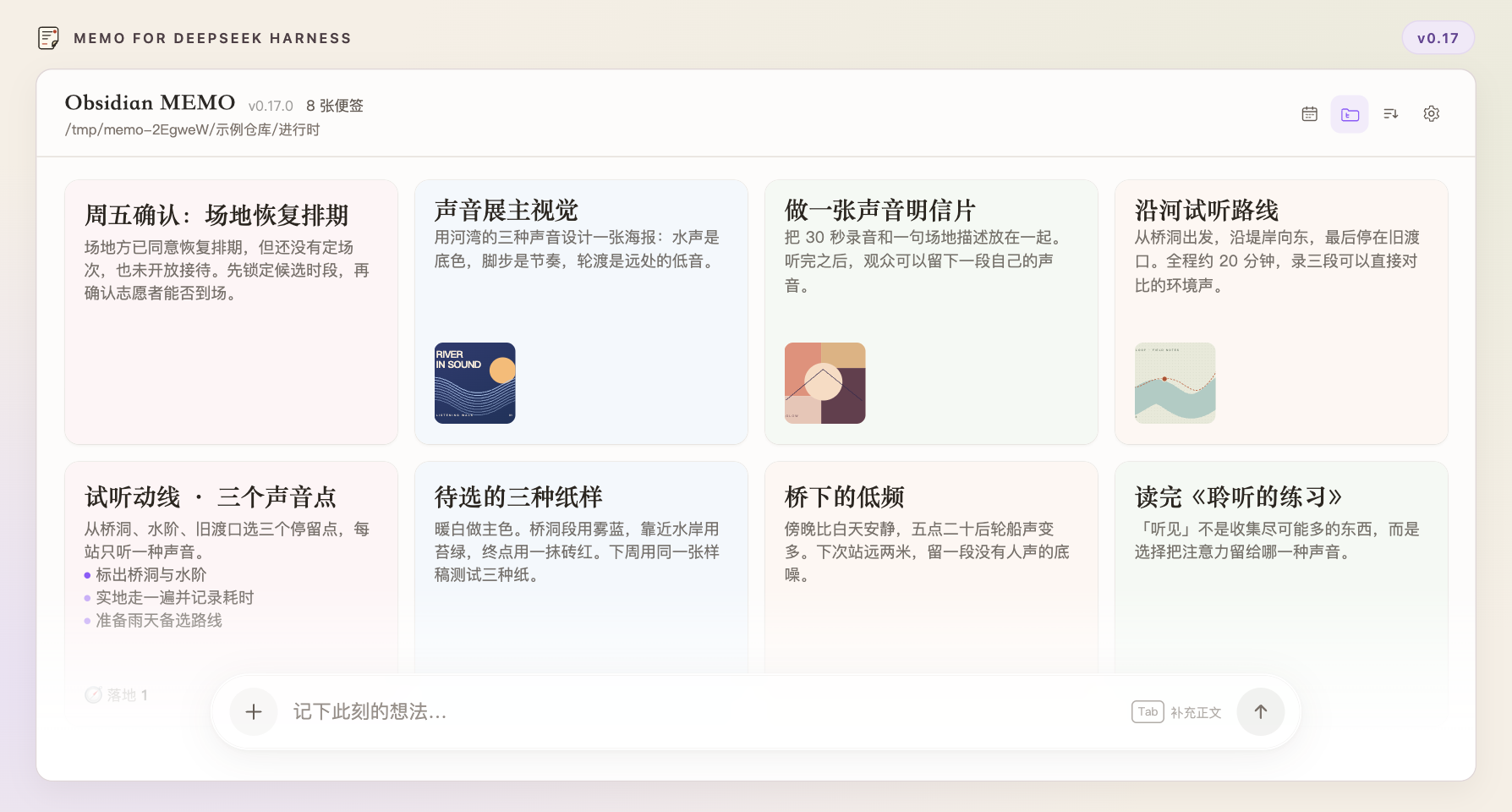
DeepSeek Harness 的 Obsidian 便签插件。
在 Harness 里随手记录、回看灵感,让 AI 把想法推进一步。笔记始终保存在你的 Obsidian 仓库里,是普通的 Markdown 文件。
Harness 侧栏入口 · 本地 Markdown · 复用默认模型 · 一键开档
它是什么 · 安装 · 用法 · 数据与隐私 · 常见问题 · English



在 DeepSeek Harness 里与 AI 一起工作时,总有些想法值得记下,却还没到需要建项目的程度。
dsh-obsidian-memo 在 Harness 左侧栏提供便签入口,把 Obsidian 文件夹摊开成一面淡色便签墙。随想、参考图、正在推进的小事,都能在工作间隙随手记录;需要反馈时,直接用 Harness 的默认模型换个角度想。
记下 → 回看 → 获得反馈 → 开成项目 / 收好归档
它不另建笔记库,也不把内容锁在插件里:便签就是你所选 Obsidian 目录中的 .md,图片是仓库里的附件,归档就是移动文件。
适合
不适合
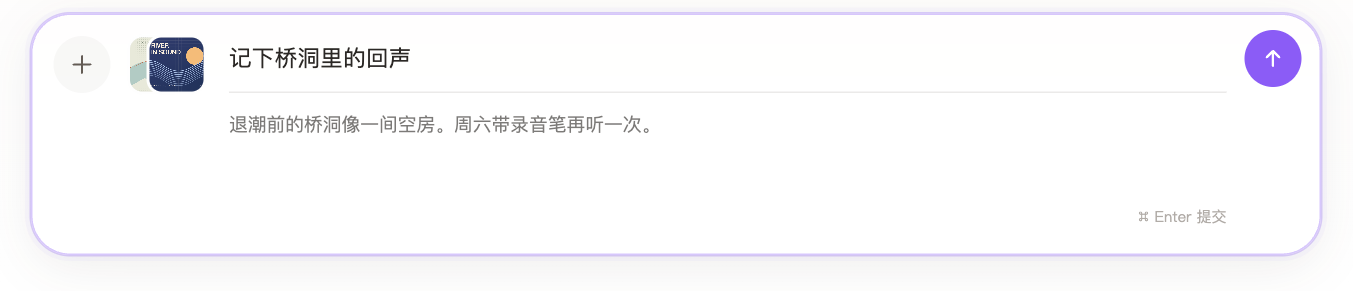
写一句标题,按 Enter 就是一张便签。想多写一点,按 Tab 展开正文,用 ⌘ / Ctrl + Enter 提交。图片可以直接粘贴或拖进输入栏,记录时不必先整理附件。
标题默认就是 Markdown 文件名;也可以在设置里改成「正文首行」或「第一个一级标题」,这时标题写进正文,文件名按模板自动生成(例如 叉叉-2026-11-13-1924)。正文、图片与之后的评论,都留在同一份笔记里。
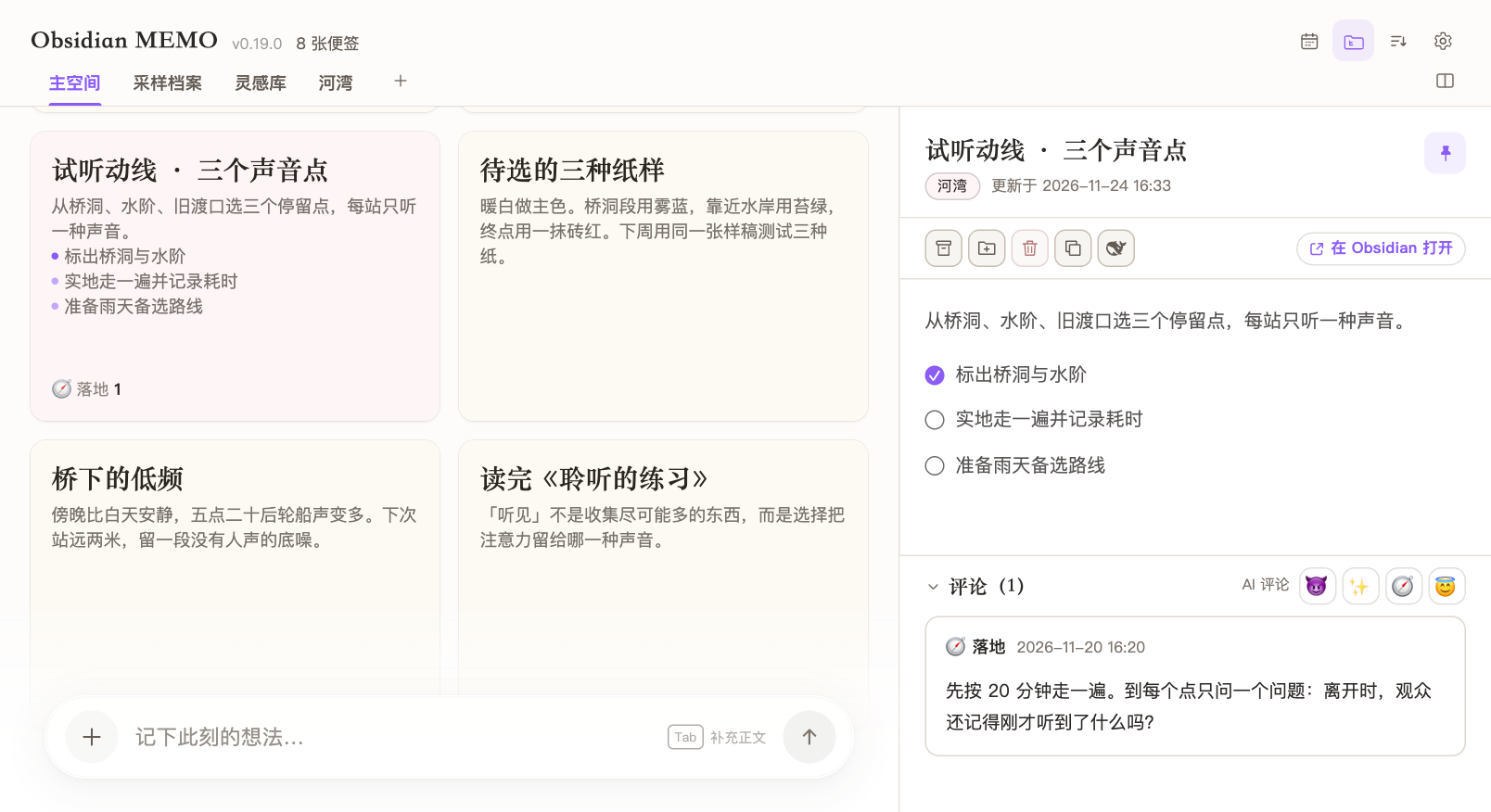
右侧面板里可以读全文、展开或折叠评论、直接勾选任务;钉住后与便签墙左右并排,边整理边对照。面板宽度可拖拽,正文与评论各自滚动;评论区的上边线也能上下拉动调整显示空间,展开/折叠状态会记住。卡片上只显示每条评论的 emoji + 标题 + 条数,点卡片即可进去看全文或删除评论(源 Markdown 同步改写,5 秒内可撤回)。
需要
0.2.2-rc.1 及以上的 0.2.x(开发与验证于 0.2.2-rc.1;桌面版与 Web GUI 使用同一条通道)。1. 从 npm 安装
在 DSH「插件」页点「添加插件」并输入 dsh-obsidian-memo。也可以在 Harness 对话中让 agent 调用 plugin_manager:
action: install_bundle
target: dsh-obsidian-memo
安装后打开 Harness 左侧栏的便签入口。如果之前用 link: 装过本地目录版本,先在插件页移除旧条目再安装本包;npm 上的 dsh-sticky-notes 是其他人的插件,与本项目无关。
本地开发
git clone https://github.com/cavenzhong/dsh-obsidian-memo.git在 Harness 对话中调用 plugin_manager 并使用 target: link:/absolute/path/to/dsh-obsidian-memo。link: 安装引用本地目录,适合开发和预览,不提供 npm 版本检查。
2. 选好目录,开始记录
点右上角齿轮,或到官方「设置 → 插件 → Obsidian MEMO」。先选仓库和便签文件夹;其余文件夹只显示仓库相对路径,共用支持新建、系统选择、搜索和最近记录的下拉菜单。设置分为「文件夹 / 便签 / AI / 管理与关于」;「便签」页顶部选择便签标题模式,并可编辑正文模式的自动文件名模板;AI 角色通过横向 Emoji 标签切换,末尾加号添加角色。
| 设置 | 必填 | 说明 |
|---|---|---|
| 仓库根目录 | 是 | 你的 Obsidian vault,例如 ~/Documents/MyVault。 |
| 便签目录 | 是 | 仓库内想常常回看的文件夹,例如 Inbox 或 进行时。 |
| 开档目录 | 开档时 | 仓库内存放项目文档的位置。 |
| 便签标题 | 否 | 文件名(默认)/ 正文首行 / 第一个一级标题;后两种可编辑自动文件名模板({title}/{date}/{time}/{timestamp})。 |
| 归档目录 | 否 | 可加多个,归档按钮会列出这些目标。 |
| 图片文件夹 | 否 | 留空时使用便签目录的 _attachments/;必须在仓库内,且不能是以 . 开头的隐藏目录。 |
| 图片处理 | 否 | 默认开启 WebP 压缩:质量 70、最大边长 2048px,可调整或关闭。 |
| AI 预设与预算 | 否 | 四种评论角色、提示词、callout 样式与生成预算;默认「高」。 |
目录都需位于同一个 Obsidian 仓库内。默认包含便签目录的子文件夹,可在顶栏切换。
更新、停用与卸载
配置默认保存在 ~/.config/dsh-obsidian-memo/config.json(Windows 为 %APPDATA%/dsh-obsidian-memo/config.json;支持 XDG_CONFIG_HOME)。首次运行自动迁移旧 data/settings.json 并保留原文件。「加载配置」直接弹出系统 JSON 文件选择窗,选中即加载,取消则保留当前配置。「打开配置 / 加载配置 / 更多」按钮等宽;「更多」收纳打开文件、重新加载与另存并使用。管理页底部以一行淡色小字显示 GitHub 文字链接与 by cavenzhong;外部编辑自动加载,损坏文件不会被覆盖。DSH_STICKY_NOTES_SETTINGS 仍可固定配置位置。
link: 安装请 git pull 后重新执行本地安装命令。link: 安装时源码目录不会被删除,独立用户配置仍保留,可从「管理与关于」查看位置并手动清理;Obsidian 里的笔记和附件不会被删除。底部胶囊浮在便签墙下方,标题自动折行显示全文。输入想法作为标题,按 Enter 创建。标题默认成为文件名;若选择「正文首行 / 一级标题」,标题会写进正文、文件名按模板生成(重名自动加 -2)。按 Tab 展开正文区,空正文在失焦或按 Backspace 后收起;提交失败(重名、文件名过长等)会保留草稿与图片。
图片可以粘贴、拖入或点左侧加号多选,最多 8 张;默认压缩成静态 WebP,原始格式与动图可在设置里选择保留。新建时会沿用 Obsidian 为当前文件夹配置的 Default Template 的 frontmatter。
⌘ / Ctrl + S 保存。[ ] / [x],保留换行与 frontmatter。点卡片上的 emoji,调用 Harness 当前默认模型,针对这张便签给出反馈。提示词、评论样式和生成预算都可自定义。
| 视角 | 你会得到什么 |
|---|---|
| 😈 毒舌 | 戳破自我说服,来一句有用的清醒话。 |
| ✨ 另一面 | 从一个没想过的角度,重新看这件事。 |
| 🧭 落地 | 判断、依据,以及最省力的下一步。 |
| 😇 真心话 | 接住当下的状态,给一点不带压力的鼓励。 |
反馈以 Obsidian callout 追加到原 Markdown 末尾,回到 Obsidian 仍然能读。同一个 emoji 已有评论时,会先确认是否再生成一条。
拖拽缩略卡片带柔和阴影,动作提示在其上方居中。归档目录菜单固定在底部归档区上方并带淡阴影;在归档主区放手后,预览停在该区中心,图标与文字暂时隐藏。点击目录完成归档;点击外部、焦点移出、窗口失焦或 Esc 回到原位,Enter 则回落后进入输入岛。
拖动卡片时,输入岛切换为「归档 / 到项目 / 删除」操作栏;拖到归档时可继续选择已配置的归档目录,拖到项目会打开项目名确认框,拖到删除即执行。原位置保留空虚线框,跟随光标的卡片宽高缩为原来的 1/3,实色动作提示固定在预览上方且层级更高;底部渐变按操作变色,操作栏避开右侧面板。卡片菜单的 AI 评论区下方仅保留「复制 / 在 Obsidian 打开」。 拖动只更新跟随浮层;输入岛与操作栏切换保持布局稳定。取消放手时短动画回落,归档或删除时淡出,操作完成后再清理占位,避免原卡片闪回。系统开启减弱动态效果时直接完成动画。
⌘ / Ctrl + Backspace。Markdown 与独占本地图片成组进入笔记库内的 .trash/MEMO-… 文件夹,5 秒内可撤回;共享图片保留,避免影响其他笔记。过期后保留文件,不自动清空,可按组内 restore.json 的原路径手动移回。使用已有的 .trash 时不会清理其他回收文件。设置里的「管理与关于」另有 Finder 入口与「移至系统垃圾桶」:确认后将整个仓库 .trash 移到系统垃圾桶,包括 Obsidian 回收的内容;之后从系统垃圾桶恢复,不会清空系统已有垃圾。macOS Finder 可按 ⌘ + Shift + . 显示隐藏文件夹。<项目名>/<项目名>.md,整理诉求、现状与已知、调查与线索、下一步、待确认事项,并把链接写回源便签的 PROJECTS 字段。obsidian://open?path=<便签绝对路径>;只对仓库内已存在的文件生效,不会写入任何内容。| 操作 | 快捷键 |
|---|---|
| 新建便签 | 标题输入框内按 Enter |
| 聚焦输入岛 / 退出焦点 | Enter(输入岛内输入、右侧正文编辑除外)/ 岛内 Esc |
| 展开 / 收起正文 | 标题内 Tab / 空正文 Backspace 或失焦 |
| 删除便签 | 卡片或阅读面板 ⌘ / Ctrl + Backspace |
| 提交便签 | ⌘ / Ctrl + Enter |
| 从正文回到标题 | Shift + Tab |
| 保存编辑 | ⌘ / Ctrl + S |
| 阅读 / 编辑 | 单击卡片 / 双击标题或正文 |
| 打开日期范围菜单 | 悬停日历图标,或聚焦后按 ↓ |
| 关闭菜单 / 面板 | Esc |
.trash 回收站。 插件直接读写你选定的 Obsidian 目录,不导入、不复制到别处,也不维护第二套笔记库。config.json,也可自定义位置。 官方设置页与面板共用该文件,不往 Obsidian 仓库里放配置文件。| 项 | 说明 |
|---|---|
| DeepSeek Harness | 要求 >=0.2.2-rc.1 <0.3.0(engines.dsh);开发与验证于 0.2.2-rc.1。 |
| 运行环境 | DSH 桌面版或 Web GUI;macOS 已验证,Windows / Linux 的路径与打开逻辑已实现但未实测。 |
| Obsidian | 本地 vault,可位于 iCloud;不需要安装 Obsidian 社区插件。 |
| 主题 | 跟随 DSH 浅色 / 深色主题。 |
| 规模 | 便签墙首屏 50 张,滚到底自动补批;数百张仍可用。 |
| 不提供 | 全文搜索、拖拽排序、批量操作、移动端专门适配、文件实时监听(以 4–30 秒轮询感知外部修改)。 |
侧栏里找不到便签入口?
先确认插件已安装并启用,然后重启或刷新 DSH。仍不出现时,检查是否还装着旧包名的版本(dsh-sticky-notes)——先移除旧包,再安装本包。
面板打开了,但便签墙是空的?
依次检查:设置里的「仓库根目录」「便签目录」是否指向真实存在的目录;日期筛选是否点亮且范围里没有笔记(点日历图标可关闭筛选);子文件夹开关是否关掉了;目录里是否确实有 .md 文件。
AI 评论没有写出来?
先确认 DSH 已配置默认模型。模型把输出预算都花在思考上时可能没有正文,插件会提示并引导去设置提高预算;也可以换一个更短的提示词再试。网络或模型服务错误会在 toast 里给出原因。
提示文件名重复或保存失败?
文件名模式下,标题就是 Markdown 文件名,同一目录下不能重名;换一个标题,或先处理已有文件。正文模式的文件名由模板生成,重名会自动加 -2,一般不会撞名。失败时草稿和已选图片会保留,成功后才清空。
「在 Obsidian 打开」没有反应?
需要本机安装 Obsidian 并注册 obsidian:// 协议;只对仓库内已存在的文件生效。未安装、协议未注册或文件不在仓库内时,会给出失败提示,不会修改任何文件。
会在 Obsidian 里改坏我的笔记吗?
不会写入 frontmatter 以外的结构改动:正文编辑只替换 frontmatter 之后的正文,评论追加在文末,开档只更新 PROJECTS。行尾 block id 只在插件里隐藏显示,原文件不改。若外部同时修改,保存会因版本不符被拒绝。
卸载会删掉我的笔记吗?
不会。笔记和附件始终在 Obsidian 仓库里。卸载只移除插件注册;link: 安装的源码目录、独立用户配置文件和迁移前的 data/settings.json 都会保留,可手动清理。
这是官方的 Obsidian 插件吗?
不是。它是 DeepSeek Harness 的第三方社区插件,不隶属 DeepSeek 或 Obsidian,也不需要安装 Obsidian 社区插件;只读写你指定的本地仓库。
pnpm build 和 pnpm test,并在 PR 里说明测试结果。cd dsh-obsidian-memo
pnpm install --frozen-lockfile
pnpm build # src/client/ → lib/client.js
pnpm test # 构建一致性 + 架构边界 + 单元与集成回归
pnpm dev # 可选:持续构建前端,配合 Harness HMR发布时更新 package.json 的版本号和中英文 README 标记,并在 docs/CHANGELOG.md 添加对应记录,再推送到 main。GitHub Actions 会测试并打出单一 .tgz,将同一文件发布到 npm(dsh-obsidian-memo)并作为 GitHub Release 附件;npm 包包含运行文件、前端源码与构建脚本、locale、bundle patch 和文档,不包含测试或内部指引。npm 侧使用 Trusted Publishing(OIDC,不保存长期 token),已通过 npm trust github --file release.yml --repo cavenzhong/dsh-obsidian-memo --allow-publish 绑定 GitHub Actions;若绑定被撤销或过期,重新执行该命令(需账号 2FA)并在 48 小时内推送新版本完成验证。若 npm 版本或 GitHub Release 已存在,工作流会分别跳过对应发布,失败后可重跑;普通提交不新增 Release。
| 目录 | 内容 |
|---|---|
lib/index.js / lib/host/ |
Host 入口与按职责拆分的业务服务、RPC。 |
src/client/ |
浏览器源码:按数据、便签墙、阅读、设置、图片、拖拽等功能组织。 |
lib/client.js |
自动生成的浏览器发布文件;安装时无需构建。 |
lib/capture.js / lib/notes.js |
新建便签与附件、Markdown 解析与写入。 |
src/shared/ |
Host 与 Client 共用的标题、Markdown、文件名模板和日期规则;lib/ 保留对应兼容入口。 |
lib/settings.js / lib/scan.js |
设置读写、目录扫描与缓存。 |
lib/ai.js / lib/obsidian.js |
模型调用、系统打开器。 |
test/ / test-support/ |
按功能拆分的测试与共享运行器。 |
docs/ |
使用与开发指南、实现契约、版本记录、已知问题。 |
0.16.3 将 Host 服务、浏览器交互和大型测试按职责拆分。开发或让 AI agent 接手时,先看 架构导航 与 仓库开发指引,按功能定位源码和测试;0.16 的性能复核记录保留在 排查报告。
更完整的操作说明、文件行为与 HMR 开发方式见 使用与开发指南;接口与 UX 规格见 实现契约。
谢谢 DeepSeek Harness 开放的插件接口,也谢谢 Obsidian 让笔记可以只是本地 Markdown。
本项目以 MIT 许可发布,© cavenzhong。它是第三方插件,与 DeepSeek、Obsidian 无隶属关系;相关名称与标识归各自所有者。
CLASSIFICATION EVIDENCE
系统优先读取 GitHub Topics,再与站内分类词典和词根规则比对。当前命中: notes。
volcengine
Self-evolving Context Database for AI Agents. Unify Agent Memory, Knowledge RAG and Skills.

mindscale-noah
该仓库暂未提供项目说明。

himovo
Turn DeepSeek Harness into a self-hosted enterprise Agent platform with knowledge, deep research, content generation, vibe coding, browser automation, governance, and admin controls.