
文件与数据
插件

OpenViking
volcengine
Self-evolving Context Database for AI Agents. Unify Agent Memory, Knowledge RAG and Skills.
PROJECT TOPICS
INSTALL REFERENCE
dsh plugin --profile web add github:XZX888/dsh-knowledge-base
该命令指向仓库当前默认分支;尚无绑定当前 commit 的完整验证结果。
PROJECT README




中文 · English
给 DeepSeek Harness 装一个看得见的资料库:左侧栏一个入口,中央一块面板,文件按分类摆在磁盘上;同一批文件又通过 5 个 kb_* 工具交给 AI,让它自己找、自己读、自己改。
不是把文件塞进某个数据库里,而是文件就躺在你的文件夹里,插件只是在旁边维护一份索引。你用资源管理器打开它,内容一模一样;AI 用普通 read / write 按绝对路径也能读写。面板只是让这件事变得顺手一点。
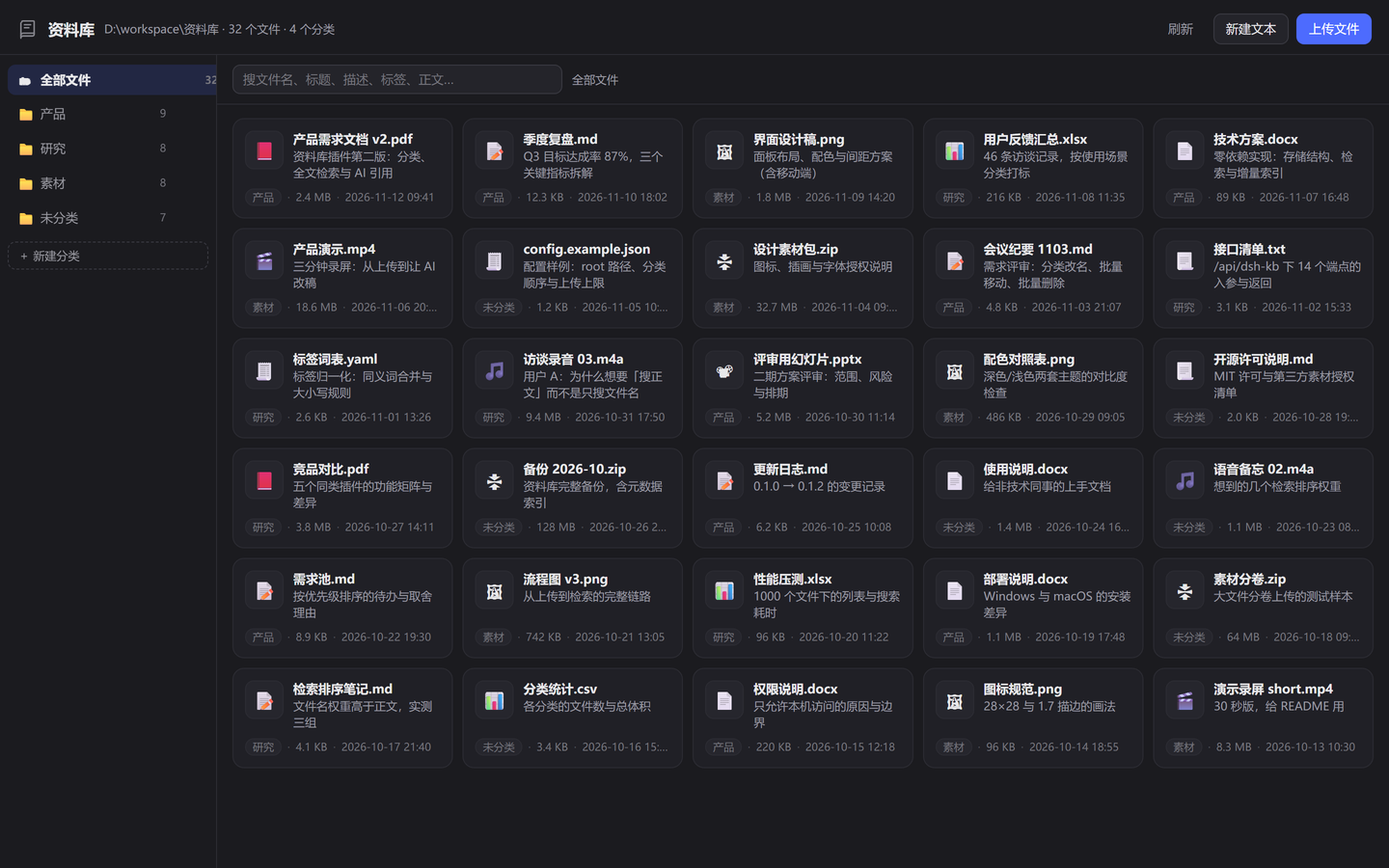
你手上有大量「一时找不到、但确实存在」的东西:需求文档、会议纪要、参考图、导出的表格、录屏。
平常的流程是:翻文件夹 → 拖进对话 → 跟 AI 解释这是什么。用一次可以,用十次就烦。
这个插件把中间那段压掉了:
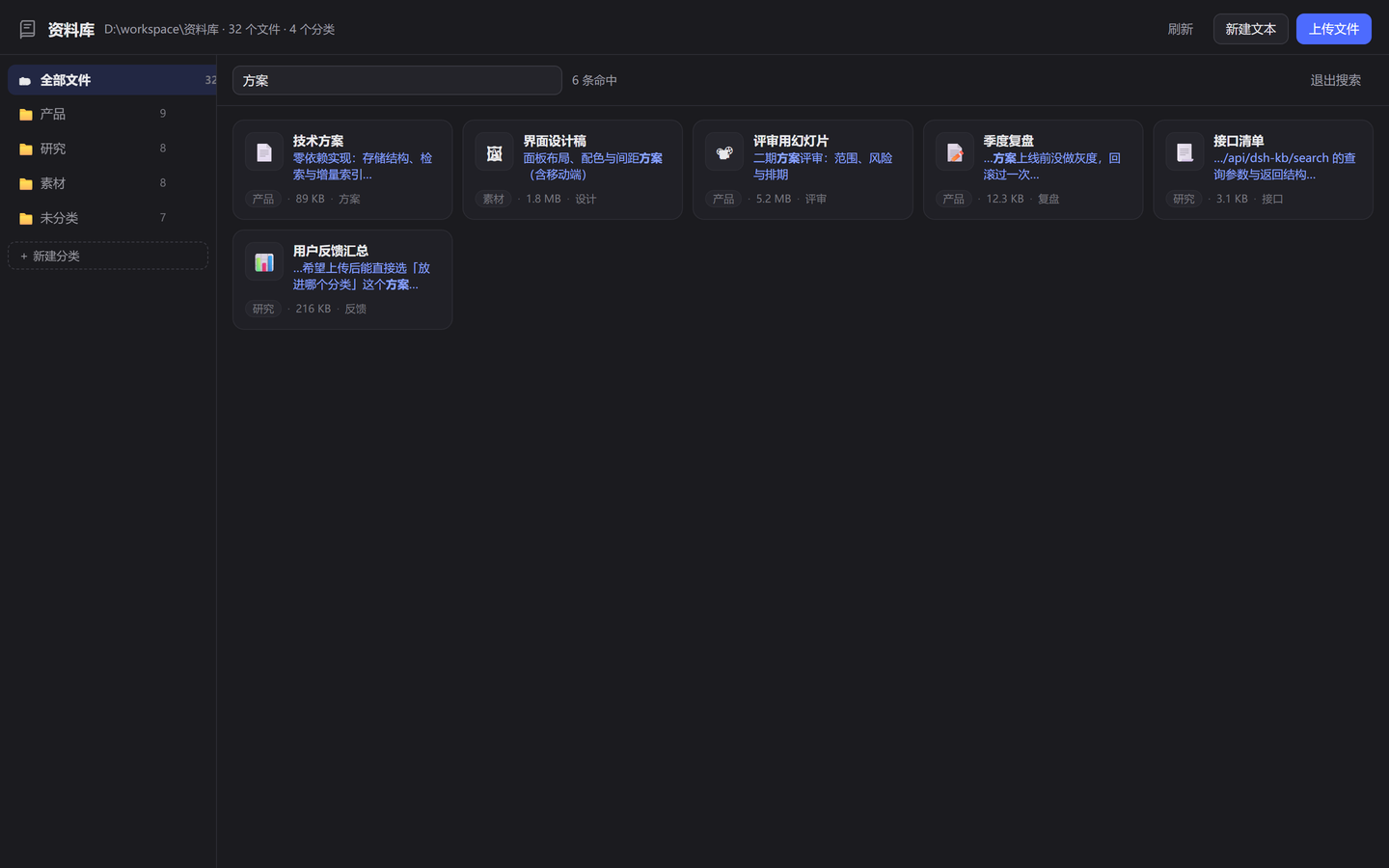
左边分类,右边卡片。卡片上能直接看到分类、体积、修改时间;搜索命中的时候,卡片正文会换成命中的那段原文。
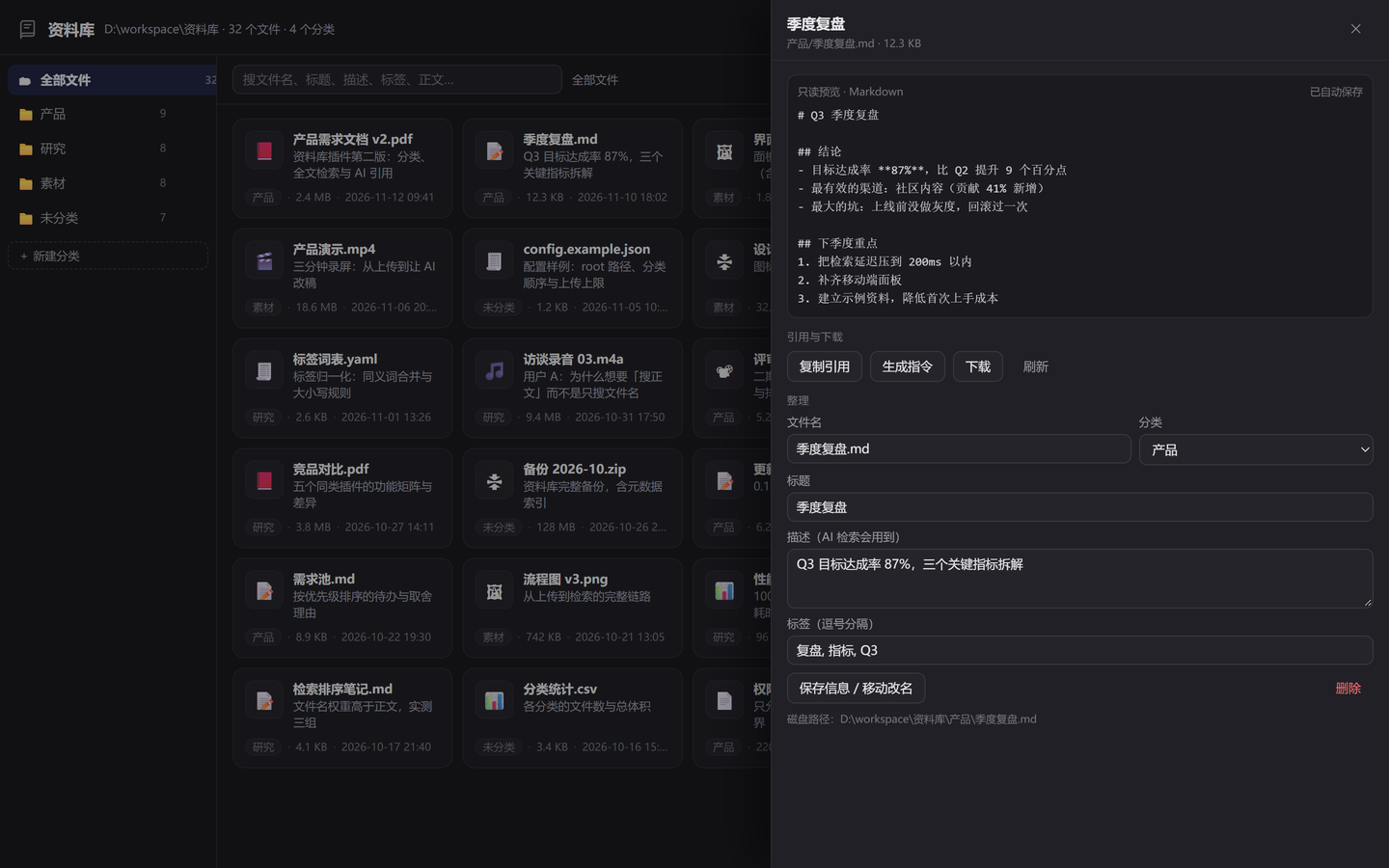
点开任意文件是详情页 —— 正文预览、复制引用、生成指令、下载,以及改名 / 换分类 / 改标题描述标签。底部那行小字是你磁盘上的真实路径,想直接拷走也行。
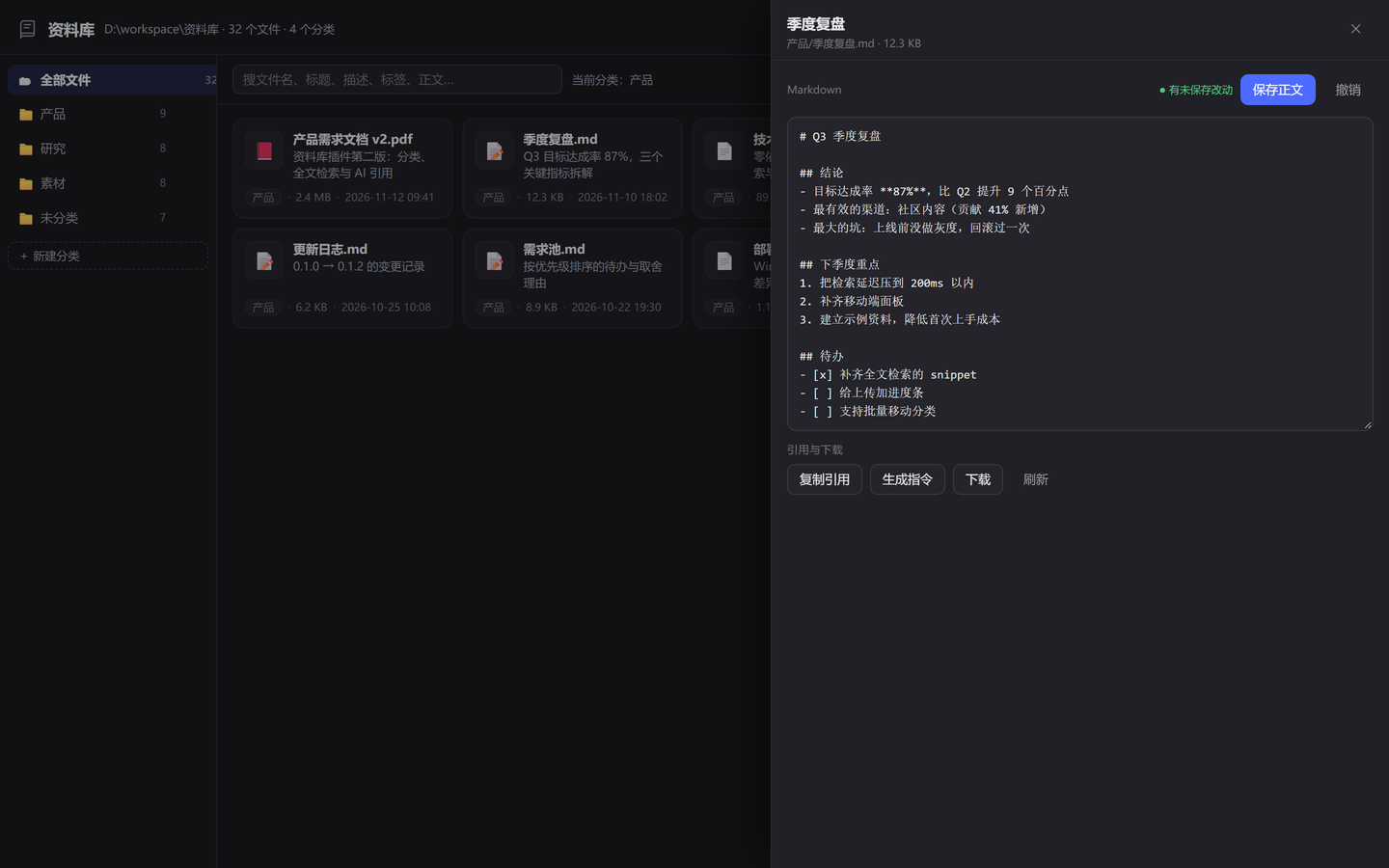
Markdown、TXT、JSON、代码、CSV 这些文本类文件可以在面板里直接改,存完立刻进入 AI 的检索结果。左边的卡片列表会跟着变,不用刷新。
搜文件名、标题、描述、标签,也扫正文。正文命中会在卡片里给出片段,命中的词高亮。
装上之后,AI 侧多出这些能力,不需要你教它路径:
| 工具 | 干什么 |
|---|---|
kb_list |
列出分类与文件,可只列某个分类 |
kb_read |
读某个文件的正文,长文件支持 offset / limit 分页 |
kb_write |
新建或覆盖文件(AI 改稿就走这条,改完元数据一起更新) |
kb_search |
按文件名、标题、描述、标签、正文做全文检索 |
kb_manage |
建分类、改名、移动文件、删除、写描述与标签 |
外加一段自动注入的系统提示:当前资料库有几个分类、多少个文件、最近改过什么。所以「看看资料库里关于 X 的内容」这类话,AI 不用你再补背景。
要求:DeepSeek Harness 0.2.1 或更新,且跑在带 Web 界面的模式下(插件需要 webServer、tools、systemPrompt 三个服务;没有界面就起不来)。
dsh plugin --profile desktop add github:XZX888/dsh-knowledge-base装完重启应用。左侧栏出现书本图标就是好了。
把仓库 clone 下来,在 profile 的 package.json 里挂成本地链接:
{
  "dependencies": {
    "dsh-knowledge-base": "link:D:/path/to/dsh-knowledge-base"
  },
  "dsh": {
    "profile": {
      "bundles": ["dsh-knowledge-base"]
    }
  }
}
bundles 里加上名字才会真正启用。改完重跑一次安装、重启应用。
默认放在「当前工作区/资料库」。分类就是文件夹:
资料库/
├── 未分类/
├── 产品/
│   ├── 季度复盘.md
│   └── 需求池.md
├── 素材/
└── .kb/
    └── index.json      ← 分类顺序、标题、描述、标签、时间
.kb/index.json 只存元数据,正文本体一律是磁盘上的原文件。所以:
资料库/ 拷走、备份、丢进 Git 都行;想换存放位置,在 cordis.patch.yml 里给 entry 加 config.root:
- insert:
    - id: knowledge-base
      name: dsh-knowledge-base
      config:
        root: '/绝对/路径/资料库'
不配就用默认值(工作区下的 资料库)。
零运行时依赖,只用 Node 内置模块和 Cordis 的 ctx 服务。
lib/index.js   宿主端:磁盘存储、/api/dsh-kb 接口、kb_* 工具、系统提示注入
lib/client.js  Web 端:左侧栏入口、资料库面板、详情抽屉、编辑器
locale/        中英文界面文案
icon.svg       侧栏图标
日志前缀 [knowledge-base]。改完客户端代码需要重启应用 —— 它不是热更新的。
MIT。用得着拿去改,不用问。
CLASSIFICATION EVIDENCE
系统优先读取 GitHub Topics,再与站内分类词典和词根规则比对。当前命中: knowledge-base、files。
volcengine
Self-evolving Context Database for AI Agents. Unify Agent Memory, Knowledge RAG and Skills.

mindscale-noah
该仓库暂未提供项目说明。

himovo
Turn DeepSeek Harness into a self-hosted enterprise Agent platform with knowledge, deep research, content generation, vibe coding, browser automation, governance, and admin controls.