dsh-audio-tools
English | 中文
源码与问题反馈:https://github.com/Ren-xing/dsh-audio-tools
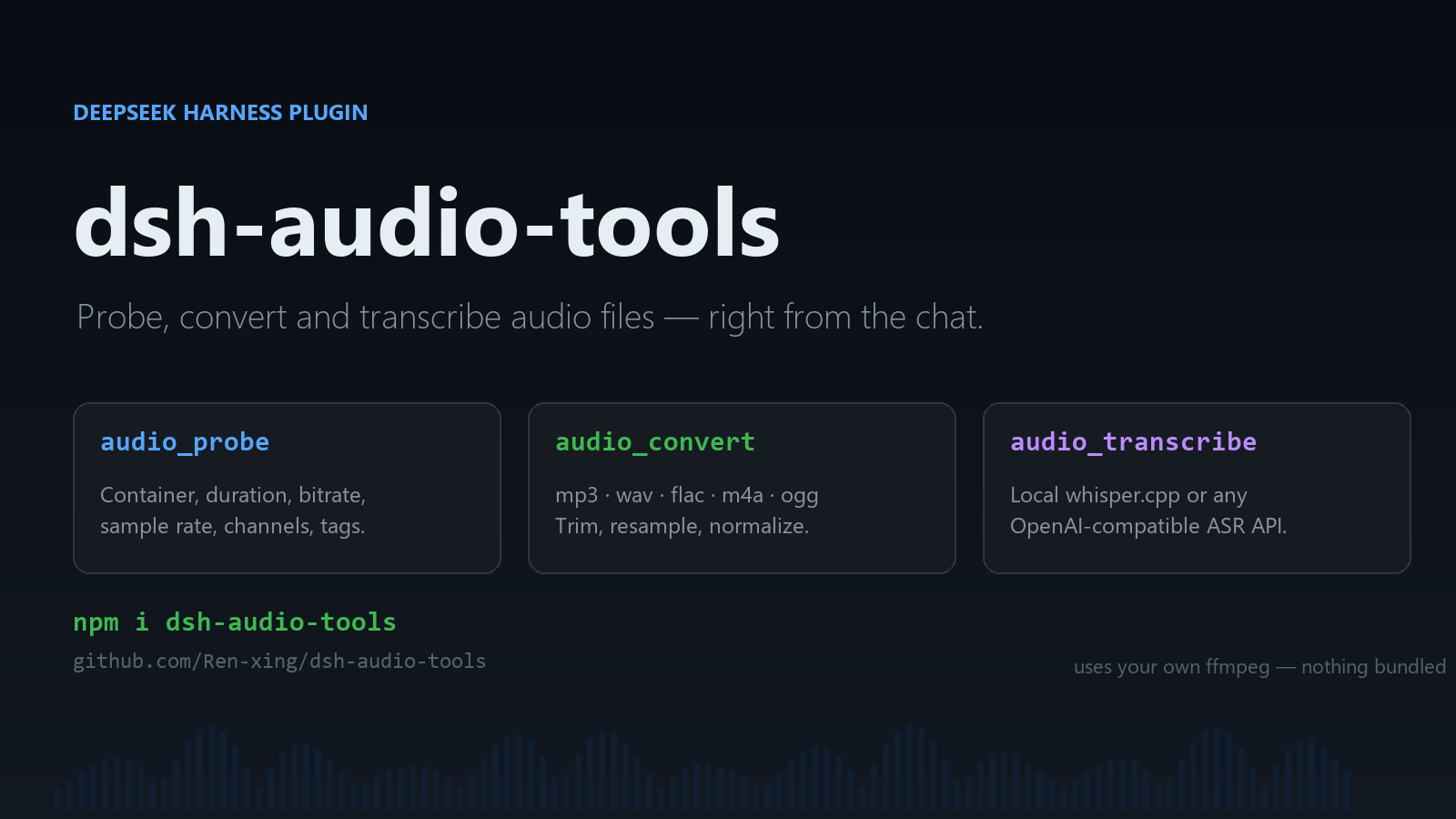
DeepSeek Harness 音频插件:用本机 ffmpeg 查看音频/视频信息、转换格式、从视频里抽音轨,用 whisper.cpp 或任意 OpenAI 兼容接口把语音转成文字和字幕。
插件本身零 npm 依赖,不打包 ffmpeg,也不下载任何东西(模型安装脚本除外,需要时手动跑)。
| 工具 |
作用 |
audio_probe |
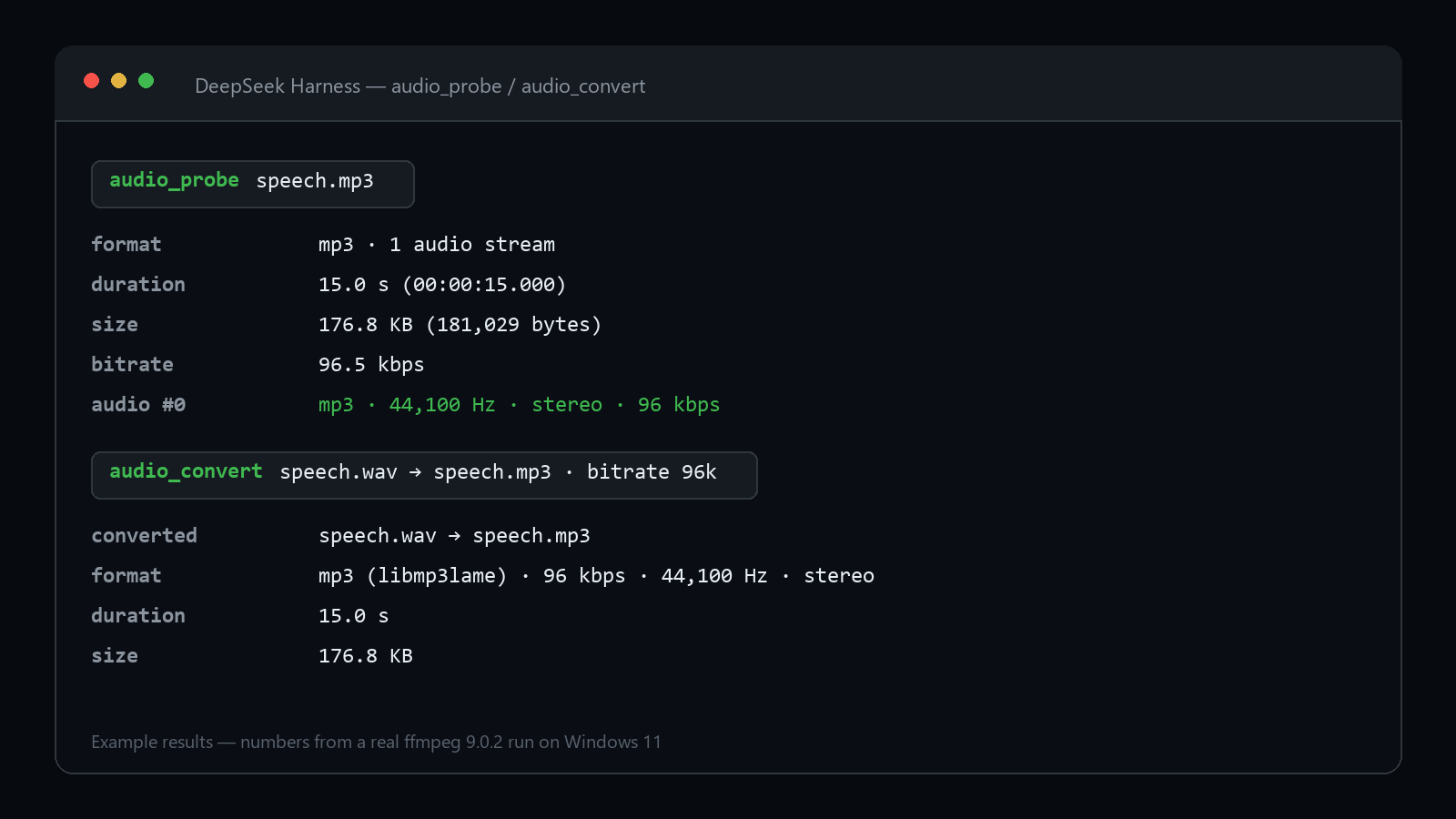
读容器、时长、码率、采样率、声道、标签、音视频流 |
audio_convert |
转 mp3/wav/flac/m4a/aac/ogg/opus/wma/aiff;视频抽音轨;裁剪;重采样;单声道;响度归一化 |
audio_transcribe |
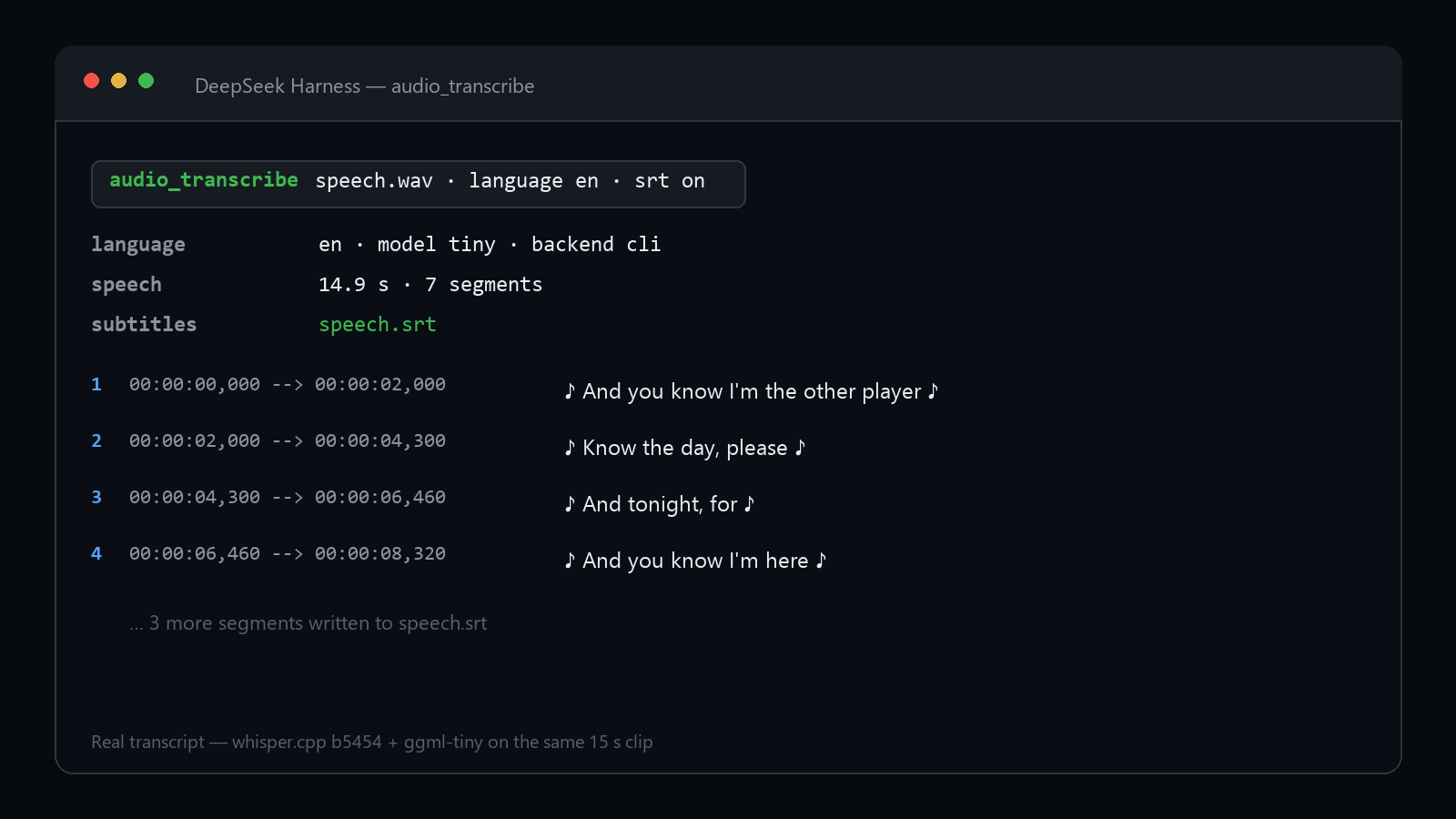
语音转文字,返回全文 + 带时间轴分段,可写 .txt / .srt |
同时注册一个同名 skill(skills/dsh-audio/SKILL.md),告诉模型什么时候该用哪个工具。
1. 运行要求
- DeepSeek Harness 0.2.x(实测 0.2.1-rc.2)
- Node.js ≥ 20(DSH 自带 24,无需另装)
- ffmpeg + ffprobe(必须,插件不自带)
Windows 安装 ffmpeg 的几种方式:
# 方式一:winget(推荐,会自动进 PATH)
winget install --id Gyan.FFmpeg -e

# 方式二:scoop
scoop install ffmpeg

# 方式三:手动下载
# https://www.gyan.dev/ffmpeg/builds/ffmpeg-release-essentials.zip
# 解压后把其中的 bin\ 目录加入系统 PATH
验证(新开一个终端):
ffmpeg -version
ffprobe -version
不需要 GPU。本地转写默认用 CPU;想用 CUDA 版 whisper 可以自己替换 whisperPath。
2. 安装插件
方式 A:从 npm 安装(推荐)
用应用自带的 CLI(desktop profile 只能由桌面端 CLI 管理,普通 dsh 不行):
$dsh = "C:\Users\<你>\Desktop\杂七杂八\deepseek\resources\runtime\cli\bin\dsh.cmd"
# 或默认安装位置: "$env:LOCALAPPDATA\Programs\DeepSeek Harness\resources\runtime\cli\bin\dsh.cmd"

& $dsh plugin --profile desktop add dsh-audio-tools
版本跟随 npm 上的 latest,想锁版本可以写 dsh-audio-tools@0.1.3。
方式 B:从本地 tgz 安装
& $dsh plugin --profile desktop add "C:\path\to\dsh-audio-tools-0.1.3.tgz"
一条命令做三件事:把包装进 profile 的 dependencies(内部是 pnpm add)、因为它声明了 dsh.bundle 而自动写进 dsh.profile.bundles、并校验它的 cordis.patch.yml 能被解析。
然后完全退出 DeepSeek Harness(托盘图标也要退)再启动。启动时它的 cordis.patch.yml 会把 dsh-audio 条目插进运行配置。
也可以从插件市场/插件管理界面安装,效果一样。
方式 C:手动复制(不装依赖)
- 把整个
dsh-audio-tools 文件夹复制到 %USERPROFILE%\.dsh\profiles\desktop\node_modules\dsh-audio-tools
- 编辑
%USERPROFILE%\.dsh\profiles\desktop\package.json:dependencies 里加 "dsh-audio-tools": "0.1.3",dsh.profile.bundles 里加 "dsh-audio-tools"
- 重启
关于 cordis.yml
DSH 的运行条目不是从 cordis.yml 读的,而是 dsh.profile.bundles 里每个包的 patch 依次叠加(再叠加 profile 的 cordis.patch.yml 和 home 级覆盖)。profile 目录里的 cordis.yml 是应用生成/重置的快照,不要靠改它来装插件。
配置覆盖则写在 cordis.patch.yml 里(见第 3 节),这是官方支持的覆盖层。
确认装好了
重启后新建对话问一句「列出你有哪些 audio 工具」,应该能看到 audio_probe / audio_convert / audio_transcribe。
如果没出现,检查:
%USERPROFILE%\.dsh\profiles\desktop\package.json 的 dsh.profile.bundles 里有没有 dsh-audio-tools- 重启前有没有完全退出应用(托盘也要退)
- 启动日志里
dsh-audio-tools 有没有报错(例如 patch 解析失败)
3. 配置
所有键都是可选的,写错类型或写错键名只会告警,不会让 profile 起不来。
配置写在 profile 的 cordis.patch.yml(用户覆盖层),用 id 定位:
- id: dsh-audio
  config:
    ffmpegPath: 'D:\tools\ffmpeg\bin\ffmpeg.exe'
    ffprobePath: 'D:\tools\ffmpeg\bin\ffprobe.exe'
    modelDir: 'D:\models\whisper'
    defaultModel: 'small'
    language: 'zh'
    backend: 'cli'
    timeoutMs: 900000
| 键 |
默认 |
说明 |
ffmpegPath |
null |
不填就在 PATH 里找 |
ffprobePath |
null |
同上 |
whisperPath |
null |
不填就找 <插件>/vendor/whisper/whisper-cli.exe,再找 PATH |
modelDir |
~/.dsh/audio-models |
放 ggml-*.bin 的目录 |
defaultModel |
small |
tiny / base / small / medium / large-v3 |
language |
zh |
默认转写语言,写 auto 自动检测 |
backend |
cli |
cli(本地 whisper.cpp)或 api(OpenAI 兼容接口) |
apiBaseUrl |
'' |
例如 https://api.openai.com/v1 或自建网关 |
apiKey |
'' |
走 Authorization: Bearer |
apiModel |
whisper-1 |
API 后端的模型名 |
outputDir |
null |
转换输出的默认目录;不填则输出在输入旁边 |
tempDir |
null |
转写用的临时目录。必须是纯 ASCII 路径且进程可写(whisper.cpp 遇到中文路径会崩 0xC0000409);不填则依次试 %TEMP%、%LOCALAPPDATA%\Temp、%PUBLIC%\dsh-audio-tmp,每个候选都会先试写一次再采用。沙箱环境里工作区路径常含中文,这时可以指向一个通向工作区内部的纯 ASCII 目录联接(junction) |
timeoutMs |
600000 |
单次 ffmpeg/whisper 调用超时 |
threads |
0 |
whisper 线程数,0 = 自动 |
apiBaseUrl 支持填到 /v1 或直接填完整的 /v1/audio/transcriptions。
4. 安装本地转写引擎(whisper.cpp)
只有用 backend: cli 才需要。脚本会下载 whisper.cpp 的 Windows 二进制和 ggml 模型,自动放到插件目录和 ~/.dsh/audio-models:
cd "$env:USERPROFILE\.dsh\profiles\desktop\node_modules\dsh-audio-tools"
node scripts\setup-whisper.mjs --model small
- 默认走
hf-mirror.com(国内可访问);要官方源加 --mirror hf
- 二进制从 GitHub Release 拉,直连不通时会自动重试
gh-proxy.com / ghproxy.net 镜像
- 模型大小:
tiny 77 MB、base 148 MB、small 488 MB、medium 1.5 GB、large-v3 3.1 GB
- 中文日常使用
small 起步;追求准确率用 medium
- 已存在的二进制/模型会跳过,加
--force 重新下载
- 脚本结束会打印这段配置,路径和默认值一致时不用改:
- id: dsh-audio
  config:
    whisperPath: 'C:\...\vendor\whisper\whisper-cli.exe'
    modelDir: 'C:\Users\<你>\.dsh\audio-models'
    defaultModel: 'small'
5. 怎么用
直接对助手说就行,例如:
- 「看看
D:\media\lecture.mp4 的时长、码率和音轨信息」
- 「把它转成 128k 的 mp3」
- 「从 10:00 开始截 5 分钟,音量顺便拉齐」
- 「把这段录音转成带时间轴的字幕,存成 srt」
- 「这个视频里讲了什么?(转写后总结)」
工具参数速查
audio_probe
{ "path": "D:/media/lecture.mp4" }
audio_convert
| 参数 |
必填 |
说明 |
input |
✓ |
源文件(音频或视频) |
format |
|
mp3 wav flac m4a aac ogg opus wma aiff |
output |
|
目标路径;不填则输入同名换扩展名 |
bitrate |
|
有损格式的码率,如 "192k"、192000;无损格式传了会报错 |
sampleRate |
|
8000–192000 |
channels |
|
1 或 2 |
start / duration |
|
秒、"mm:ss" 或 "hh:mm:ss" |
normalize |
|
true 时做 EBU R128 响度归一化(-16 LUFS) |
audioStream |
|
多音轨时指定第几条(从 0 开始) |
overwrite |
|
默认 false,已存在就报错 |
audio_transcribe
| 参数 |
必填 |
说明 |
input |
✓ |
音频或视频 |
language |
|
zh / en / … 或 auto |
model |
|
覆盖 defaultModel(仅 cli) |
backend |
|
覆盖 backend(cli / api) |
prompt |
|
给识别加提示词(人名、术语,仅 cli) |
srt |
|
true 时在输入旁边写同名 .srt |
output |
|
写文本;.srt 结尾则写字幕 |
6. 边界与安全
- 不打包 ffmpeg:缺 ffmpeg 时报错并附安装命令,不会偷偷下载
- 不原地改输入:输出与输入同路径时必须显式
overwrite: true,且先写临时文件再原子替换
- 不拼 shell:所有外部命令用参数数组直传(
spawn + argv),没有字符串拼接和通配符展开
- 超时可控:默认 10 分钟,到点连同子进程一起杀掉(Windows 用
taskkill /T /F)
- API 后端:单文件上限 24 MB;密钥只存在本地配置里
- 转写输出:写到调用方指定路径,父目录自动创建
7. 常见问题
ffmpeg was not found
装 ffmpeg 并重启;装在非 PATH 位置就配 ffmpegPath / ffprobePath。
whisper-cli was not found
跑第 4 节的安装脚本,或把 whisperPath 指到自己的 whisper-cli.exe。
whisper model ... is missing
模型没下全或 modelDir 不对;重新跑脚本,注意脚本输出的路径。
中文识别错得多
换 small / medium;language: 'zh' 明确指定;专有名词用 prompt 提示。
转写很慢
CPU 上 1 小时音频用 small 大约要几十分钟。可先 audio_convert 压成 16 kHz 单声道 mp3 再转写;或换 tiny/base 先粗转。
走 API 报 401 / 413
401 检查 apiKey;413 是超过 24 MB,先裁剪或换本地后端。
装了插件但工具没出现
确认 dsh.profile.bundles 里有 dsh-audio-tools;完全退出应用再启动;看启动日志里有没有 dsh-audio-tools 的告警。
中文路径 / 用户名含中文
whisper.cpp 的 Windows 版本不认非 ASCII 路径,会以 0xC0000409 崩溃。插件已经处理:转写时会先挑一个纯英文临时目录,把模型硬链接(同盘几乎零开销,跨盘自动改成复制)进去再调用。如果连 TEMP 都是中文路径、且没有可用的英文临时目录,工具会直接报一条能看懂的错,提示你改 TEMP 或改用 backend: "api"。
8. 开发与测试
dsh-audio-tools/
  lib/
    index.js              插件入口(name / inject / apply)
    config.js             配置校验与默认值
    runtime.js            懒解析 ffmpeg / whisper / 模型路径
    media.js              ffprobe 封装、格式表
    exec.js               子进程执行(超时 + 进程树终止)
    format.js             时间/大小格式化
    tools/{probe,convert,transcribe}.js
    transcribe/{whisper-cli,api}.js
  skills/dsh-audio/SKILL.md
  scripts/setup-whisper.mjs
  test/*.test.js
  cordis.patch.yml
# 单元测试(不需要 ffmpeg)
node test/format.test.js
node test/config.test.js
node test/plugin.test.js

# 端到端测试(需要 ffmpeg/ffprobe)
$env:DSH_AUDIO_FFMPEG  = "C:\ffmpeg\bin\ffmpeg.exe"
$env:DSH_AUDIO_FFPROBE = "C:\ffmpeg\bin\ffprobe.exe"
node test/integration.test.js

# 加上本地 whisper 后还会测转写
$env:DSH_AUDIO_WHISPER   = "C:\...\vendor\whisper\whisper-cli.exe"
$env:DSH_AUDIO_MODELS    = "C:\Users\<你>\.dsh\audio-models"
$env:DSH_AUDIO_SPEECH_WAV = "C:\path\to\speech.wav"
node test/integration.test.js
在受限沙箱里 node --test 会因为无法创建子进程而 EPERM,按上面的方式逐个文件跑即可;普通终端里 npm test 正常。
9. 卸载
& $dsh plugin --profile desktop remove dsh-audio-tools
再从 dsh.profile.bundles 里删掉 "dsh-audio-tools",重启。模型目录(~/.dsh/audio-models)想清就自己删。
License
MIT


