
消息通讯
插件

Invoice-Downloader
EthanYoQ
电子发票整理与报销准备工具:从邮箱批量收集 PDF/OFD/XML 发票,OCR 识别、分类归档并生成 Excel 汇总;提供 Windows/macOS 桌面版与 DSH 插件。
PROJECT TOPICS
INSTALL REFERENCE
dsh plugin --profile web add github:Mi-liu/dsh-desktop-notifier
该命令指向仓库当前默认分支;尚无绑定当前 commit 的完整验证结果。
PROJECT README
在 Windows 桌面右下角 弹出通知卡片与选择卡片的 DeepSeek Harness Host 插件。
✕ 只负责关闭这张卡片。✕ 都可以关掉它。ask_user_question 时,把问题与选项做成原生卡片(选项垂直排列、一行一个,长文案自动换行);点选项即作答,工具调用立刻拿到答案。选项里没有想要的答案时,可以在卡片底部的输入框里手动输入(点「发送」或直接按回车),你写的内容会作为自定义回答回给模型。关闭/超时/无法渲染时自动回落到 DSH 自带的 Web UI 对话框,行为与未装插件时一致。theme: auto——DSH 是浅色就弹浅色卡,切到深色就弹深色卡(偏好为「跟随系统」时再读 Windows 应用主题)。.wav 路径;设置页有「试听」和三种「测试通知」按钮,用来确认通知链路正常。实现:Host 插件(Node,触发事件)+ scripts/popup.ps1(WPF,Windows PowerShell 5.1 即可,不需要 PowerShell 7)。
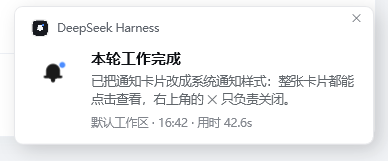
完成通知(浅色外观):
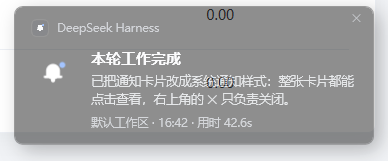
完成通知(深色外观):
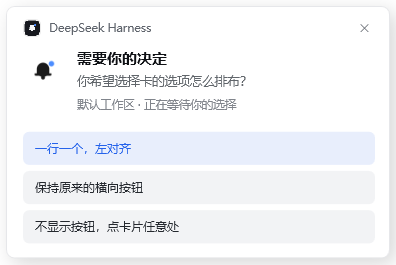
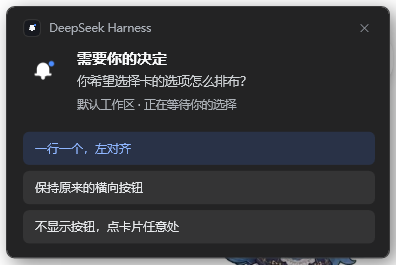
选择判断卡片(浅色 / 深色,深色主题下自动换深色配色):
推荐:在应用内安装,不需要命令行、也不用先克隆仓库。
打开 DSH Desktop 的 插件 页,点 添加插件。
在输入框里填本仓库地址(Git 地址):
https://github.com/Mi-liu/dsh-desktop-notifier或简写 github:Mi-liu/dsh-desktop-notifier。想装得更快可以填预编译包(GitHub Release 上的 .tgz):
https://github.com/Mi-liu/dsh-desktop-notifier/releases/download/v1.6.1/dsh-desktop-notifier-1.6.1.tgz点 安装,装完点 启用;按下面的提示完全退出 DSH 再打开一次,设置页就出现了。
其他安装方式
插件市场:装了 dshmarket 插件后,在 插件 → 发现(Plugin Market)里搜索本插件一键安装。市场只从 awesome-dsh-plugin 收录的条目安装,本仓库已收录(条目文件)。
本地目录:已经 git clone 到本地的话,添加插件时直接填该目录的绝对路径。
命令行(等价于应用内安装):
dsh plugin --profile <profile> add github:Mi-liu/dsh-desktop-notifier用 Desktop 时优先走应用内安装:它管理的 profile 与命令行默认的未必是同一个。
⚠️ 不要按包名
dsh-desktop-notifier安装:npm 上同名包是另一位作者的别的插件(Web 侧通知)。请用上面的 Git 地址或.tgz地址。
依赖:Node 侧只用到 @deepseek-ai/schemastery(DSH 自带可直接解析;跑独立测试时 npm i 即可);弹窗由 scripts/popup.ps1 负责,只需要 Windows PowerShell 5.1 + .NET Framework 4.x(Win10/11 自带),不需要 PowerShell 7。
装好后可在 GUI「插件」页看到 dsh-desktop-notifier,用旁边的开关启停(开关写的是 profile 覆盖,不会与 bundle patch 里的行重复)。
设置页需要重启一次应用才会出现。 DSH 的客户端模块图在宿主启动时扫描每个包的
dsh.client声明并缓存到进程结束,所以第一次装好本插件(或插件新加了客户端半侧)后,要完全退出 DSH 再打开,GUI 里才会多出「设置 → 桌面通知」。之后改设置即时生效,不需要再重启。
GUI 设置 → 桌面通知 里可以直接改全部选项(翻译见 locale/),改完立刻对下一次弹窗生效,不用重启:
| 分组 | 选项 |
|---|---|
| 通知范围 | 总开关、完成通知、出错通知、接管 ask_user_question |
| 通知条件 | 何时通知:始终通知 / 仅在 DSH 未聚焦时通知(Harness 在前台时连卡片带声音一起跳过) |
| 审批请求 | 何时接管审批:仅未聚焦时 / 总是 / 关闭;以及审批卡等待时长 |
| 提醒方式 | 提示音:默认(按卡片类型)/ 静音 / 系统通知 / 叮 / 风铃 / 完成音 / 邮件 / 日历 / 消息 / 轻提示 / 系统提示 / 提问音 / 提示音 / 警告音 / 错误音;自定义提示音文件(.wav 绝对路径,存在时优先)与「试听」按钮 |
| 外观与交互 | 卡片外观(跟随 DSH 外观 / 浅色 / 深色 / 跟随 Windows)、点通知卡时前置窗口 |
| 时间与内容 | 最短回合、通知卡自动消失、选择卡等待、正文截断长度、文案语言 |
| 测试 | 三个按钮分别立刻弹出「完成通知 / 选择卡 / 审批卡」样例,用来确认桌面通知链路 |
设置里的值保存在 profile 的 cordis.patch.yml(desktop-notifier 行的 config),也可以直接改文件;每个选项右侧有一个「恢复默认」按钮(仅在该项被改过时出现)。
| 键 | 默认 | 含义 |
|---|---|---|
enabled |
true |
总开关 |
minTurnMs |
5000 |
本轮用户消息到结束不足该毫秒数就不弹完成卡(过滤极短回合) |
notifyOnTurnEnd |
true |
是否弹完成通知 |
notifyOnError |
true |
是否弹出错通知 |
notifyWhen |
always |
always 总是通知;unfocused 仅当 Harness 窗口不在前台时通知(前台时直接跳过,不弹卡片也不响) |
answerQuestions |
true |
是否用桌面卡片接管 ask_user_question |
answerApprovals |
unfocused |
是否用桌面卡片接管审批请求:unfocused 仅 Harness 未聚焦时、always 总是、off 只用 Web UI |
approvalTimeoutMs |
120000 |
审批卡等待时间;超时后把请求交回 Web UI |
infoTimeoutMs |
12000 |
通知卡自动消失时间(毫秒) |
questionTimeoutMs |
60000 |
选择卡等待时间;超时后回落到 Web UI 对话框 |
maxBodyChars |
260 |
正文截断长度 |
theme |
auto |
auto 跟随 DSH 当前外观(读 profile 里 ui-theme 的偏好;偏好为 system 时再读 Windows 应用主题);light / dark 强制指定;system 忽略 DSH 设置、只看 Windows |
sound |
default |
提示音:default 按卡片类型、none 静音,或 notify / ding / chimes / tada / question / asterisk / exclamation / critical / email / calendar / messaging / nudge / reminder |
soundFile |
'' |
自定义 .wav 绝对路径;文件存在时优先于 sound |
focusOnOpen |
true |
点通知卡时把 Harness 窗口拉到前台(同时通过 Host 侧长轮询把页面切回该卡片对应的对话) |
locale |
zh |
文案语言,读取 locale/<lang>.json,缺省回落内置中文 |
diagnostics |
true |
写诊断状态文件 |
popupScript |
内置 | 自定义渲染器脚本路径(调试用) |
运行状态写在:
%TEMP%\dsh-desktop-notifier-state.json里面有最近发生的事:activate、turn-card、turn-card-closed、error-card、question-card(含 answered / dismissed / timeout)、approval-card(含 allowed-once / rejected / delegated)、test-card、preview-sound,以及 turn-stopping-ignored(附忽略原因,例如 below-minTurnMs、subagent-session)。排查「为什么没弹」先看这个文件。
设置页相关:宿主会把当前浏览器模块图的摘要写到
%TEMP%\dsh-desktop-notifier-clientgraph.json其中 own: true 表示本插件的客户端半侧已进入模块图(该字段读出来是 false、且列表里没有 dsh-desktop-notifier,说明宿主还没重新扫描到包声明——重启应用即可)。
cd desktop-notifier
node test/schema-test.mjs         # 配置 schema:默认值、提示音/通知条件取值、volatile
node test/mock-harness.mjs        # 接线自测:事件 → payload → 结果映射
node test/theme-test.mjs          # 外观解析单测:ui-theme 偏好 → 卡片主题
node test/client-test.mjs         # 设置页客户端半侧:模块加载 / 渲染 / 读写 / 重置
单独看渲染效果(不经过 DSH):
powershell -NoProfile -File scripts/popup.ps1 -PayloadFile test/payload-info.json自动点击桌面卡片(UIA,用于自动化验收;通知卡的点击目标名为 open,出错卡为 dismissed,✕ 为 Close):
powershell -NoProfile -File test/click-choice.ps1 -Title 'Self-test' -ButtonName 'Option A' -WaitSeconds 40process.platform !== 'win32' 时保持静默)。focusOnOpen 只在点通知卡时前置 Harness 窗口并切回对应对话)。CLASSIFICATION EVIDENCE
系统优先读取 GitHub Topics,再与站内分类词典和词根规则比对。当前命中: notification。
EthanYoQ
电子发票整理与报销准备工具:从邮箱批量收集 PDF/OFD/XML 发票,OCR 识别、分类归档并生成 Excel 汇总;提供 Windows/macOS 桌面版与 DSH 插件。

Bytedesk
Open Souce IM with AI powered live-chat, email, ticket support, omni-channel customer service,alternative to slack + zendesk

wenbin-wb
🚀 DeepSeek Harness 多通道远程访问与安全守护插件 | 局域网扫码直连、Cloudflare / 自建公网隧道、微信 / QQ / 飞书 / Telegram 机器人全生命周期对话 | 内置全协议访问安全认证、后台防篡改与容灾保命体系