

文件与数据
插件

OpenViking
volcengine
Self-evolving Context Database for AI Agents. Unify Agent Memory, Knowledge RAG and Skills.
PROJECT TOPICS
INSTALL REFERENCE
dsh plugin --profile web add github:FSNH/dsh-plugin-knowledge-base
该命令指向仓库当前默认分支;尚无绑定当前 commit 的完整验证结果。
PROJECT README

把本地文件整理成树状知识库,在 DeepSeek Harness 里直接读、直接搜,AI 也能检索并针对某一篇文档对话。
数据全在本机(默认 ~/.dsh/kb),不经过任何云端。
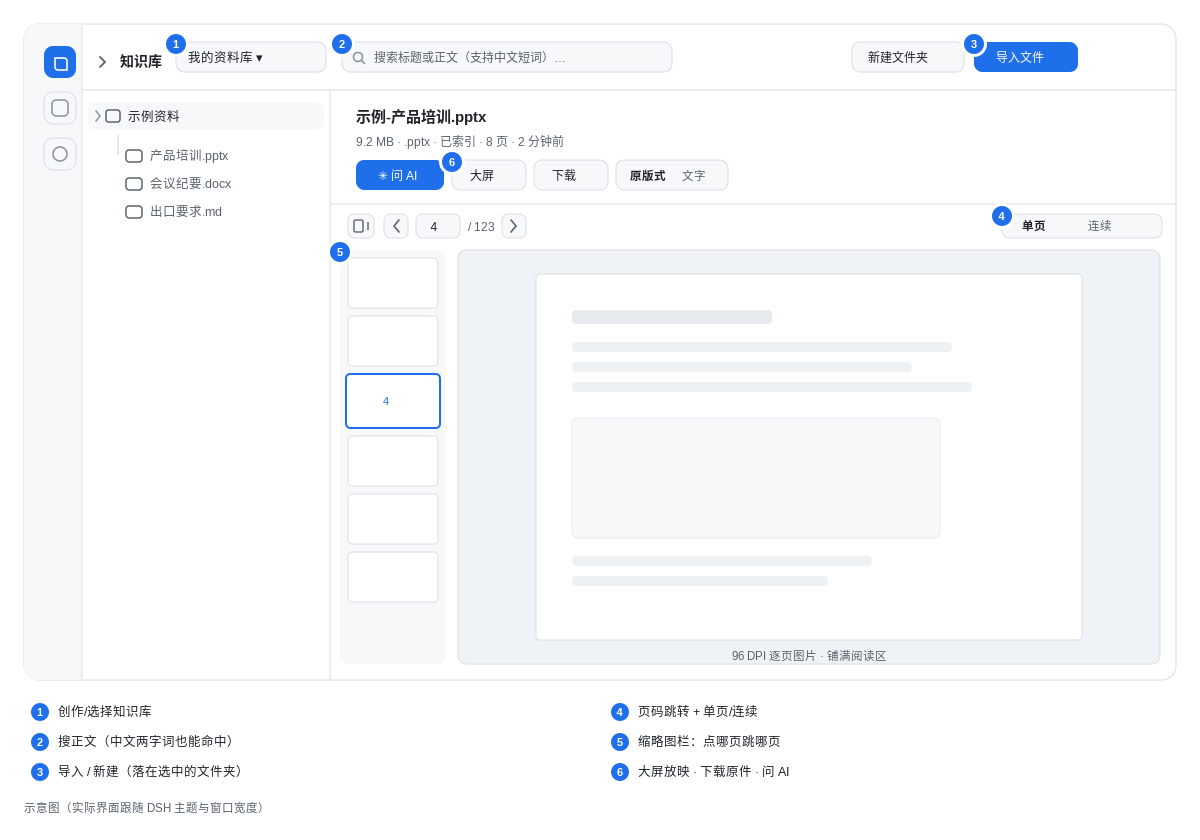
界面示意图(跟随 DSH 主题与窗口宽度变化)
你在电脑里攒了一堆培训 PPT、会议纪要、登记资料、报价单——平时找一份东西要翻好几个文件夹,找到了还得自己读一遍。
这个插件把它们组织成树状目录,然后给你两件事:
# 1. 装(桌面端把 web 换成 desktop)
dsh plugin --profile web add @xiaofanzhao/dsh-plugin-knowledge-base@0.1.0
2. 刷新页面 → 左栏点「知识库」
3. 点「新建知识库」起个名字
4. 点「上传文件」或把文件拖进来(解析在后台跑)
5. 左栏点文件 → 右边直接看原版式想跟文档对话:文档页点「✳ 问 AI」,提问会预填进会话输入框,你把问题补完发出去即可。
kb_list / kb_search / kb_read,任何会话里问"知识库里有没有…"都会自动用上插件是一个标准的 DSH bundle,三种装法。
dsh plugin --profile web add @xiaofanzhao/dsh-plugin-knowledge-base@0.1.0已发布在 npm:@xiaofanzhao/dsh-plugin-knowledge-base
一条命令就够:它会把包装进 profile、把包名写进 dsh.profile.bundles,profile 启动时再合并包内自带的 cordis.patch.yml。不需要手改任何 profile 文件。
web 换成你的(桌面端是 desktop)@0.1.1)再执行一次dsh plugin --profile web remove @xiaofanzhao/dsh-plugin-knowledge-base如果提示
E404 / 找不到这个版本,说明该版本还没发布到 npm,先用方式二。
git clone https://github.com/FSNH/dsh-plugin-knowledge-base.git
dsh plugin --profile web add .\dsh-plugin-knowledge-base
add <本地目录> 建立的是 link,之后你改 client.js / lib/* 只要在插件页里关掉再打开(或刷新页面)就能看到效果,不用重新安装。
plugin_manager install_bundle "C:\path\to\dsh-plugin-knowledge-base"
# 或界面:Plugins → Add plugin → 选择这个目录装好后刷新页面,左栏会多一个「知识库」图标。
依赖:
pdfjs-dist(PDF 文字层抽取)。第一次装需要联网安装依赖。 Office 原版式预览依赖 DSH 自带的 LibreOffice(officeKit):没有它也能用,只是 Office 文档只能看抽取出来的文字。 包名 ≠ 仓库名:npm 上的dsh-plugin-knowledge-base已被别人的包占用,所以包名带@xiaofanzhao/作用域;仓库名保持不变。
插件本身就是一个标准的 DSH bundle:package.json 里 dsh.bundle.patch 指向自带的 cordis.patch.yml,dsh.client 声明浏览器半部。
npm pack                     # 产出 xiaofanzhao-dsh-plugin-knowledge-base-0.1.0.tgz(25 个文件,约 95 KB)
dsh plugin --profile kbtest add .\xiaofanzhao-dsh-plugin-knowledge-base-0.1.0.tgz
装完打开 ~/.dsh/profiles/kbtest/package.json,应该能看到包名被自动追加进 bundles:
"dsh": { "profile": { "bundles": ["@deepseek-ai/dsh-base", "@xiaofanzhao/dsh-plugin-knowledge-base"] } }为什么包名带
@xiaofanzhao/前缀:npm 上的dsh-plugin-knowledge-base已经被别人的包占用(2026-08-19,作者 zhengjialux),所以发布名用作用域版本。 仓库名仍叫dsh-plugin-knowledge-base,两者不冲突;包名以package.json的name为准,并且cordis.patch.yml里那一行的name必须与它完全一致,否则 profile 合并 patch 时找不到包。
npm login
npm publish --access public      # 作用域包(@xxx/yyy)必须带 --access public
发布后任何人:
dsh plugin --profile web add @xiaofanzhao/dsh-plugin-knowledge-base@0.1.0仓库里带了 .github/workflows/publish.yml:在 GitHub 的仓库设置里加一个 NPM_TOKEN secret(npm 的 Automation token),然后
git tag v0.1.0
git push origin v0.1.0
就会自动校验「tag 与 package.json 版本一致」→ npm publish --provenance。
package.json:name 没被占用、version 已递增、private 不为 true、没有重复的 dependencies 键files 覆盖运行时需要的东西(index.js / client.js / lib / cordis.patch.yml / icon.svg / locale)cordis.patch.yml 里的 name 与包名一致npm pack --dry-run 看到 25 个文件、没有把 node_modules 或数据文件打进去node test/no-secrets.mjs 通过(别把 API Key 打进包)| 想做的事 | 怎么做 |
|---|---|
| 建库 | 顶部「知识库」下拉旁的 +,或左栏空态里的「新建知识库」 |
| 建文件夹 | 先点中父文件夹,再点「新建文件夹」 |
| 上传文件 | 点「上传文件」或把文件拖进页面;落在当前选中的文件夹里 |
| 移动到别的目录 | 把文件行拖到文件夹上,或用行上的「移动到…」 |
| 收起文件树 | 顶部最左侧的箭头按钮(收起后左边留一条细条,点它展开) |
| 看原版式 | 点文档 → 默认「原版式」;Word/PPT/Excel 第一次要等转换 |
| 翻页 | 阅读器顶部 ‹ 4 / 123 › 直接跳页,或点左侧缩略图 |
| 大屏放映 | 文档页「大屏」→ 单页铺满、← → 翻页、右上角「恢复」或 Esc 退出 |
| 搜索 | 右上角搜索框,命中后点一条会跳到正文那一段并高亮 |
| 知识库设置 | 页面右上角齿轮按钮(面板内直接看),或系统设置里的「知识库」一节 |
| 看知识库看板 | 顶部「文档 / 看板」切换到看板:规模、类型分布、检索趋势与热门词都在这一页 |
| 问 AI | 文档页「问 AI」,提问会预填进会话输入框 |
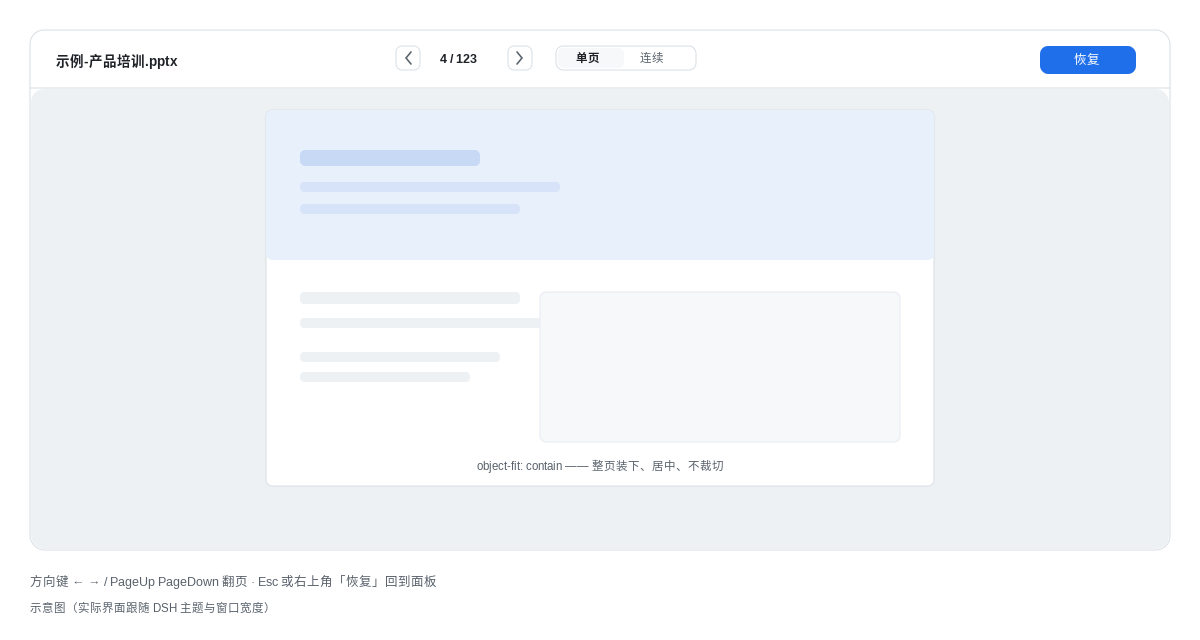
← → / PageUp PageDown 翻页,Esc 或右上角「恢复」回面板桌面端不允许插件页面开新窗口(Electron 拦掉了
target=_blank),所以大屏是应用内全屏;要更大或用 PowerPoint 放映,用「下载」拿原件。
图片本身没有文字层,默认只能看、搜不到。打开「图片理解」后,上传或重建索引时会调用一个视觉模型把图片描述成结构化文字,再走和文档一样的索引:
图片 → 视觉模型 → 【画面】【文字】【数据】【场景】四段描述
→ 当正文存起来 → 切块 → 关键词 + 向量 → 可被搜索、可被 AI 读取怎么开:知识库页面 → 右上角齿轮 → 「图片理解(可选)」→ 选服务商(自动填好地址和模型,也可以选「自定义」手填)→ 填 Key(留空则复用向量检索那把)→ 勾选启用 → 测试连接 → 保存 → 点「重建全部索引」给已有图片补描述。
内置预设(选完自动填地址 + 模型):
| 服务商 | 接口地址 | 视觉模型 |
|---|---|---|
| 阿里云百炼 | https://dashscope.aliyuncs.com/compatible-mode/v1 |
qwen3-vl-plus |
| 硅基流动 | https://api.siliconflow.cn/v1 |
Qwen/Qwen2.5-VL-72B-Instruct |
| OpenAI | https://api.openai.com/v1 |
gpt-4o-mini |
| 本机 Ollama | http://127.0.0.1:11434/v1 |
qwen2.5vl:7b |
| 自定义 | 任意 POST /chat/completions 的 OpenAI 兼容端点 |
自己填 |
只要求两点:
POST <baseUrl>/chat/completions能收 OpenAI 格式的messages,且支持{"type":"image_url","image_url":{"url":"data:image/png;base64,..."}}。满足就能用,不限于上表。
几点说明:
图片理解接口报错:HTTP 401),修好后点「重建」重试png / jpg / jpeg / gif / webp / bmp 生效;扫描件 PDF 仍按「没有文字层」处理(可以把页面截成图再上传)| 工具 | 作用 | 主要参数 |
|---|---|---|
kb_list |
列出知识库与目录树 | kbId? |
kb_search |
全文检索,返回片段 + 定位 | query、kbIds?、limit?、mode? |
kb_read |
按字符偏移读正文(单次 ≤ 6000 字) | docId、offset?、limit? |
库非空时会自动注入一段系统提示,告诉模型这套工具怎么用;库为空时什么都不加。
在插件行的 config 里改(插件页 → 知识库 → 配置):
root: ''                                                        # 库目录,留空 = $DSH_HOME/kb
maxFileBytes: 67108864                                          # 单文件上限,默认 64 MiB
parseConcurrency: 1                                             # 解析并发
embedding:
  enabled: false                                                # 向量检索:填好 Key 再打开
  baseUrl: 'https://dashscope.aliyuncs.com/compatible-mode/v1'  # 出厂默认(百炼)
model: 'text-embedding-v4' # 出厂默认地址和模型已经预填好百炼的默认值,正常情况下你只需要在设置里填 API Key 并勾选启用。
🔐 密钥怎么存:只在设置界面里填,写进
$DSH_HOME/kb/settings.json(权限 0600),不写进任何被 git 跟踪的文件。config.yaml的apiKey字段保留可用,但没人会建议你把 key 提交上去;仓库里还有test/no-secrets.mjs做提交前扫描。
关键词检索开箱即用。想让"意思相近但用词不同"也能命中(比如搜"报关资料"能命中写着"清关单据"的段落),再接一个 OpenAI 兼容的 embeddings 接口。
⚠️ DeepSeek 官方没有 embeddings 接口,所以要接别家的,或在本机跑 Ollama。
界面上直接填,不用改配置、不用重启:
知识库页面 → 右上角齿轮 → 「向量检索」卡片 → 填 API Key → 勾选启用 → 测试连接 → 保存 → 点「重建全部索引」
接口地址和模型已经预填成百炼的默认值,直接能用;换服务商时再改这两栏。
| 服务 | 接口地址(填到 /v1 为止) | 模型 |
|---|---|---|
| 阿里云百炼 | https://dashscope.aliyuncs.com/compatible-mode/v1 |
text-embedding-v4 |
| 硅基流动 | https://api.siliconflow.cn/v1 |
BAAI/bge-m3 |
| OpenAI | https://api.openai.com/v1 |
text-embedding-3-small |
| 本机 Ollama | http://127.0.0.1:11434/v1 |
nomic-embed-text(key 随便填) |
几点说明:
$DSH_HOME/kb/settings.json(权限 0600),API Key 不会写进插件配置,界面上只回显尾号;也可以用 YAML 配(config.embedding),但界面里保存过的值优先级更高:
embedding:
  enabled: true
  baseUrl: 'https://dashscope.aliyuncs.com/compatible-mode/v1'
  model: 'text-embedding-v3'
apiKey: '' # 也可以留空,改用环境变量 DSH_KB_EMBEDDING_KEY$DSH_HOME/kb/
├── kb.db # 库结构 + 全文索引(SQLite)
├── files/<docId>.<ext> # 原始文件
├── files/<docId>.preview.pdf # Office 转出来的 PDF
├── files/<docId>.pages/ # 逐页大图(96 DPI)
└── files/<docId>.thumbs/ # 逐页缩略图(24 DPI)| 类型 | 原版式 | 文字阅读 | 正文索引 |
|---|---|---|---|
| md / txt / csv / json / 代码 | — | ✅ | ✅ |
| html | — | ✅ | ✅ |
| docx / pptx / xlsx | ✅(转 PDF 再逐页出图) | ✅ | ✅ |
| doc / ppt / xls(老格式) | ✅ | — | ❌ 会提示 |
| ✅(浏览器阅读器) | — | ✅ 有文字层的;扫描件会提示 | |
| png / jpg / gif / webp / bmp / svg | ✅ | — | 开「图片理解」后可搜(描述成文字再索引) |
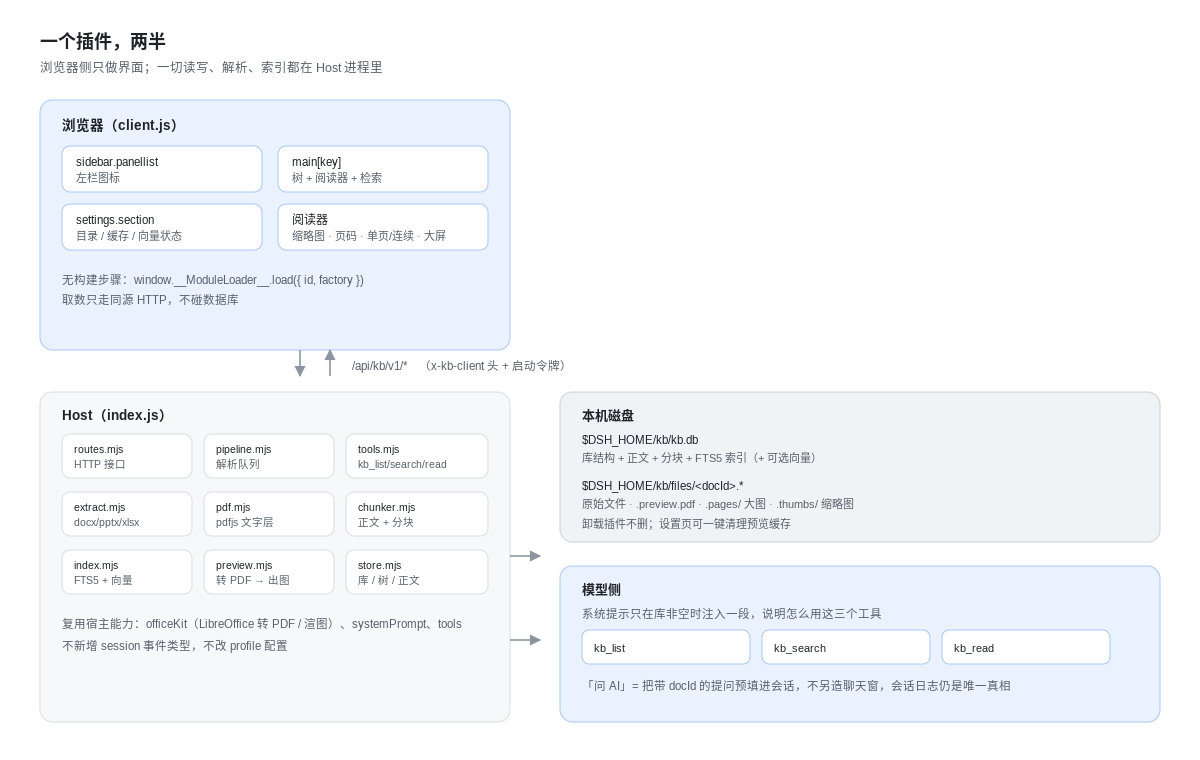
一个插件的两半:浏览器侧只负责界面(三个插槽),所有读写/解析/索引都在 Host 进程里;两边只通过同源 HTTP 通信,Host 侧再落到本机 SQLite 和文件目录。AI 那一侧只注册三个只读工具 + 一段系统提示,不另造聊天窗——会话日志仍然是唯一真相。
模块职责见 lib/ 下的文件头注释;设计过程与踩过的坑记在 docs/DESIGN.md(含每一轮反馈的原因与改法)。
不需要构建步骤,纯 ESM + 浏览器端 __ModuleLoader__ 工厂。
# Host:解析 / 中文检索 / 三工具 / 树增删改 / 预览器降级
$env:ELECTRON_RUN_AS_NODE=1
& "<DeepSeek Harness.exe>" test/smoke.mjs

# Client:模块注册 / 插槽 / 各种状态渲染 / 树展开 / 缩略图 / 大屏 / 设置
& "<DeepSeek Harness.exe>" test/client-smoke.mjs

# 向量检索链路:自带一个假 embeddings 服务,验证写入向量 + hybrid 检索 + 接口挂了降级
& "<DeepSeek Harness.exe>" test/vector.mjs

# 真实视觉联调(可选,会真的调一次接口并产生费用)
$env:KB_TEST_LIVE = "1"
& "<DeepSeek Harness.exe>" test/vision-live.mjs [可选:图片路径]
$env:KB_TEST_LIVE = ""

# 密钥扫描:确认仓库里没有 API Key / 私钥 / token(提交前跑一下)
& "<DeepSeek Harness.exe>" test/no-secrets.mjs仓库里不含任何真实文档,docx / xlsx 解析用例默认跳过。想覆盖真实文件解析,指一个你自己的样例:
$env:KB_TEST_DOCX = "C:\path\to\any.docx"
$env:KB_TEST_XLSX = "C:\path\to\any.xlsx"
用 DSH 自带的 Electron 可执行文件跑,是因为
node:sqlite需要 Node 24(DSH 内置),系统 Node 可能没有。
老版 Office(.doc/.ppt/.xls)能看原版式,但不抽正文,搜不到里面的字
扫描件 PDF / 纯图片没有文字层,搜不到内容
原版式转换受 DSH 的 office-kit 限制,默认 maxInputBytes = 50 MB。超过时不是卡住,而是立刻提示原因(可切「文字版」或「下载」)。
想放宽:在 profile 的 cordis.patch.yml 里给 office-kit 加一段配置(maxInputBytes 必须 ≤ maxSourceBytes):
- id: office-kit
  name: "@deepseek-ai/dsh-office-kit"
  config:
    maxInputBytes: 209715200
    maxSourceBytes: 314572800
    maxOutputBytes: 314572800
    timeoutMs: 300000
本机没装原生 LibreOffice 时走的是 WASM 引擎:57 MB 的 PPT 实测转换约 58 秒,再大只会更慢,所以放宽上限主要适合"偶尔一个大文件"。
单次渲图最多 200 页
桌面端不允许插件页面开新窗口,所以「大屏」是应用内全屏,不是独立窗口
MIT
CLASSIFICATION EVIDENCE
系统优先读取 GitHub Topics,再与站内分类词典和词根规则比对。当前命中: 文件、知识库、检索。
volcengine
Self-evolving Context Database for AI Agents. Unify Agent Memory, Knowledge RAG and Skills.

mindscale-noah
该仓库暂未提供项目说明。

himovo
Turn DeepSeek Harness into a self-hosted enterprise Agent platform with knowledge, deep research, content generation, vibe coding, browser automation, governance, and admin controls.