

模型与 MCP
待识别

rea
morluto
Reverse engineer anything with agents, from app behavior down to native binaries.
PROJECT TOPICS
INSTALL REFERENCE
dsh plugin --profile web add github:zhaopw5/dsh-translate-pin
该命令指向仓库当前默认分支;尚无绑定当前 commit 的完整验证结果。
PROJECT README

DSH 划词翻译 + 截图翻译:选中即译,框选屏幕任意区域 OCR 后把译文直接贴回原区域。
Selection and screenshot translation for DeepSeek Harness (Windows): DeepSeek vision reads the captured screenshot and the Chinese translation replaces the original area in place, so the page looks like it was written in Chinese.
Ctrl+Shift+T。Ctrl+Shift+S 全局可用;DSH 最小化后仍然在桌面上,不用先切回 DSH。

| 依赖 | 说明 |
|---|---|
| Windows 10 / 11 | OCR 使用 Windows.Media.Ocr;置顶窗用 tkinter |
| DeepSeek Harness | 桌面端或 dsh web 均可(需要 Connection / WebServer 服务) |
| Python 3.10+(含 tkinter、Pillow) | DSH 桌面端自带 Python 运行时,带 tkinter 与 Pillow,无需另装 |
| Windows PowerShell 5.1 | 系统自带(C:\Windows\System32\WindowsPowerShell\v1.0\powershell.exe) |
| RapidOCR(可选,推荐) | 用 DSH 自带 Python 安装:python -m pip install rapidocr_onnxruntime;未安装时自动回退 Windows OCR |
| 中文 OCR 语言包 | Windows 设置 → 时间和语言 → 语言 → 中文(简体) 的“光学字符识别”可选功能;en-US 同理 |
插件启动时会自动在 $DSH_HOME/dsh-runtimes/*/dependencies/python/pythonw.exe、C:\Python3xx\pythonw.exe 中寻找 Python,也可以用环境变量 DSH_TRANSLATE_PYTHON 指定。
在 DSH 的「插件」页选择「从 GitHub 安装」,填:
github:zhaopw5/dsh-translate-pin或者在允许 dsh plugin 管理的 profile 里:
dsh plugin --profile <profile> add github:zhaopw5/dsh-translate-pinbundle 的 cordis.patch.yml 会自动插入 translate-pin 这一行。
dsh plugin --profile <profile> add <本目录>桌面端的 desktop profile 由 Electron 独占管理,dsh plugin 会拒绝操作。请优先在应用内「插件」页安装;若要手动加载,编辑:
%USERPROFILE%\.dsh\profiles\desktop\cordis.patch.yml在末尾追加:
- insert:
    - id: translate-pin
      name: 'file:///C:/Users/<你>/.dsh/plugins/dsh-translate-pin/lib/index.js'
路径必须是合法的
file:///URL(正斜杠),不能直接写C:\...。手动写 patch 的插件不会出现在「插件」列表里;用前两种方式安装才会作为 bundle 显示。
客户端插件的模块清单是启动时注入页面的,热加载只对 host 行生效。完全退出 DeepSeek Harness 再打开即可。之后:
dsh-translate-pin 报错。contenteditable 里不会触发);快捷键:Ctrl+Shift+T 直接翻译当前选区。
Ctrl+Shift+T,直接翻译当前选区。原理是模拟
Ctrl+C读剪贴板,读完会把剪贴板恢复为原文本;不支持Ctrl+C的应用(部分终端、游戏)取不到词。 在 DSH 页面内仍然用页面里的「译」,两种方式互补。
Ctrl+Shift+S(全局,DSH 最小化也能按);Esc 直接取消;想改范围就重新拖一次;#9aa0aa → 内 #d9dce2,无圆角,画在框选区域外侧,不遮译文);鼠标移上去才出现「📌 / 复制 / 原文 / ×」小工具条——工具条沿用译文框的底色、文字色和 1px 灰色描边,风格与译文框一致,显示在译文框外(优先上方,贴边时放下方),不会遮住译文,鼠标移开即隐藏(按钮已加大到 10~11pt,点起来更稳);Esc 关闭。译文字号按原英文文字块的大小自动缩放:先按原行高/行距选字号,放不下就继续缩小,直到整段落在原文字区域内,不会向下撑出原区域。背景按局部底色采样,深色/浅色页面、灰底引用块都能融进去。
每个段落单独排版、单独回填;整页多段混排也能各归各位。译文按每一段原始文字采样底色和文字主色(取该行像素里占比最大的文字颜色,不会被个别红字/抗锯齿边缘带偏):原文是蓝色、带引用框,中文也会是蓝色,但统一用正常字重,引用框的底色/左侧竖线/边框保持原样。
框选与截图坐标是 1:1 的物理像素,不会再出现“框比鼠标慢半拍/起点偏移”的问题。
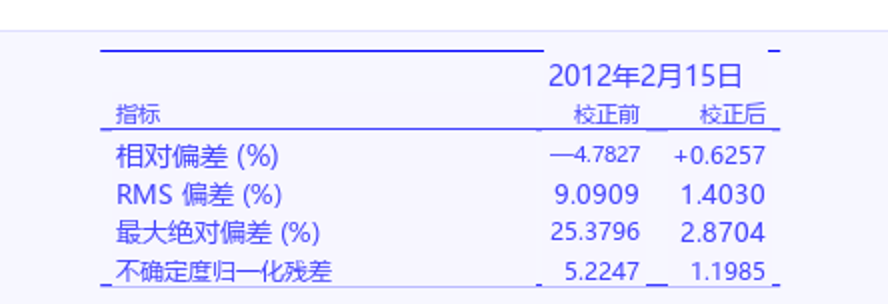
合并单元格、没有横线、且 OCR 把多列并成一行的表格,会退回段落模式;这类表建议一次框一个区域。
Ctrl+Shift+S 是系统级快捷键,DSH 最小化、被其他窗口挡住时都能触发。Esc / Ctrl+W / × 关闭;「置顶」按钮可临时取消置顶。bundle 安装后,在 profile patch 里按行 id 覆盖配置(不要重复 insert):
- id: translate-pin
  config:
targetLanguage: zh-Hans # 默认简体中文;可填 en / ja / zh-Hant ...| 字段 | 默认 | 说明 |
|---|---|---|
targetLanguage |
zh-Hans |
目标语言码(DeepSeek 提示词与 Bing/Google 回退共用) |
改完 targetLanguage 后,已打开的页面需要刷新,host 行会随 HMR 重载。
dsh-translate-pin/
├─ lib/
│  ├─ index.js       # Host 插件:精确 Fetch 路由、翻译、OCR、进程管理
│  ├─ client.js      # 浏览器插件:划词浮标、译文卡片、截图入口
│  ├─ pinwin.py      # 桌面工具:浮标、全局快捷键、框选、原地译文窗、置顶窗
│  └─ ocr-server.ps1 # Windows OCR 常驻进程(en-US / zh-Hans 双引擎)
├─ cordis.patch.yml  # bundle 补丁层
└─ package.jsonPOST /api/translate-pin/* 精确 Fetch 路由,复用 DSH 的 /api Cookie 鉴权;桌面端由 dsh-app://app 协议转发到本机 Host,不额外开放端口。pinwin.py 子进程在 Host 启动时拉起并常驻,负责浮标、RegisterHotKey 全局快捷键、框选和原地译文窗;Host 与它用 stdin/stdout 逐行 JSON 通信。ctx.llm 调用 DSH 当前配置的 DeepSeek 模型(默认 deepseek-flash,支持图片输入),让模型直接读截图、并在翻译时纠正 OCR 错字;模型不可用才回退 Bing / Google / MyMemory。日志:%USERPROFILE%\.dsh\translate-pin\host.log
| 现象 | 排查 |
|---|---|
| 右下角没有「截图翻译」 | 没重启客户端;或插件没作为 bundle 启用(「插件」页里确认 dsh-translate-pin 是开启状态);看控制台是否有 dsh-translate-pin 报错 |
| 点截图没反应 | 日志里找 spawning pin helper / pin stderr;确认 Python 有 tkinter + Pillow |
OCR 报 no Windows OCR engine available |
安装中文(简体) OCR 语言包 |
| 翻译失败 | 日志 rpc/translate;Bing 需要能直连 edge.microsoft.com;公司代理环境可在 $DSH_HOME/.dsh-translate.json 之外自行配置系统代理 |
| 钉住窗口没出现 | 可能被前台窗口挡在另一块屏;日志 selftest pin;Get-Process pythonw 是否存活 |
| 装完客户端起不来(Failed to load plugins) | 删掉 profile patch 里的 translate-pin 块,重启;把日志发我 |
Windows.Media.Ocr,浮标/全局快捷键依赖 Win32。pinwin.py 配成开机启动的独立进程(目前未提供)。Ctrl+Shift+S)。Ctrl+Shift+S 被其他软件占用,日志里会有 RegisterHotKey ... failed,此时用浮标或页面右下角按钮即可。dsh-translate-pin(或 dsh plugin --profile <profile> remove dsh-translate-pin);%USERPROFILE%\.dsh\translate-pin 日志目录。MIT
CLASSIFICATION EVIDENCE
系统优先读取 GitHub Topics,再与站内分类词典和词根规则比对。当前命中: deepseek、deepseek-harness。
morluto
Reverse engineer anything with agents, from app behavior down to native binaries.

deepseek-ai
DeepSeek Harness: Everything is a Plugin.

nexu-io
The 1st Collaborative AI Design Agent Workspace. Local-first and open source. Create motion, prototypes, websites, apps, dashboards, presentations, images, and videos with your team and AI agents. Share work, exchange feedback, and iterate together in one workspace.