模型与 MCP
待识别

rea
morluto
Reverse engineer anything with agents, from app behavior down to native binaries.

yuna78/dsh-deck-studio
Deckline · turn a chat into a PPT: image-deck workbench plugin for DeepSeek Harness (DSH). Storyboard, per-page AI image generation with revisions, 8 design styles, fullscreen playback, PDF/PPTX export. 用对话做 PPT。
PROJECT TOPICS
INSTALL REFERENCE
dsh plugin --profile web add github:yuna78/dsh-deck-studio
该命令指向仓库当前默认分支;尚无绑定当前 commit 的完整验证结果。
PROJECT README


简体中文 · English
Deckline 是 DeepSeek Harness(DSH)的 image deck(整页图片幻灯片)工作台插件: 左边 DSH 原生 Chat、中间 deck 工作区、右边资料库 / 设计风格 / 资源库 / 会话。 它把「讲给谁、讲什么、怎么出图」做成一条可追踪的产线,而不是又一个 PPT 编辑器。
找它的常见叫法:AI 做 PPT / AI 生成 PPT / PPT 生成器 / 幻灯片生成 / slide generator / deck generator / text to slides / 图片幻灯片 / image deck。Deckline 的做法不是「一键套模板」,而是把每页做成一张整页图。
deck_image_edit 拿已有图当底图只改点名部分(去水印 / 改标题 / 删元素),出新版本不覆盖旧图。$DSH_HOME/deckline(通常 ~/.dsh/deckline);受控源 deck 只读,本机新建 deck 在用户确认后可回写其源文件。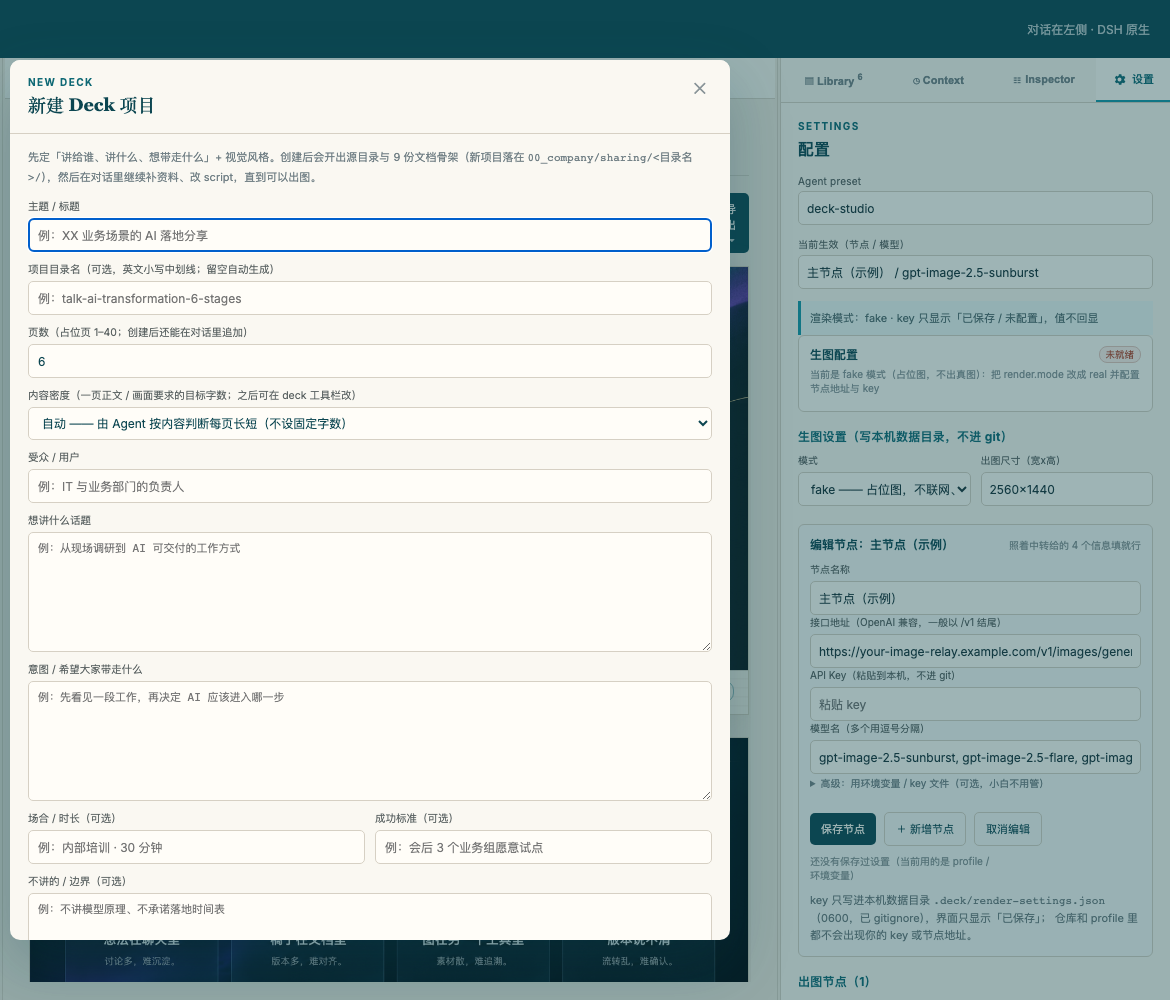
每个按钮做什么? 见 使用手册(docs/manual.md) / English manual—— 按界面区域逐张带编号截图说明(1/2/3 标在控件上),包含全屏演示、新建弹窗、页面编辑、导出、生图设置与项目规则。 截图来自内置示例 deck(
samples/deckline-intro)。 示例 deck(用项目本身跑通流程)见 docs/sample-deck.md。
前置:Node.js ^22.19 或 ≥24、pnpm 10+、DSH ≥ 0.2.1-rc.2 < 0.3(npm i -g @deepseek-ai/dsh;本版已验证 0.2.1-rc.2,见 docs/compat.md)。
# 1) 建一个 deckline profile
dsh --profile deckline --from-default-profile web

# 2) 安装插件(直发 npm 包,无 scope)
dsh plugin --profile deckline add dsh-plugin-deck-studio
#   git 方式:dsh plugin --profile deckline add "github:yuna78/dsh-deck-studio#path:/plugin/deck-studio"
#   本地开发:dsh plugin --profile deckline add "$PWD/plugin/deck-studio"

# 3) 启动
dsh --profile deckline --port 13090
第 1 步不能省:
decklineprofile 不会自动创建,直接启动会报profile "deckline" does not exist。 3080 是默认webprofile、13090 是decklineprofile;换端口不改数据,换dataRoot才改数据(见 docs/install.md §3)。
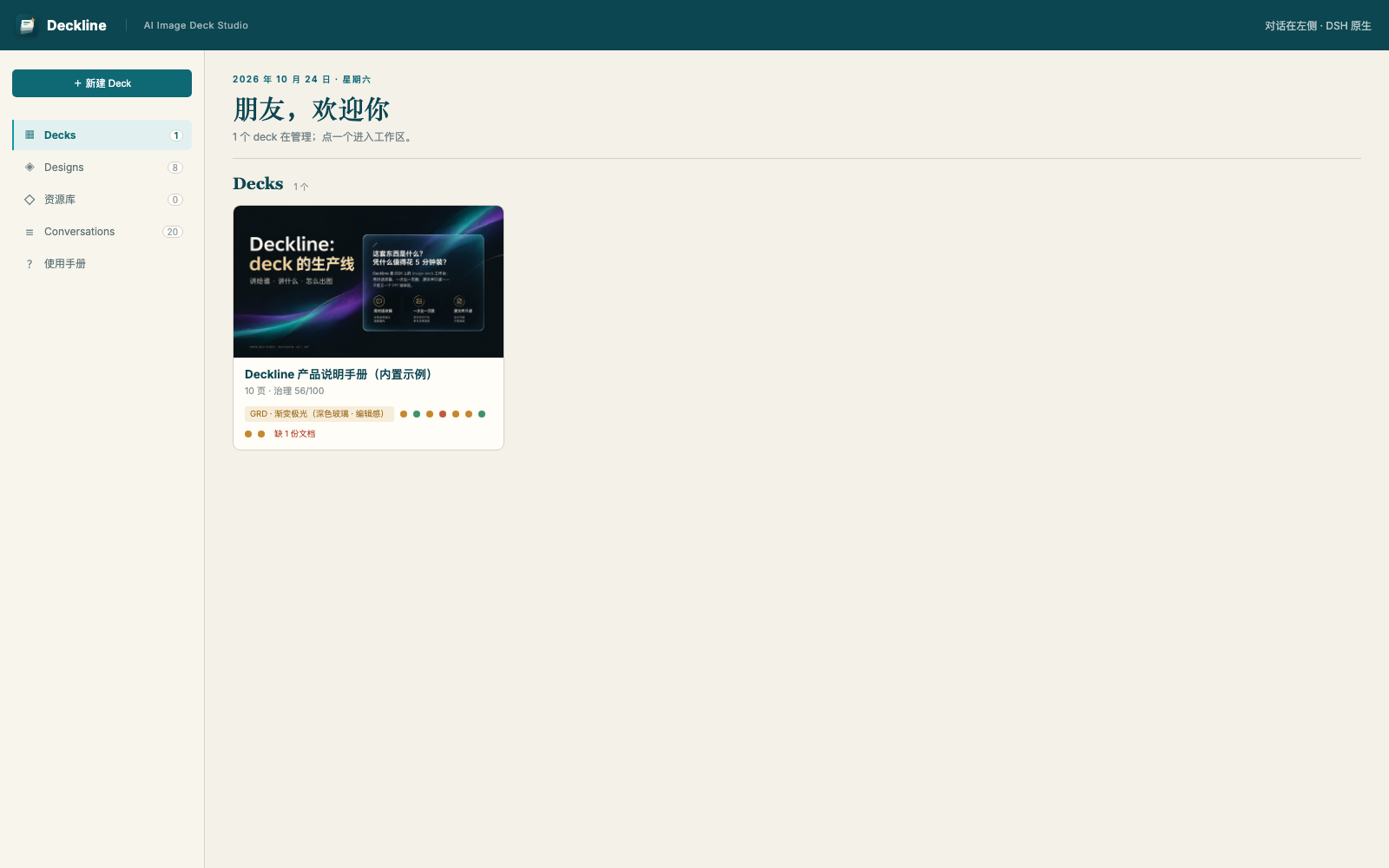
浏览器打开终端打印的 http://127.0.0.1:13090/?token=… —— 进去就是工作台主页(Decks / Designs / 资源库 / Conversations);
顶栏右上角有三个常驻按钮:⚙ 设置(出图节点 / 模型 / 尺寸)、↻ 更新(点了查 npm 最新版,有新版弹确认直接更新,重启 DSH 生效)、GitHub(去仓库提建议 / 报问题);
首页左栏底部还有一个常驻的 关于 入口(显示当前版本,有新版会亮小圆点):一页里从上到下是作者、微信公众号(二维码)、版本与更新、开源地址与反馈、其他开源项目;
点一个 deck 进入左中右三栏:左栏 DSH 原生 Chat、中间整页图片 storyboard、右边资料库。
详细步骤、git 子目录安装、排障见 docs/install.md。
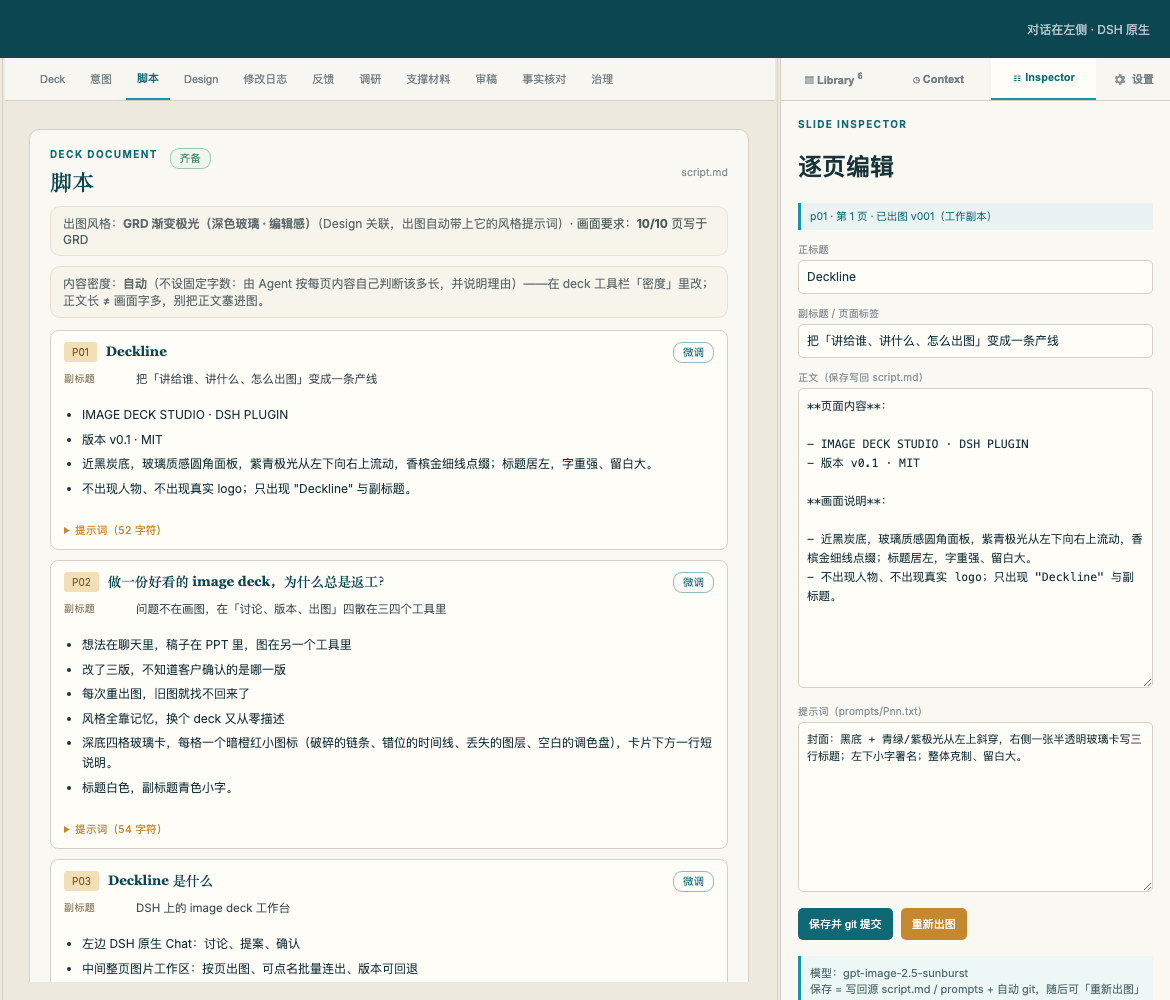
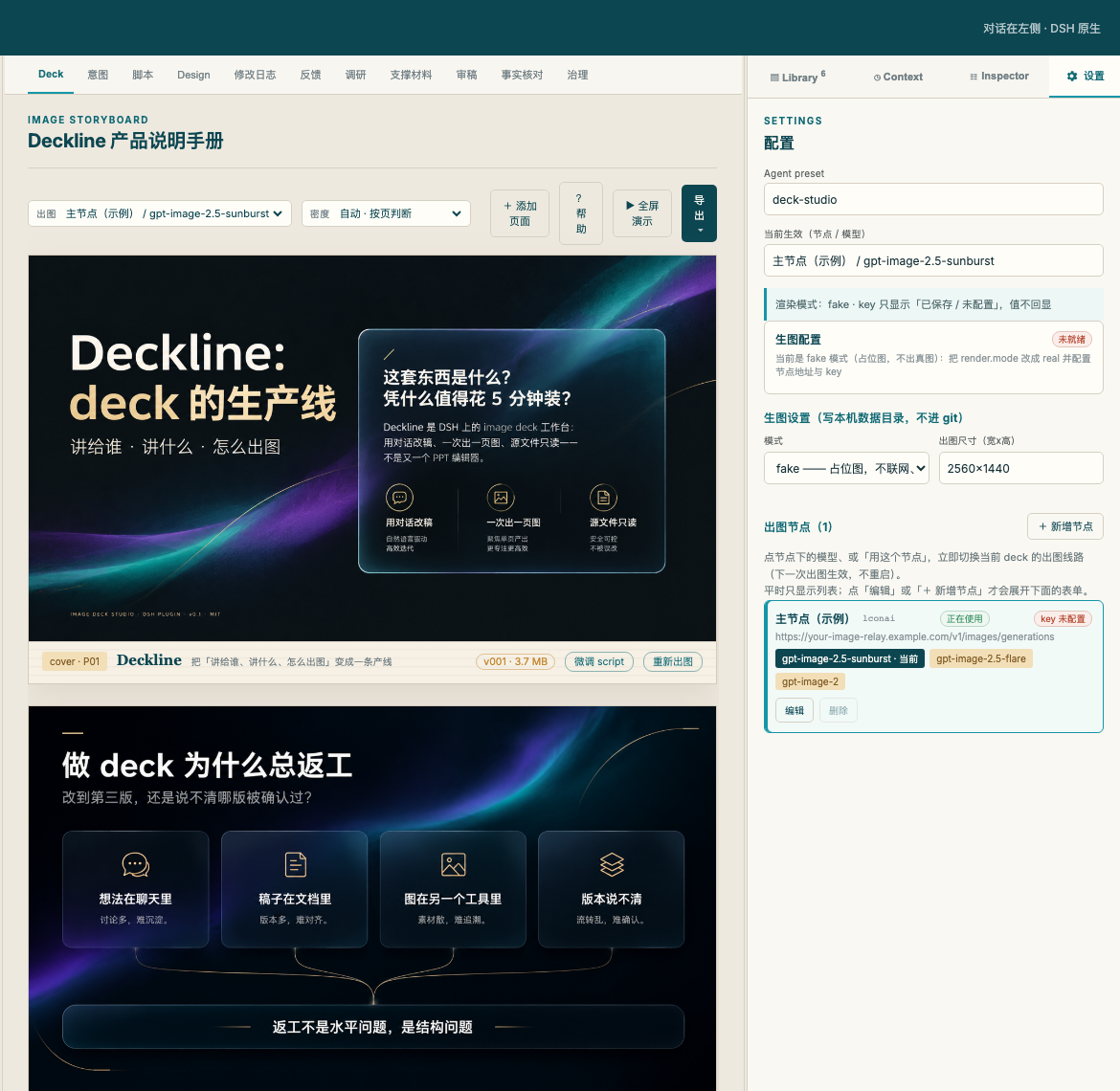
| 首页:deck / 风格 / 资源 / 会话 | 脚本:逐页 script 与提案 |
|---|---|
 |
 |
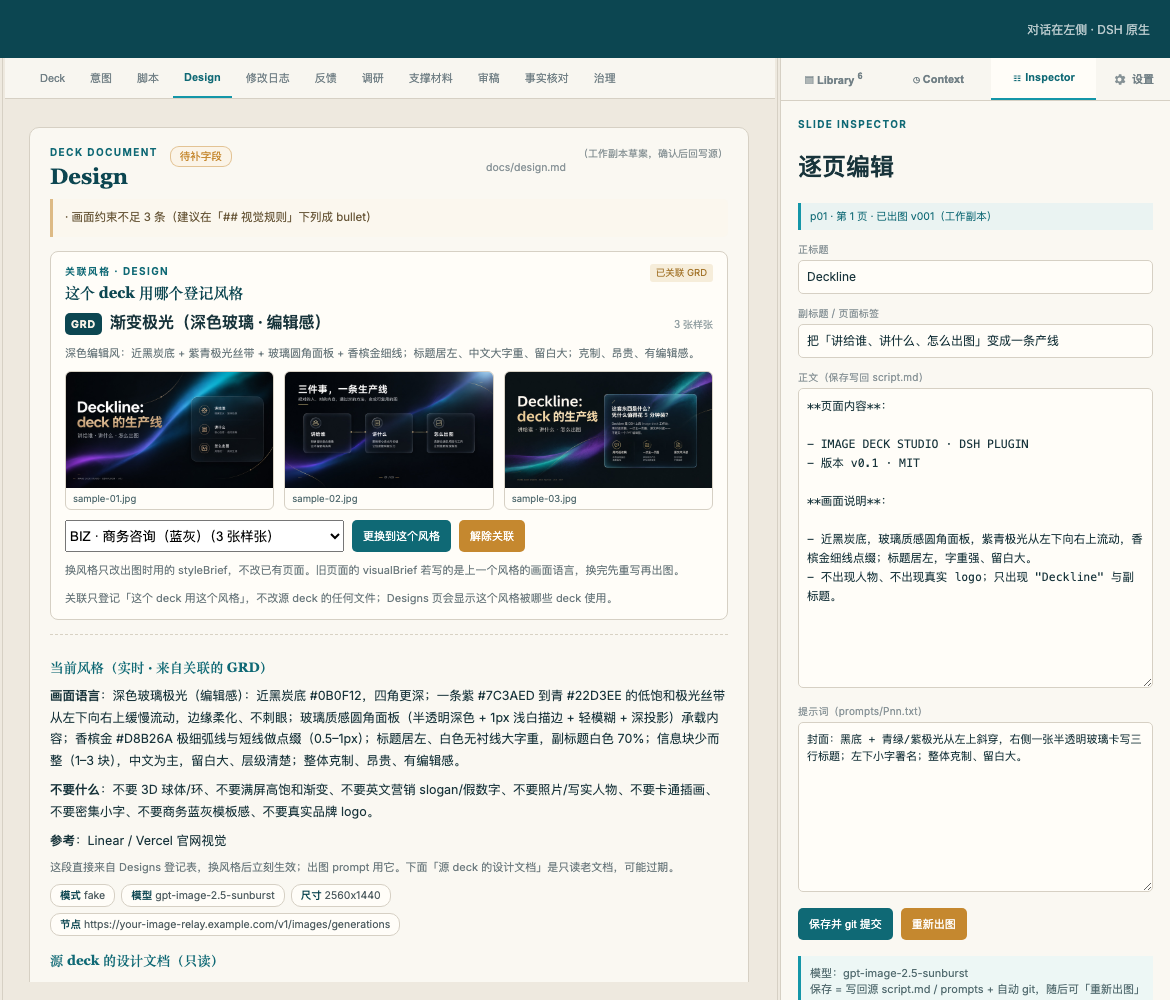
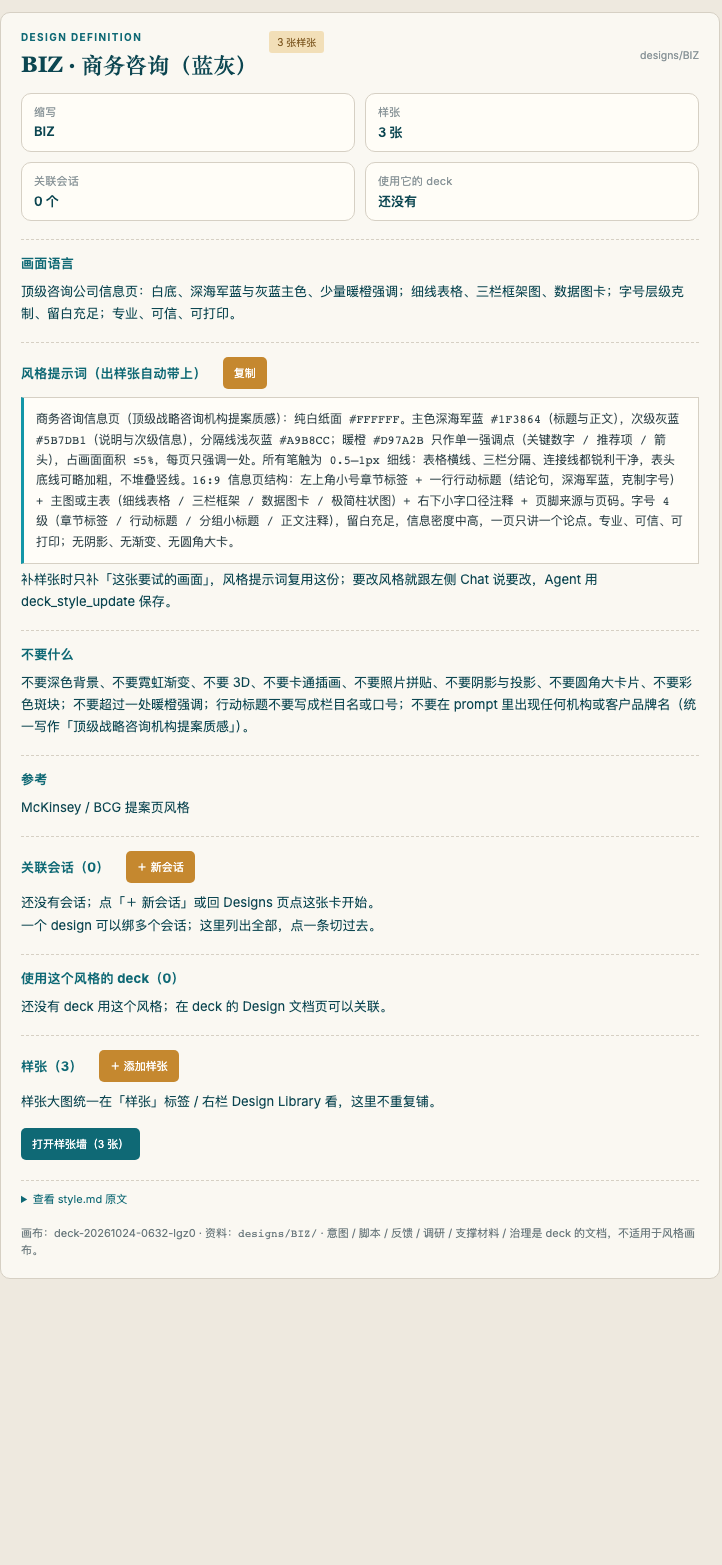
| 设计风格:关联 / 样张 / 换绑 | 设置:出图节点、模型、key 来源、尺寸 |
|---|---|
 |
 |
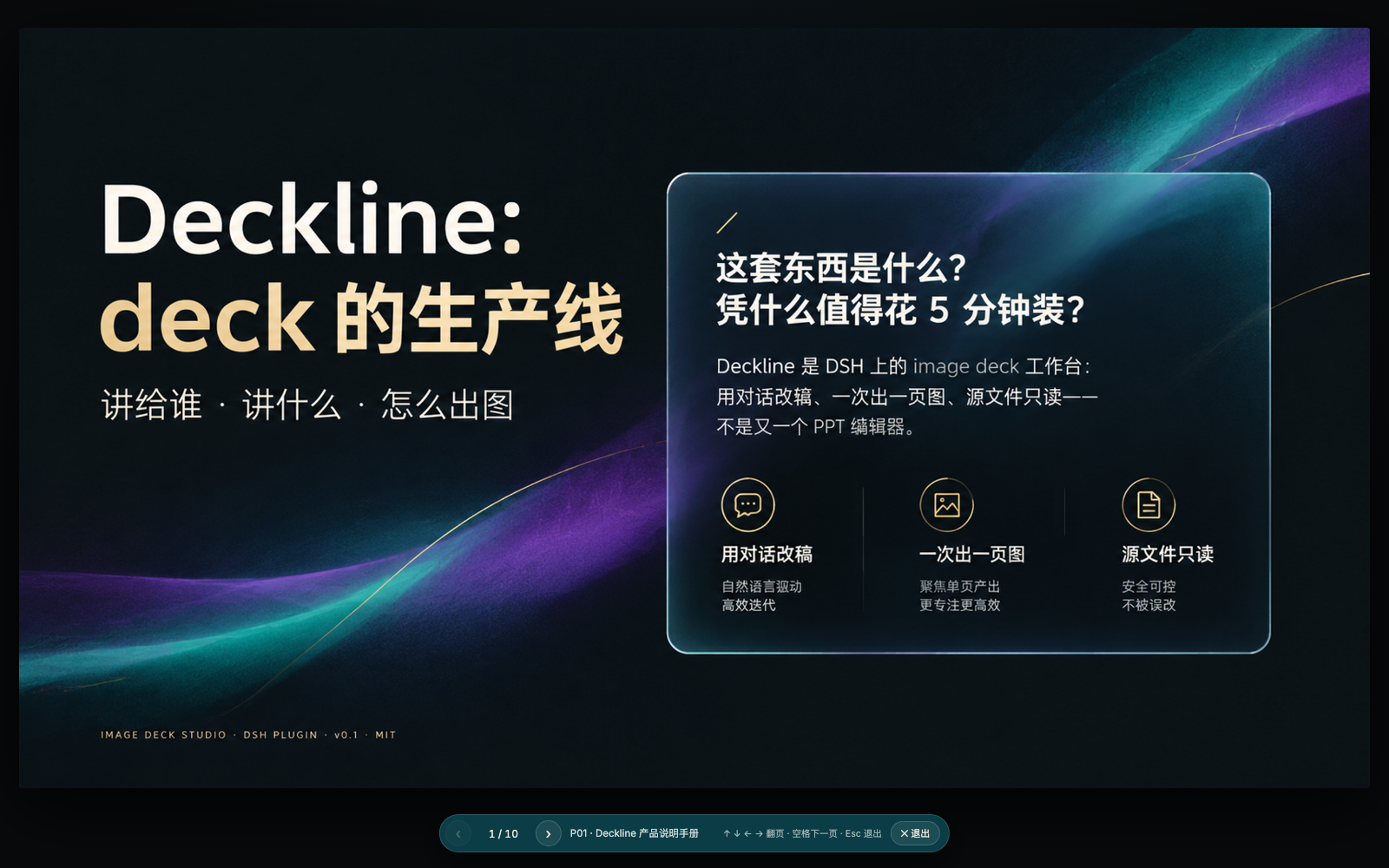
在 deck 工作台点击 「▶ 全屏演示」,直接播放已有的整页图片幻灯片,无需先导出:
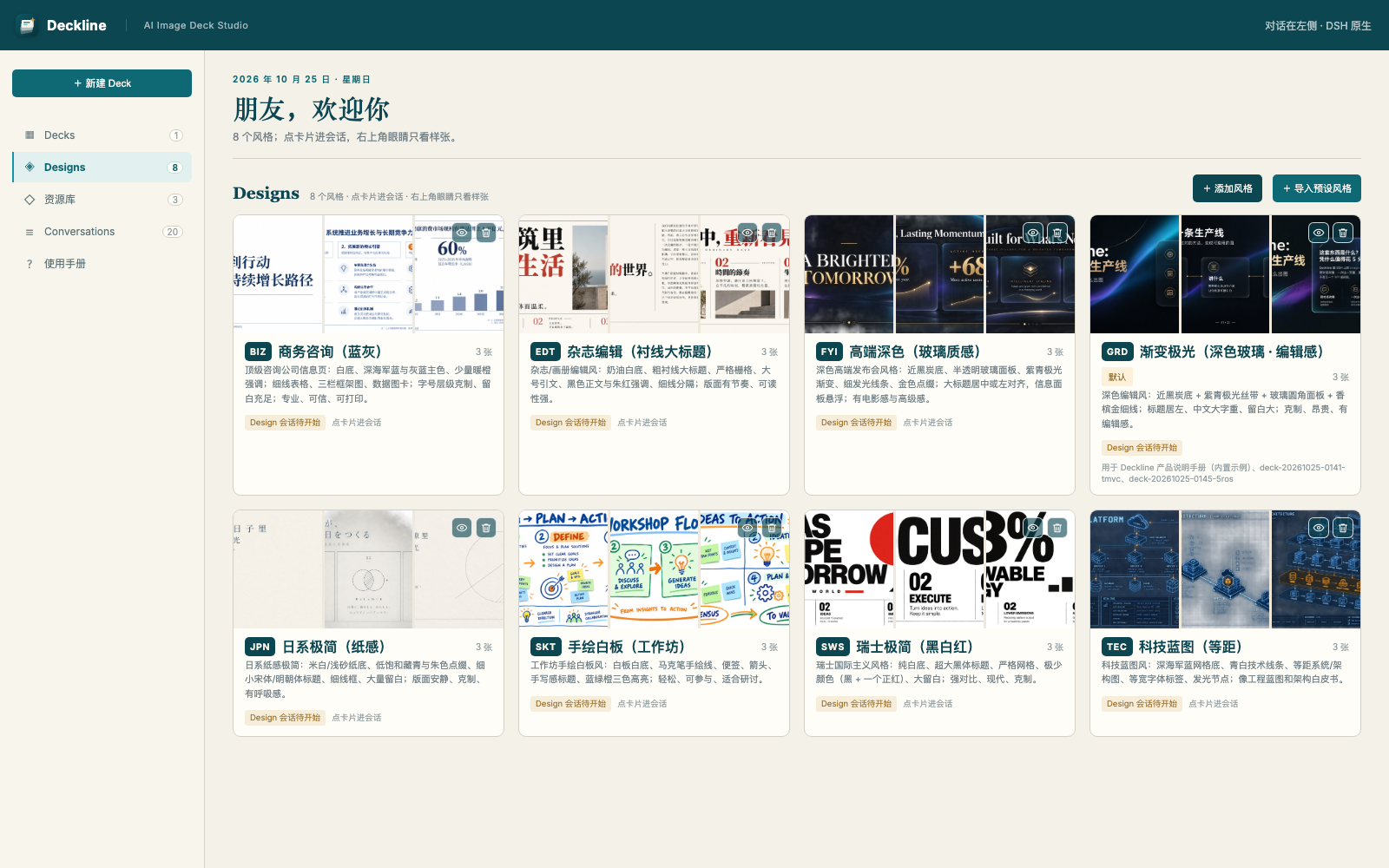
这里的模板是可复用的视觉风格(Design),包含画面语言、风格提示词和样张,不是可编辑的 PPT 母版或固定布局。 插件自带 8 套模板、每套 3 张样张:商务咨询、高端深色、日系极简、杂志编辑、科技蓝图、手绘白板、瑞士极简、渐变极光。 首次启动自动导入;已有库也可点 「+ 导入预设风格」 补齐,已存在的缩写会跳过。
不只是选一个模板,还能长期维护自己的风格库:
完整风格目录与自定义方式见 风格指南,逐步操作见 使用手册。
两种方式,任选:
<dataRoot>/render-settings.json
(本机数据目录,已 gitignore,0600):节点可直存 key(界面只显示「已保存」、不回显),也可用变量名 / key 文件。~/.dsh/profiles/deckline/cordis.patch.yml。
可直接抄仓库里的 plugin/deck-studio/cordis.example.yml。- id: deck-studio
name: 'dsh-plugin-deck-studio'
config:
displayName: 'Deckline'
hideShellSidebar: true # 可选:这个 profile 里默认收起 DSH 左侧栏(默认 false)
userName: '你的名字'
projectsRoot: '/absolute/path/to/your/decks' # 新建 deck 源文件的落盘根
# workspacePath: '/absolute/path/to/your/workspace' # 会话绑定的 DSH 工作区(与保存位置无关)
decks: # 只读引用的 deck 源
- id: my-deck
label: '我的 deck'
sourceRoot: '/absolute/path/to/my-deck'Deckline 默认 fake 模式(占位图,不联网),体验流程不需要 key。
要出真图,配一个 OpenAI 兼容的 /v1/images/generations 节点:
    render:
      mode: real
      size: '2560x1440'
      default: 'main/gpt-image-2.5-sunburst'
      nodes:
        - id: main
          name: '主节点'
          endpoint: 'https://your-image-relay.example.com/v1/images/generations'
          apiKeyEnv: 'DSH_DECK_IMAGE_API_KEY'        # 或者 apiKeyFile: '~/.keys/image.env'
          models: ['gpt-image-2.5-sunburst', 'gpt-image-2']
export DSH_DECK_IMAGE_API_KEY="sk-…" # key 只放环境变量 / 本机 key 文件,永不进仓库工作台「设置」面板会显示节点与 key 是否配置(只显示布尔值,不回显 key)。
设置页保存过的值优先于 profile(<dataRoot>/render-settings.json 覆盖 config.render)。
首页 Decks 点卡片进入工作区:左边和 Agent 讨论,右边按文档 tab 看意图 / 脚本 / Design / 修改日志 / 反馈 / 调研 / 支撑材料 / 治理;出图按页、可点名批量连出。
左下 + 新建 Deck:填主题 / 受众 / 话题 / 意图 + 选风格,建好源目录与 9 份文档骨架, 然后在 Chat 里继续补资料、改 script。
Designs 页 + 添加风格 → 填名称 / 缩写 / 画面描述 → 在「样张图片」区直接 ⌘V 粘贴、 拖入或点选文件(png/jpg/webp,多张)→ 创建。会同时建好风格、0 页空白画布和一个 design 会话。
已有风格补样张:点风格卡右上角 眼睛 → 预览弹层底部「+ 添加样张」。
也可以直接把图片放进 designs/<ABBR>/ 目录(见 docs/install.md 第 5 节)。
装好之后不用记命令:工作台顶栏右侧三个按钮——⚙ 直接切到右栏设置页,↻ 版本号 点一下就去 npm 查最新版,GitHub 去仓库提建议。 首页左栏的 关于 页里也有同样入口(检查新版本 / 开源地址 / 提交建议),另有公众号二维码和其他开源项目。
dsh plugin add,跑完提示重启 DSH(更新写在 profile 里,运行中的进程还是旧版本)。link: / file: 开发安装:只解释「更新走仓库」,不会把本地链接换成 registry 包(避免顶掉你正在改的代码)。旁边的 GitHub 按钮直接打开仓库的「新建 issue」页。命令行等价写法:
dsh plugin --profile deckline add dsh-plugin-deck-studio@latestDesigns 页 + 导入预设风格 一键导入(幂等,已存在的缩写自动跳过):
| 缩写 | 风格 | 适合 |
|---|---|---|
| BIZ | 商务咨询(蓝灰) | 提案 / 汇报 / 数据页 |
| FYI | 高端深色(玻璃质感) | 发布会 / keynote / 高端品牌 |
| JPN | 日系极简(纸感) | 文化 / 培训 / 安静叙事 |
| EDT | 杂志编辑(衬线大标题) | 品牌故事 / 长文信息页 |
| TEC | 科技蓝图(等距) | 架构 / 技术方案 |
| SKT | 手绘白板(工作坊) | 研讨 / 共创 / 培训 |
| SWS | 瑞士极简(黑白红) | 极简宣言 / 大字报 |
| GRD | 渐变极光(现代 SaaS) | 产品发布 / 互联网风格 |
| DSA | 深海琥珀(深青 + 香槟金细线) | 高端分享 / 深色叙事 / 衬线大标题 |
每个预设都带 3 张真实基线样张(封面 / 信息页 / 数据页,plugin/deck-studio/seeds/samples/),风格定义在
plugin/deck-studio/seeds/styles/*.json。目录与自定义方法见 docs/styles.md。
plugin/deck-studio/        # DSH 插件(npm 包内容,可直接安装)
  seeds/styles/*.json      # 预设风格定义
  seeds/samples/*.jpg      # 预设风格基线样张(每个风格 3 张)
assets/logo/               # Deckline logo(svg + png)
samples/deckline-intro/    # 示例 deck 源:Deckline 产品说明手册(intent / script / prompts)
docs/                      # 安装 / 使用手册(中英)/ 风格 / 示例 deck / 截图
  assets/screenshots/      # README 与手册用截图
market-index.json # 插件市场索引(DSH 发现页添加索引源)samples/deckline-intro/ 是一份 10 页的《Deckline 产品说明手册》
deck 源(intent / script / 画面说明),随仓库分发,可直接拿来跑通整条流程:
新建 deck → Agent 起草 script → 确认 → 逐页出图 → 导出。
照着 docs/sample-deck.md 操作:内容是在首页「+ 新建 Deck」弹窗里填的, 「参考资料」用 samples/deckline-intro/materials.md 里的真材料清单 (README / 产品文档 / 代码路径 / 预设风格与样张 / logo / 产品截图,逐份写清用在哪一页), 不是让 Agent 凭空编。落不了地时也可以让 Agent 先读这个 materials.md 再写。
v0.2.28(可用,API 仍可能小改)MIT © 2026 Yuna(Deckline)。见 LICENSE。
CLASSIFICATION EVIDENCE
系统优先读取 GitHub Topics,再与站内分类词典和词根规则比对。当前命中: deepseek-harness。
morluto
Reverse engineer anything with agents, from app behavior down to native binaries.

deepseek-ai
DeepSeek Harness: Everything is a Plugin.

nexu-io
The 1st Collaborative AI Design Agent Workspace. Local-first and open source. Create motion, prototypes, websites, apps, dashboards, presentations, images, and videos with your team and AI agents. Share work, exchange feedback, and iterate together in one workspace.