




模型与 MCP
待识别

rea
morluto
Reverse engineer anything with agents, from app behavior down to native binaries.
PROJECT TOPICS
PROJECT README
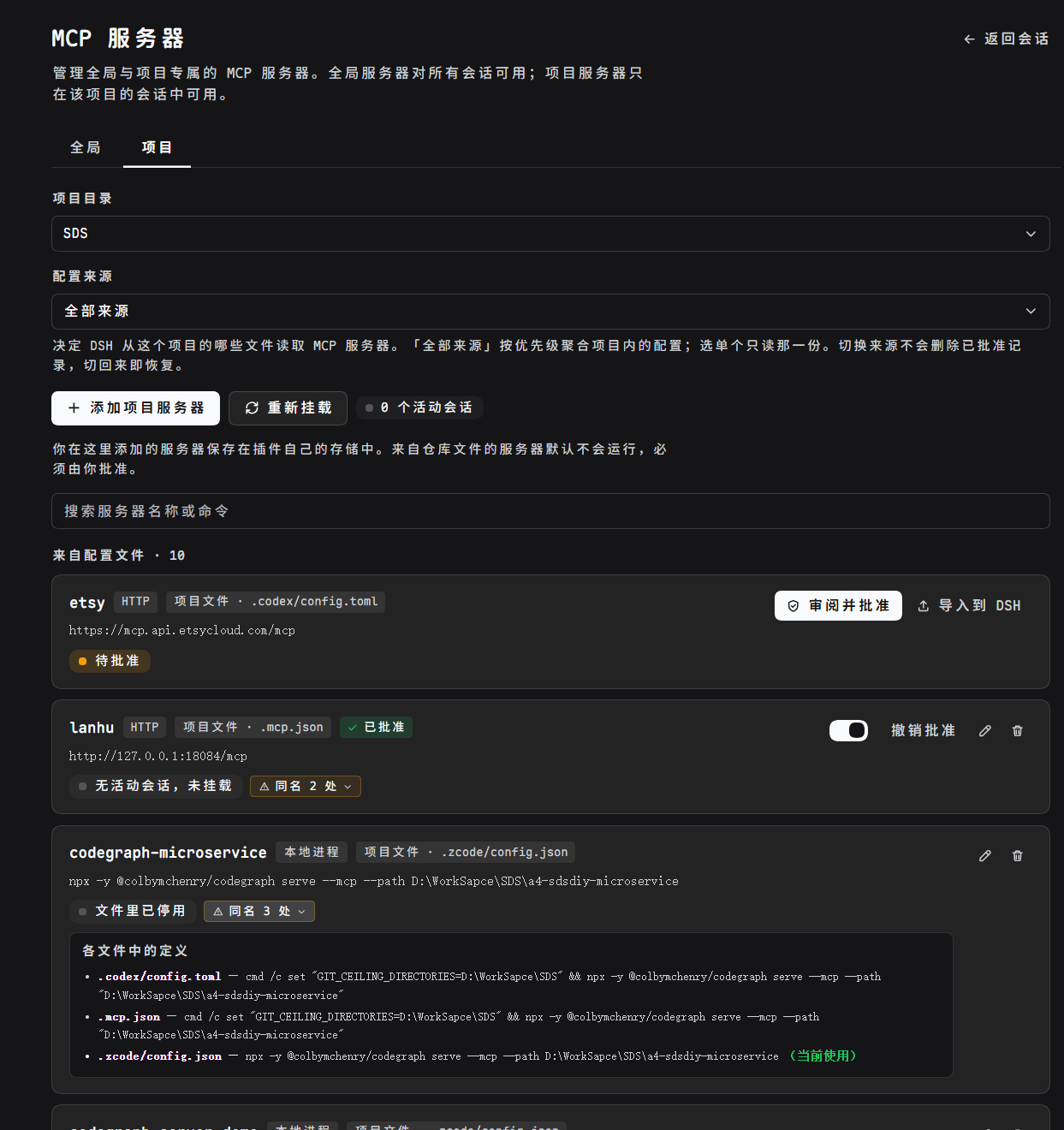
同一个 MCP 服务器要在不同工具中使用,通常需要写入各自的配置文件。这些文件的表名、传输字段、变量引用和启停写法并不一致,修改一次配置可能涉及多份文件。本插件统一读取和管理项目内的配置,减少逐个文件修改和格式转换的工作。
将全局、项目和其他 Agent 已声明的 MCP 配置集中到一个页面,支持 MCP 的新增、修改、启停、删除、测试连接与 JSON 批量导入。
面板按「全局」和「项目」两个作用域管理,全局服务器对所有会话生效,项目服务器只在该项目目录下的会话中挂载。两个项目可以分别声明同名的 github 服务器,各自引用独立的 token,不会共用配置。
项目目录
├── .codex/config.toml     # Codex(只读,可一键导入)
├── .mcp.json              # Claude Code
├── .agents/mcp.json       # 跨工具通用
├── .cursor/mcp.json       # Cursor
├── .vscode/mcp.json       # VS Code
├── .gemini/settings.json  # Gemini CLI
├── .zcode/config.json     # ZCode
├── .pi/mcp.json           # pi
└── .dsh/mcp.json          # DSH(优先级最高)

          ↓ 按优先级读取、合并,标出重复项

    面板:全局 / 项目两个页签
       ├── 已批准 ──→ 挂载到会话,模型可以使用对应工具
└── 未批准 ──→ 只在面板显示,不启动任何进程servers 表,并支持 JSONC 注释;Gemini CLI 的旧写法使用 httpUrl。${env:X}、${VAR:-默认值} 以及 disabled、enable 等不同写法均在读取时识别。→ 支持读取的配置dev、sandbox、oauth 等扩展字段,以及原有缩进、换行符和 BOM 都会保留。文件包含注释,或文件在读取后被外部修改时,插件拒绝覆盖。→ 安全项目目录中存在以下文件时,面板会直接读取其中的 MCP 服务器,不要求先导入,也不要求先转成 DSH 的格式。
| Agent | 文件 | 可在面板中编辑 |
|---|---|---|
| Codex | .codex/config.toml |
只读,可一键导入 |
| Claude Code | .mcp.json |
✓ |
| 通用 | .agents/mcp.json |
✓ |
| Cursor | .cursor/mcp.json |
✓ |
| VS Code | .vscode/mcp.json |
✓ |
| Gemini CLI | .gemini/settings.json |
✓ |
| ZCode | .zcode/config.json |
✓ |
| pi | .pi/mcp.json |
✓ |
| DSH | .dsh/mcp.json |
✓ |
多个文件声明同名服务器时,表中靠后的来源优先,DSH 自身的配置优先级最高。面板会标出重复项,并可展开查看各文件中的具体定义。
「配置来源」可以按项目指定只读取其中一份文件,之后可以随时切换。切换来源不会删除已有的批准记录。
| 能力 | 说明 |
|---|---|
| 测试连接 | 保存之前实际启动一次,报告能否连接以及可用工具的数量。测试过程不会保存任何内容。 |
| 批量导入 | 粘贴 Claude Desktop、Cursor 或 VS Code 的 mcpServers 配置,一次导入多个全局服务器。 |
| 接管已有配置 | cordis.patch.yml 中的 MCP 行可以启停,也可以修改字面量字段;!!js 表达式保持不变。 |
| 状态展示 | 显示已连接、连接失败及原因、待批准、需要重新批准、同名被覆盖等状态,以及每个服务器的工具数量。 |
密钥建议使用 ${变量名}。连接时从 DSH 进程的环境变量读取,配置文件中只保存变量名。插件存储中的环境变量和请求头值在页面上显示为圆点,不发送到浏览器;项目文件中的值本来就保存在仓库中,编辑时按原文显示。
界面跟随应用的浅色和深色主题,支持中英文。
需要 DSH 0.2.2-rc.1 或更新版本、Node.js 22.19 或更新版本。插件尚未发布到 npm,目前从本地目录安装。
先完全退出桌面应用,再执行:
dsh plugin --profile desktop add link:<本目录的绝对路径>也可以直接在应用内的 Plugin Manager 中安装这个目录。安装后重启应用,入口位于左侧边栏「自动化任务」下方。
dsh plugin --profile web add link:<本目录的绝对路径>安装后重启 dsh web,再刷新页面。
卸载:把 add 换成 remove dsh-mcp-more-panel。桌面端也可以在 Plugin Manager 中移除。
| 风险点 | 插件的处理 |
|---|---|
| 仓库文件声明可执行命令 | 文件中的服务器默认不启动。必须先在面板中审阅并批准,才会挂载。 |
| 需要审阅服务器行为 | 批准对话框提供完整命令行、工作目录,以及环境变量和请求头的值,同时列出会读取的环境变量。下载后执行、通过 shell 执行、运行仓库文件、设置会加载额外代码的环境变量等情况会被明确标出。 |
| 已经信任的配置发生变化 | 批准记录保存当前定义的 SHA-256 指纹。命令、参数、工作目录、环境变量、地址或请求头发生变化时,原批准失效,运行中的服务器停止。 |
| 暂时停用已批准的服务器 | 开关和批准互不影响。关闭开关只停止运行,不删除批准;重新批准修改后的定义,也不会重新启用已停用的服务器。 |
| 模型尝试修改 MCP 配置 | mcp_servers 工具仅提供列出和诊断两个动作,没有写入配置或批准的途径。 |
配置、批准记录和项目文件写回前的备份都放在 <DSH_HOME>/dsh-mcp-more-panel/,不随仓库分发,也不会在仓库中留下 .bak 文件。
写回时还有两项保护:文件带 JSONC 注释时不改写;读取之后、保存之前,文件被外部修改时不覆盖。遇到这两种情况,可以手工编辑,或导入到 .dsh/mcp.json。
指纹只覆盖配置内容,不覆盖命令运行时读取的文件。批准 node server.js 后,即使 server.js 再被修改,当前批准仍然有效;npx -y 每次启动也可能获取新版本。批准对话框会标出这两种情况。
0.2.2-rc.1 及更新版本,Node.js 22.19 及更新版本。依赖宿主提供的 @deepseek-ai/dsh-mcp-client 和 @deepseek-ai/dsh-tools。开发和测试环境为 DeepSeek Harness Desktop(Windows 11,desktop profile)。dsh-project-mcp、dsh-mcp-autoload。它们会按自己的规则加载同一批文件,绕过这里的批准。CLASSIFICATION EVIDENCE
系统优先读取 GitHub Topics,再与站内分类词典和词根规则比对。当前命中: mcp、mcp-client、mcp-manager、deepseek-harness。
morluto
Reverse engineer anything with agents, from app behavior down to native binaries.

deepseek-ai
DeepSeek Harness: Everything is a Plugin.

nexu-io
The 1st Collaborative AI Design Agent Workspace. Local-first and open source. Create motion, prototypes, websites, apps, dashboards, presentations, images, and videos with your team and AI agents. Share work, exchange feedback, and iterate together in one workspace.