dsh-resource-monitor
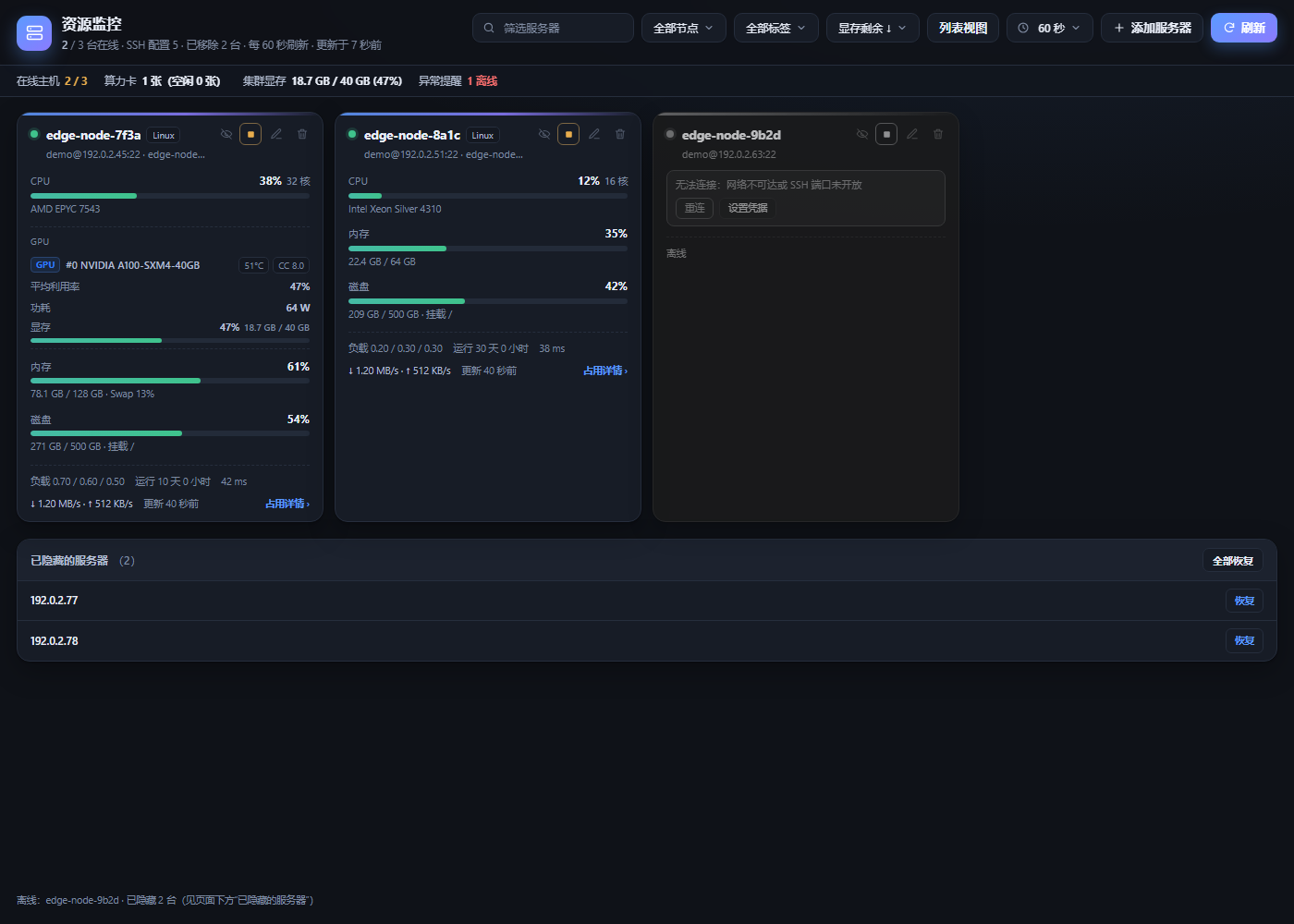
在 DeepSeek Harness 的左侧栏打开「服务器资源」面板,实时查看本机与所有 SSH 服务器的 CPU、内存、磁盘及 GPU / NPU / DCU 算力卡占用,并支持点击卡片查看只读 Top 进程与显存 / HBM 占用进程。
- 左侧栏新增服务器图标,点击在全局主面板打开监控页;不占用会话标签页。
- 服务器来源:面板里手动添加的 SSH 主机 + 本地
~/.ssh/config。不依赖 dsh-remote,不需要安装或配置它。
- 手动添加支持密码或私钥(粘贴私钥内容或选择私钥文件),保存后立即开始采集。
~/.ssh/config 支持 Host 别名、HostName、User、Port、IdentityFile、Host * 默认值和 Include;认证走你本机已有的密钥 / ssh-agent。- 每台服务器一张卡片:CPU、内存、磁盘(显示已用 / 总容量与峰值挂载点)、负载、运行时间、SSH 延迟,以及最近 40 次 CPU 采样的迷你曲线。
- 异构算力卡(GPU / NPU / DCU):支持 NVIDIA GPU(
nvidia-smi)、华为昇腾 NPU(npu-smi)、海光 DCU / AMD GPU(hy-smi / rocm-smi),逐卡展示平均利用率、功耗实际 / 上限(W)与显存 / HBM 占用进度条。
- 只读进程与显存进程抽屉:点击任意在线卡片打开右侧详情抽屉,查看类似
top 的系统进程(支持搜索、多列排序与迷你进度条)、各算力卡的显存 / HBM 占用进程明细以及完整磁盘分区列表;日常轮询不采集进程列表,对服务器几乎无额外负载。
- 自定义名称与刷新间隔:支持为本机和任意服务器设置自定义显示名称(IP / 连接地址固定附带且不可调整);右上角支持
10 秒 / 30 秒 / 60 秒 / 手动 / 自定义秒数 刷新,页面隐藏时自动暂停轮询。
- 卡片右上角可直接删除 / 移除服务器:手动添加的会真正删除记录和私钥;来自
~/.ssh/config 的只从监控列表隐藏,不会改动原配置,可在“添加服务器”弹窗里恢复。
- 认证失败的主机默认隐藏,避免刷屏;可在“添加服务器”弹窗里修改或删除。
安装
方式一:从 GitHub 安装(推荐)
在 DSH 里打开 设置 → 插件 → 安装,输入仓库地址:
https://github.com/xua123/dsh-resource-monitor
或者从 Releases 下载 dsh-resource-monitor-0.6.0.tgz,用“本地文件”安装。
方式二:本地打包
cd path\to\dsh-resource-monitor
npm run pack
产物:dist/dsh-resource-monitor-0.6.0.tgz。在 设置 → 插件 → 安装 → 本地文件 选择它即可。
命令行安装(CLI 只做 pnpm add,不会自动加入 dsh.profile.bundles):
dsh plugin --profile desktop add file:/absolute/path/to/dist/dsh-resource-monitor-0.6.0.tgz --prefer-offline --ignore-scripts
然后把 dsh-resource-monitor 追加到 profile package.json 的 dsh.profile.bundles 数组,重启 DSH。
不要用目录联接(junction)把 node_modules 指向源码目录。pnpm 替换 link: 依赖时可能跟随联接删除目标目录内容;请始终用 .tgz 或插件页安装。
添加与管理服务器
- 点左侧栏的「服务器资源」图标。
- 点右上角 添加服务器。
- 填写名称(可选)、地址、端口、用户名,选择 密码 或 私钥:
- 密码:直接填 SSH 密码。
- 私钥:粘贴私钥内容,或点“选择私钥文件”;有口令时填入口令。
- 保存后插件会立即建立 SSH 连接并开始采集;同一弹窗下方可以查看和删除已添加的服务器。
- 自定义服务器名称:点击卡片右上角铅笔图标,可修改显示名称(留空恢复默认);原有 IP / 连接地址以只读形式展示并附在卡片下方,不可修改。
存储位置:
| 内容 |
路径 |
权限 |
| 手动服务器清单 |
~/.dsh/server-monitor/targets.json |
0600 |
| 粘贴的私钥 |
~/.dsh/server-monitor/keys/<id>.key |
0600 |
| 隐藏服务器列表 |
~/.dsh/server-monitor/hidden.json |
0600 |
| 自定义服务器名称 |
~/.dsh/server-monitor/aliases.json |
0600 |
| 显示范围选择 |
~/.dsh/server-monitor/selection.json |
0600 |
| 主机密钥指纹(TOFU) |
~/.dsh/server-monitor/known-hosts.json |
默认 |
密码和私钥只保存在 Host 进程与上述本地文件中,不会返回给浏览器;写入接口还需要页面内注入的一次性令牌。
只显示部分工作区服务器
~/.ssh/config 里的服务器默认全部显示。如果配置里有很多主机,但只想监控其中几台:
- 打开 添加服务器 弹窗,拉到最下面的 显示范围。
- 选择 仅显示选中的服务器。
- 勾选需要监控的主机(可先点“全选/全不选”)。
- 点 保存显示范围。
保存后,全局面板和工作区标签都只显示选中的工作区服务器;手动添加的服务器始终显示,不受这个开关影响。选择保存在 ~/.dsh/server-monitor/selection.json。
采集速度
- 快照采用 stale-while-revalidate:页面先拿到上一份数据并立即渲染,服务端在后台刷新;慢的
npu-smi / hy-smi 主机不会把整个页面卡住几秒。
- 默认刷新间隔 60 秒(平均利用率使用同一个间隔作为窗口),首次加载约 1 秒返回(慢主机先显示“采集中”,下一次轮询补全)。
- 只有手动点“刷新”时才等待一次完整采集。
工作区标签只显示选中的服务器
工作区标签默认不显示全部主机,而是使用右上角的下拉框选择该工作区对应的 SSH 服务器:
- 选中后会按该主机单独请求快照,不受全局“仅显示选中”白名单、隐藏列表或认证失败隐藏的影响;认证失败时也会显示错误原因,而不是空白;
- 选择结果按工作区保存在浏览器 localStorage,下次打开仍然生效;
- 未选择时提示“当前工作区还没有绑定服务器”,不会回退显示全部;
- 只有点“查看全部”时才显示全部服务器。
本插件不再读取 dsh-remote 的镜像元数据,因此工作区与服务器的对应关系需要你在下拉框里手动选一次。
删除 / 隐藏服务器
卡片右上角的垃圾桶按钮:
- 手动添加的服务器:真正删除
targets.json 里的记录,粘贴的私钥文件一并删除。
~/.ssh/config 的服务器:只写入 ~/.dsh/server-monitor/hidden.json,从监控列表隐藏,不会修改 ~/.ssh/config。- 打开“添加服务器”弹窗,底部“已隐藏的服务器”可以随时恢复。
异构算力卡(GPU / NPU / DCU)与进程监控
- NVIDIA GPU:通过
nvidia-smi 读取算力利用率、显存已用/总量、温度、功耗、CUDA Compute Capability 及 --query-compute-apps 显存进程。
- 华为昇腾 NPU:通过
npu-smi info 读取芯片型号、AICore 利用率、每张卡的显存/HBM 已用与占卡比例、温度及底部进程占用表;兼容 310P3 与 910B 两种三行输出格式。
- 海光 DCU / AMD GPU:通过
hy-smi / rocm-smi 读取每张 DCU 的利用率、VRAM 已用/总量与占卡比例;兼容带 ANSI 错误行和空字段的 hy-smi --json 输出,以及标准表格输出。
- 每张算力卡都会显示 平均利用率(不再画进度条)、功耗 实际 / 上限 W 和 显存占卡比例。
- 系统 Top 进程:点击在线服务器卡片打开右侧详情抽屉时按需执行(远程 Linux 使用
ps,本机 Linux/macOS 使用 ps,Windows 使用轻量 Get-Process),纯只读展示。
平均利用率
nvidia-smi / npu-smi / hy-smi 返回的是瞬时利用率。推理服务在请求间隙没有 kernel 在执行时,利用率就是 0%,但显存仍被模型进程占用——所以会出现“显存 88%、利用率 0%”的现象,不是统计错误。
插件按页面刷新间隔采样,并保留最近 一个刷新间隔 的样本做滚动平均:
- 默认刷新间隔 60 秒,平均计算也使用这 60 秒;
- 顶部刷新间隔支持
5 秒 / 10 秒 / 30 秒 / 60 秒 / 手动 / 自定义秒数,改一次即同时改变刷新和平均窗口;
- 点击“刷新”或到达刷新间隔都会重新采样并更新平均值;
- 初次加载立即采样,窗口未填满时按已有样本计算平均。
窗口内确实没有任何计算活动时,平均利用率仍会接近 0%。
服务器从哪来
| 来源 |
路径 |
说明 |
| 手动添加 |
插件弹窗 |
支持密码 / 私钥,优先于同名主机 |
| 本机 |
— |
Node os + fs.statfs,Windows/Linux/macOS |
| OpenSSH 配置 |
~/.ssh/config |
支持 HostName / User / Port / IdentityFile / Host * 默认值 / Include;ProxyJump、ProxyCommand 暂不实现 |
同一台机器(host + port 相同)只显示一张卡片;手动添加的记录优先。插件不读取 ~/.dsh/remote-workspaces/machines.json,也不需要安装 dsh-remote。
为什么只看到几台服务器
~/.ssh/config 只提供地址、用户名、端口和密钥路径,不保存密码。如果某些主机没有配置 IdentityFile,也没有把公钥放进 ssh-agent / authorized_keys,认证就会失败;认证失败的主机默认被隐藏,所以看起来“只剩几台”。
排查:
- 打开“添加服务器”弹窗,看“显示范围”里能列出多少台,以及哪些失败;
- 在
~/.ssh/config 给主机加 IdentityFile ~/.ssh/xxx,或把密码主机在面板里手动添加;
- 或者把配置里的
hideAuthFailures 设为 false,先把失败原因显示出来。
配置
在 profile 的 cordis.yml / cordis.patch.yml 里给这一行加 config:
- id: dsh-resource-monitor
  name: dsh-resource-monitor
  config:
    refreshMs: 60000         # 建议的浏览器刷新间隔(毫秒),同时作为平均窗口
    cacheMs: 2500            # 服务端复用一次采集结果的时长
    errorCacheMs: 15000      # 失败主机的重试间隔
    waitMs: 1200             # 单次请求最多等多久,超时先返回“采集中”
    maxConcurrent: 6         # 同时拨号的 SSH 主机数
    commandTimeoutMs: 12000  # 单条远程命令超时
    connectTimeoutMs: 8000   # SSH 握手超时
    idleCloseMs: 120000      # 空闲连接回收时间
    hideAuthFailures: true   # 隐藏认证失败的主机
    includeSshConfig: true
    sshConfigFile: ''        # 覆盖 ~/.ssh/config 路径
    ignoreHosts: ['192.0.2.99', 'old-*']  # 支持 * 和 ?
    hostKeyPolicy: tofu      # tofu | off
    showLocal: true
数据与安全
- 远程只执行只读 POSIX 命令(
hostname、/proc/stat、/proc/meminfo、df 及只读硬件查询命令;点击详情抽屉时按需执行 ps),不写文件、不调用 sudo、不提供进程终止操作。
- 手动添加的密码以明文保存在
targets.json(权限 0600);私钥单独存文件(0600)。如果介意明文密码,请改用私钥认证。
- 隐藏列表与别名分别保存在
hidden.json、aliases.json(权限 0600),删除手动目标时会同时删除其私钥文件。
- 浏览器只能拿到
id / name / host / port / username / auth / hasPassword / hasKey,没有密码、口令或私钥路径。
- 写入接口(添加/删除目标、隐藏/恢复、修改别名)需要页面加载时注入的一次性令牌,并校验
x-monitor-token。
- 主机密钥采用 首次信任(TOFU):第一次连接时把 SHA-256 指纹写到
~/.dsh/server-monitor/known-hosts.json,之后指纹变化会拒绝连接。
- 页面不引入外部脚本、字体或 CDN。
目前不支持
- 远程 Windows / macOS 主机(Linux 之外会返回「暂不支持」);本机支持三个平台。
~/.ssh/config 里的 ProxyJump / ProxyCommand、Kerberos/GSSAPI 主机。- 磁盘只统计真实文件系统;
tmpfs、overlay、squashfs 等会被过滤掉。
测试与打包
npm test
npm run pack
npm run pack 只把 lib/、assets/、cordis.patch.yml、icon.svg、README.md、LICENSE 和 package.json 打进 .tgz,node_modules、test/ 与源码外的文件不会进入包。
排错
| 现象 |
原因 / 处理 |
| 左侧栏没有图标 |
确认插件已启用;重启 DSH 让客户端重新组合 |
| 添加后卡片没出现 |
认证失败的主机会被隐藏;打开“添加服务器”检查记录,或看 ~/.dsh/server-monitor/targets.json |
| 卡片显示「认证失败」 |
默认已隐藏;在“添加服务器”里修正密码/私钥后重新采集 |
| 一直「采集中」 |
主机在 connectTimeoutMs 内没完成 SSH 握手;首次连接多等一轮刷新即可 |
| 「主机密钥已变化」 |
服务器重装或换钥;确认安全后删除 ~/.dsh/server-monitor/known-hosts.json 里对应条目 |
| 页面 404 |
Host 插件没加载成功;检查插件页里是否启用,或重启 DSH |
依赖 dist/*.tgz 丢失 |
重新 npm run pack,再用插件页或 dsh plugin add 安装新包 |
目录
lib/index.js            Host 插件:快照缓存、并发拨号、HTTP 路由(快照/详情/目标/别名)
lib/manual-targets.js   手动 SSH 目标、私钥、隐藏列表与自定义别名存储
lib/machines.js         解析本地 ~/.ssh/config(含 Host * 默认值与 Include)
lib/ssh.js              SSH 连接池、主机密钥 TOFU、错误分类
lib/collect-local.js    本机 CPU / 内存 / 磁盘 / 算力卡及按需详情采集
lib/collect-remote.js   Linux 远程采集脚本与按需进程/显存解析
lib/gpu.js              NVIDIA GPU / 华为昇腾 NPU / 海光 DCU 及显存进程解析
lib/processes.js        系统 Top 进程解析与本机进程采集
lib/client.js           浏览器半侧:左侧栏入口 + 全局主面板
assets/dashboard.html   仪表盘页面(零依赖 HTML/CSS/JS,含详情抽屉与管理弹窗)
test/parsers.test.js    解析器、快照与别名持久化单元测试
icon.svg                插件页图标
cordis.patch.yml        标准 DSH bundle patch


