

其他
完整应用

deepseek-harness
deepseek-ai
DeepSeek Harness: Everything is a Plugin.
PROJECT TOPICS
PROJECT README

定时任务插件:用 cron 表达式定时执行提示词——到点自动开一个新 agent 会话替你干活,也可以随时手动立即执行。
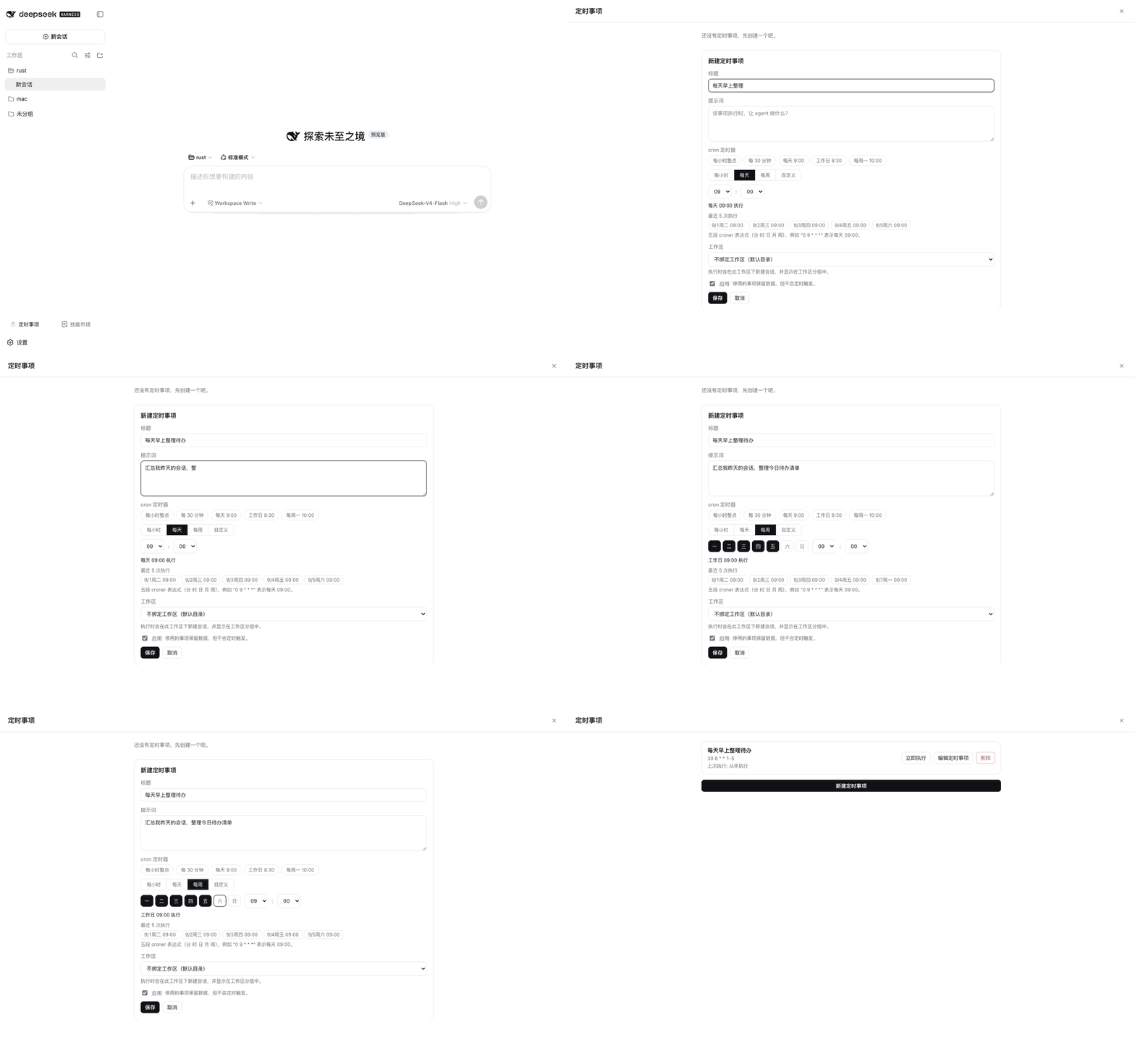
dsh plugin --profile web add @weibaohui/dsh-tasks -w装完重启 dsh web 即生效。
0 9 * * 1-5 工作日每天 9 点),选择是否绑定工作区| 场景 | 提示词示例 | cron |
|---|---|---|
| 每天早上整理待办 | 「汇总我昨天的会话,整理今日待办清单」 | 0 9 * * * |
| 工作日晚间日报 | 「总结今天的代码提交与会议要点,输出日报」 | 0 18 * * 1-5 |
| 每周知识沉淀 | 「回顾本周对话,把可复用的经验整理成文档」 | 0 20 * * 5 |

CLASSIFICATION EVIDENCE
系统优先读取 GitHub Topics,再与站内分类词典和词根规则比对。当前命中: 无有效分类标签。
deepseek-ai
DeepSeek Harness: Everything is a Plugin.

anywhere-labs
为 DeepSeek Harness (DSH) 插件生态打造的现代化桌面端解决方案。万物皆「插件」,桌面本身也是「插件」。

awesome-dsh-plugin
A curated list of plugins for DeepSeek Harness (dsh) · DeepSeek Harness 插件精选列表