
Agent 与会话
插件

nuwa-skill
alchaincyf
你想蒸馏的下一个员工,何必是同事。蒸馏任何人的思维方式——心智模型、决策启发式、表达DNA。Distill how anyone thinks.
PROJECT TOPICS
INSTALL REFERENCE
dsh plugin --profile web add github:videndi/dsh-desktop-view
该命令指向仓库当前默认分支;尚无绑定当前 commit 的完整验证结果。
PROJECT README
给 DeepSeek Harness 的智能体装上眼睛和手:看得见你的 Windows 桌面,也能替你移动、点击、拖拽、滚动、打字、按快捷键、管理窗口。
观察(只读)
| 工具 | 一句话 |
|---|---|
desktop_snapshot |
截图(整块虚拟桌面或指定显示器),返回画面 + 鼠标坐标 + 显示器布局 + 窗口标题 |
desktop_cursor |
只读鼠标位置:坐标、所在显示器、指针下的窗口、前台窗口;不截图,几乎零成本 |
操作
| 工具 | 一句话 |
|---|---|
desktop_move |
把指针移到指定坐标(悬停、露出提示框、对齐拖拽起点) |
desktop_click |
在坐标处点击,或点击当前指针;左/右/中键,1–5 次(双击、三击) |
desktop_drag |
从起点按下、平滑移动到终点、松开(拖窗口、拖滑块、框选、拖文件) |
desktop_scroll |
在指针处或指定坐标滚轮(纵向/横向) |
desktop_type |
往当前焦点输入文本;换行=回车、Tab=Tab,其余字符按 Unicode 输入,中文/日文/emoji 无需切输入法 |
desktop_key |
按一个键或组合键:enter、esc、ctrl+c、alt+tab、win+r、ctrl+shift+esc… |
desktop_window |
列出可见窗口,或对某个窗口聚焦/最小化/最大化/还原/关闭 |
所有工具都返回"操作之后"的指针位置和前台窗口,所以每一步都能确认落点对不对。
智能体平时只能读文件、跑命令,看不到"你正在看的那个东西",也没法替你点那一下。于是"这个报错帮我看看"、"这个窗口帮我关掉"、"把这段填进那个输入框"都得你自己来。装上这个插件后:
desktop_snapshot,画面直接进上下文(模型支持图像时内联,否则回本地 PNG 绝对路径)。desktop_cursor 拿到像素级坐标和指针下的窗口。desktop_click / desktop_type / desktop_key / desktop_window 覆盖日常操作,坐标来自截图,落点可回读。monitor 参数可只截其中一块。SetProcessDPIAware 之后执行,200% 缩放下坐标不差一半。primary 标记都正确。CopyFromScreen 不含光标,插件在截图上自己画白环 + 红点 + 十字刻度;mark_cursor: false 可关。screen (x, y) 与 image (x, y) 一起返回,max_width 缩放后自动换算。desktop_type 用 Unicode 注入,不依赖键盘布局,中文/日文可以直接打。~/.dsh/desktop-view/snapshots,自动只留最近 40 张。38 秒讲四件事:看见屏幕、动手操作、管理窗口、一条命令安装。点封面看完整版(MP4,3 MB);下面是其中的操作片段:
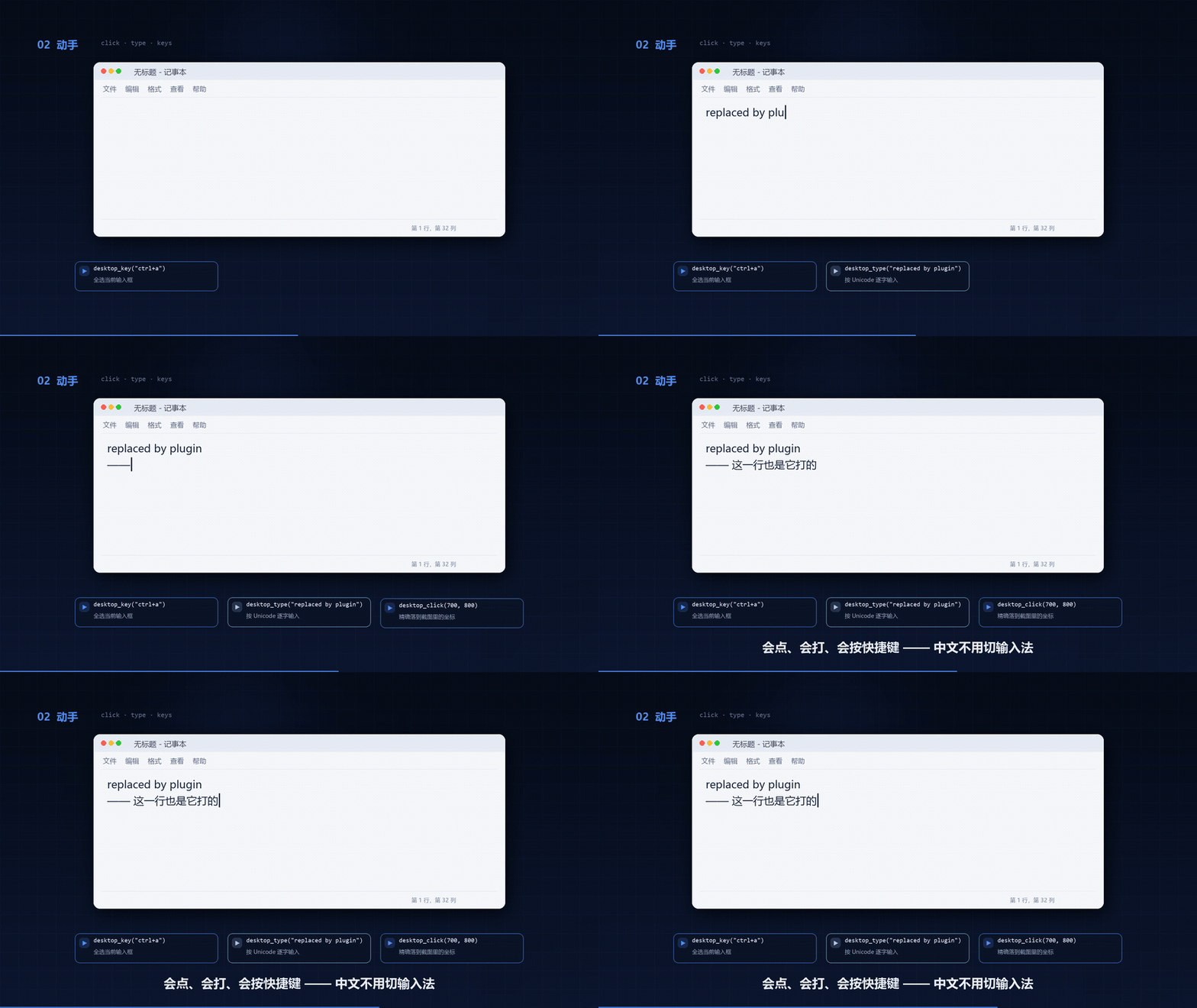
竖版 9:16(1080×1920,适合抖音 / 小红书 / 视频号)也在同一个 Release 里:下载竖版(2.6 MB)。
要求:Windows 10/11、DeepSeek Harness 0.2.x、宿主 Node ≥ 22。
用 Harness 自带的插件管理器,直接从 GitHub 装(不需要先 clone):
plugin_manager install_bundle target: github:videndi/dsh-desktop-view这条路要求机器上有
git(Windows 可用winget install Git.Git安装)。装完 git 后需要重启 Harness——已经在跑的进程不会重新读取 PATH,否则会报git ls-remote failed。
或者先 clone,再装本地目录(开发时这样改完即生效):
git clone https://github.com/videndi/dsh-desktop-view.gitplugin_manager install_bundle target: <克隆目录的绝对路径>卸载用 plugin_manager remove_bundle(或把该行设为 enabled: false);数据目录 ~/.dsh/desktop-view 可以整体删除。
不要手改 profile 的
package.json/cordis.patch.yml:install_bundle会正确写入依赖与 patch 行。
desktop_snapshot(monitor?: 1..N, max_width?: int, mark_cursor?: bool)
desktop_cursor()
desktop_move(x, y)
desktop_click(x?, y?, button?: left|right|middle, count?: 1..5)
desktop_drag(from_x, from_y, to_x, to_y, button?, duration_ms?)
desktop_scroll(delta, x?, y?, horizontal?)
desktop_type(text, interval_ms?)
desktop_key(keys)
desktop_window(operation?: list|focus|minimize|maximize|restore|close, title?, hwnd?)
一次"打开记事本写点东西"的真实调用序列:
desktop_window(operation: "list", title: "记事本")
  → 1. 0x000708C6 "无标题 - 记事本" — notepad (pid 3636), 2694x1344 at (76, 542), foreground

desktop_window(operation: "minimize", title: "记事本")
  → minimized · "无标题 - 记事本" (notepad, pid 3636)

desktop_window(operation: "restore", title: "记事本")
  → restored · "无标题 - 记事本" (notepad, pid 3636)

desktop_key(keys: "ctrl+a")
  → pressed ctrl+a · pointer (1637, 277)

desktop_type(text: "replaced by plugin")
  → typed 18 characters · pointer (1637, 277)

desktop_snapshot(max_width: 1100)
  → 文本信封 + image 内容块
desktop_snapshot 的文本部分长这样(窗口标题已脱敏):
<desktop>
captured: 2026-01-02T03:04:05+08:00
region: virtual-desktop — 4480x1440 at (-2560, 0)
image: C:\Users\me\.dsh\desktop-view\snapshots\desktop-20260102-030405-120.png (2240x720, downscaled from 4480x1440)
pointer: screen (100, 200) · image (50, 100) · monitor 1
monitors:
  - 1: 1920x1080 at (0, 0) primary
  - 2: 2560x1440 at (-2560, 0)
foreground: notepad (pid 42) "Untitled - Notepad"
under pointer: explorer (pid 7) "Program Manager"
display scale: 150%
</desktop>
模型路由支持图像输入时,同一条结果还会带一个 image 内容块(截图本身);不支持时只给路径,并附一行提示。
desktop_snapshot 看一眼,再逐步操作。DSH_DESKTOP_CONTROL=off,七个操作工具会直接报错、不再注入任何输入;观察类工具不受影响。sequenceDiagram
participant M as 模型
participant T as desktop_* 工具
participant P as powershell.exe
participant D as 桌面
M->>T: 调用(参数)
T->>P: capture.ps1 / control.ps1 + JSON 请求
P->>D: DPI 感知、GetCursorPos、EnumWindows、CopyFromScreen、SendInput
P-->>T: 一份 UTF-8 JSON(几何 / 操作结果)
T-->>M: 文本信封 +(截图时)image 块要点:
index.js 以原始 JSON-Schema 注册九个工具,不 import Harness 包——外部 bundle 解析不到宿主依赖,所以参数校验也自己写在 execute 里。powershell.exe -NoProfile -NonInteractive:capture.ps1 负责截图与几何,control.ps1 负责 SendInput 与窗口操作,Add-Type 现场编译一小段 P/Invoke 助手。attachments 服务;只有当前模型路由声明支持 image 输入时才内联,避免把纯文本模型的路由打崩。index.js 九个工具的定义与执行编排
lib/scene.js 纯函数:坐标换算、观察信封(可单测,无 I/O)
lib/control.js 纯函数:组合键解析、操作信封(可单测,无 I/O)
lib/powershell.js 唯一的 PowerShell 进程封装(临时 JSON 协议)
scripts/capture.ps1 截图与几何采集器
scripts/control.ps1 输入与窗口操作执行器
locale/{en,zh}.json 插件管理器里的标题与描述
icon.svg 插件图标
test/ node:test 单元测试
cordis.patch.yml bundle 的 loader 插入行node --check index.js lib/scene.js lib/control.js lib/powershell.js
node --test测试不接触真实桌面:纯函数用例直接跑,工具用例用桩 ctx 注册后检查 schema、渲染与参数校验;只有"非 Windows 拒绝"一例按平台跳过。
attachments 服务AbortSignal、node:test)CLASSIFICATION EVIDENCE
系统优先读取 GitHub Topics,再与站内分类词典和词根规则比对。当前命中: agent。
alchaincyf
你想蒸馏的下一个员工,何必是同事。蒸馏任何人的思维方式——心智模型、决策启发式、表达DNA。Distill how anyone thinks.

freestylefly
Prompt as Code | GPT Image 2 / 2.5 提示词与案例库,530+ 个案例、20+ 套工业级模板与可复用 Skills,新增 2.5 同提示词对比专区,附完整提示词与生成记录,持续更新。

titanwings
Distilly — Distill how they think into reusable Skills for any Agent or Bot. Formerly Colleague Skill(原同事 Skill).