
模型与 MCP
待识别

rea
morluto
Reverse engineer anything with agents, from app behavior down to native binaries.
PROJECT TOPICS
INSTALL REFERENCE
dsh plugin --profile web add github:tongtian027/dsh-oral-canvas
该命令指向仓库当前默认分支;尚无绑定当前 commit 的完整验证结果。
PROJECT README
一条口播短视频从文字到成片的无限画布工作台。每个节点就是一个环节,每个环节可以按「第几句话」单独建节点、单独生成素材,最后按 SRT 时间戳把每句的画面对上字幕和配音合成整片。
口播稿 → 数字人音频 → 字幕 SRT → 分镜时间戳 → 数字人视频 / 代码动效 / 软件实录 → 合成成片「分镜时间戳」是字幕 SRT 衍生出来的节点:一个节点里逐句列出时间戳和字幕,可以直接在上面改字幕(改完同步回口播稿和合成字幕),后面每种素材都从这个节点的对应行连线过去。
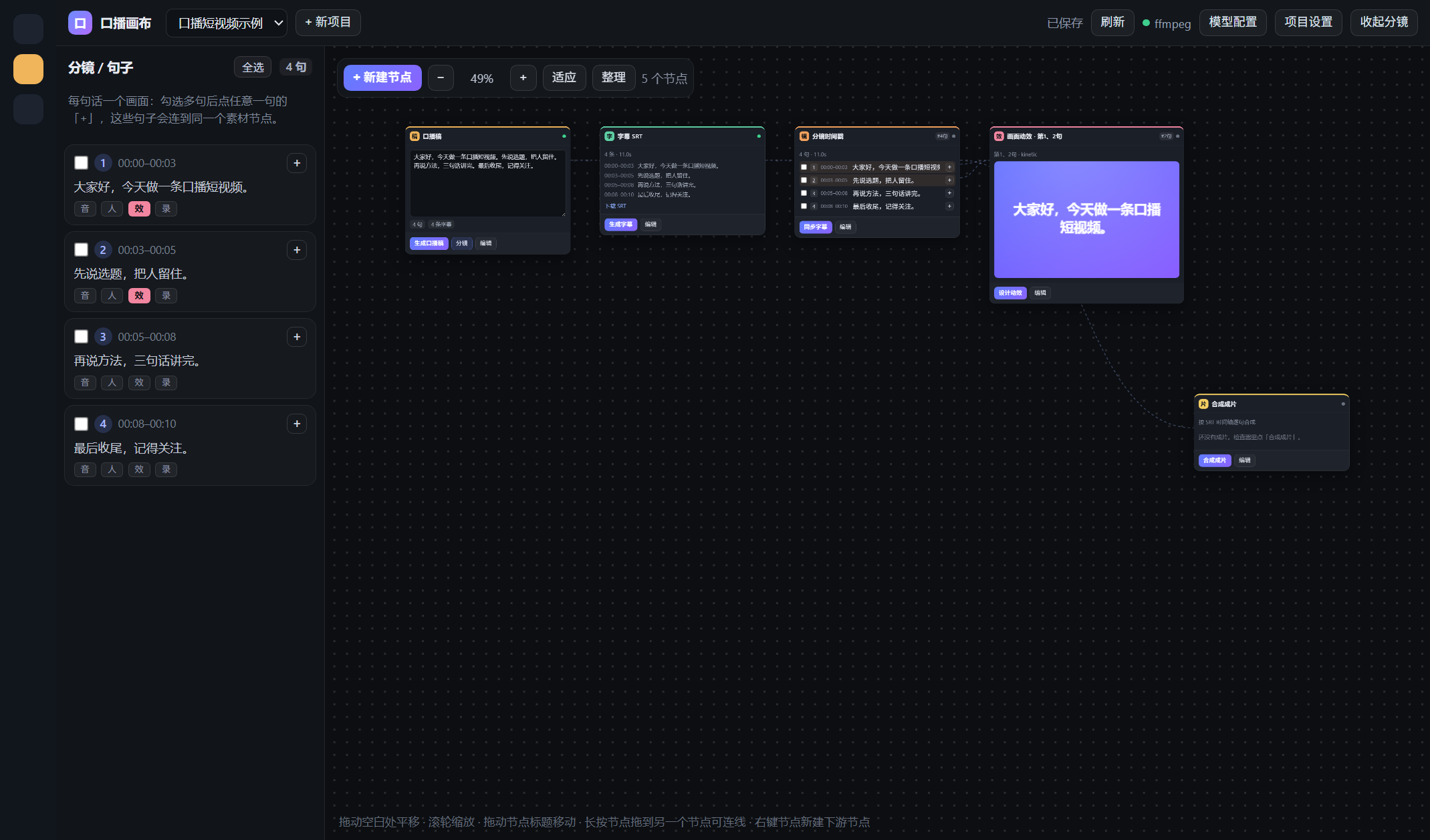
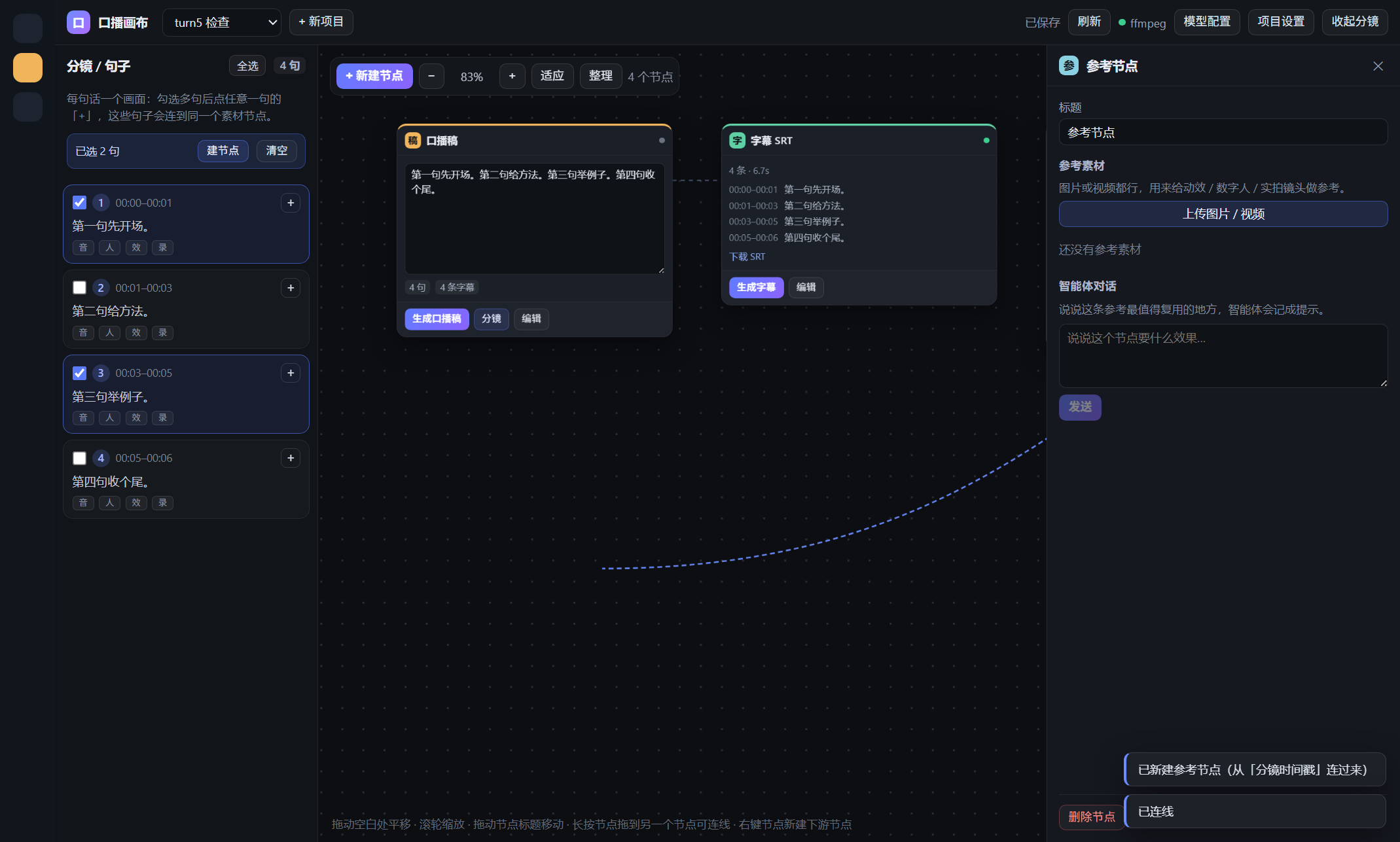
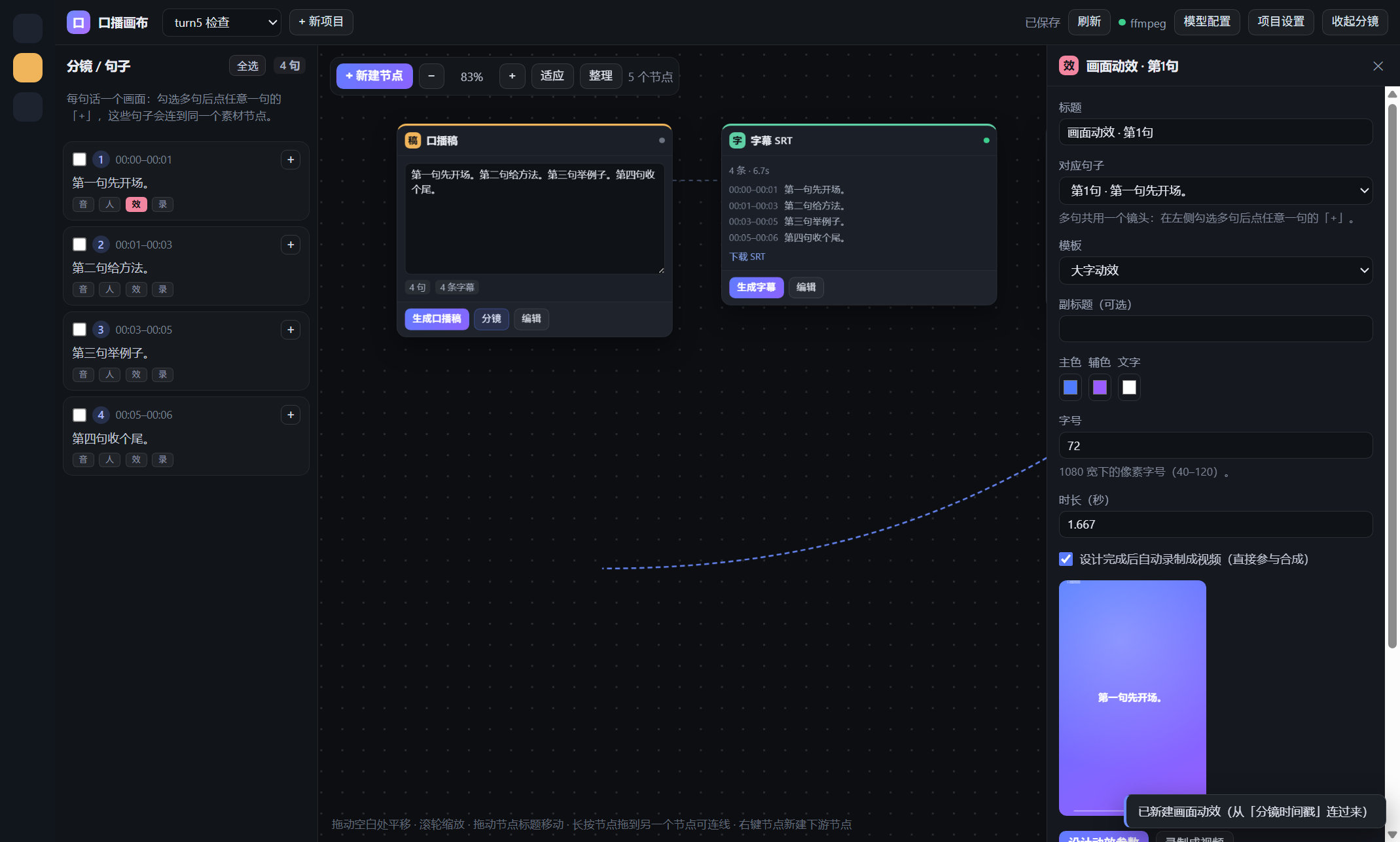
作为 DSH 插件安装(host 半负责生成/合成,client 半是画布面板):
# 方式一:克隆后安装本地目录(推荐)
git clone https://github.com/tongtian027/dsh-oral-canvas.git
# 然后在 DSH 里让 Agent 用 plugin_manager install_bundle 指向这个目录,
# 或手动把路径加进 ~/.dsh/profiles/<profile>/package.json 的 dependencies + dsh.profile.bundles

# 方式二:npm 从 git 安装
npm install github:tongtian027/dsh-oral-canvas
国内访问 GitHub 慢的话,给 git 配个代理即可:git config --global http.proxy http://127.0.0.1:7890。
依赖:DSH 0.2.x(client slots main / sidebar.panellist)、Node 20+、可选 ffmpeg(合成与字幕烧录)。
srt.cues、script.sentences 和口播稿卡片,左边分镜和合成字幕一起更新。+ 以该句为主、连同已勾的句子一起建。+,菜单会锁定这一句,直接选「数字人音频 / 数字人视频 / 画面动效 / 软件实录」,建出来的节点就绑在这句上。+,效果同上(选中的句子会一起连到新节点)。音 人 效 录 小药丸可以直接补建,亮起表示这句已经有该类节点。合成优先级 取(默认 数字人视频 → 画面动效 → 软件实录),用 -stream_loop 裁/补到这条字幕的时长——一个多句镜头会被它覆盖的每一句重复使用;没有素材的句子会按空镜渲染,节点日志会写「空镜 N 句」。| 节点 | 生成方式 | 产物 |
|---|---|---|
| 口播稿 | 文本模型(或手写正文直接应用) | project.script.sentences,自动切句 |
| 数字人音频 | OpenAI 兼容 /audio/speech,支持整段或逐句 |
mp3 + 时长(写入素材) |
| 字幕 SRT | 自动对齐 / Whisper 识别整段音频 / 粘贴现成 SRT | subtitles.srt + cue 列表 |
| 分镜时间戳 | 由 cue 列表派生;「同步字幕」按口播稿补空行并重写 SRT | 逐句时间戳节点(可改字幕) |
| 数字人视频 | 本机命令模板 或 HTTP 视频接口(可轮询 statusUrl) | 视频素材 |
| 画面动效 | 动效 LLM 生成参数 → 浏览器 canvas 渲染(5 套模板)→ MediaRecorder 录成 webm | 视频素材(默认设计完自动录制) |
| 软件实录 | 上传视频 / 填本机绝对路径导入 | 视频素材 |
| 参考节点 | 上传图片或视频,作为这个镜头的参考素材 | 参考素材(不参与合成,供智能体/生成使用) |
| 合成成片 | ffmpeg:逐句裁切 → concat → 音频按 cue 起点 adelay/amix → ASS 烧字幕 | files/exports/*.mp4 |
画面动效 / 数字人视频 / 软件实录 / 参考节点的检查器里都有「智能体对话」:直接用中文说要求(标题、配色、节奏、景别、拍摄要点…),POST /oral-canvas/api/projects/:id/nodes/:nodeId/chat 会把节点当前参数、覆盖的句子和时间戳一起交给 LLM,模型回一段说明 + 一段 JSON 参数补丁,补丁直接合并进 node.params;动效节点改完参数会自动按新参数重新录制成视频(可在检查器里关掉)。对话历史存在 node.chat(最多 40 条)。
SRT 自动对齐规则:
totalDuration → 按字数估算总长,先把时间轴排出来,等音频生成后再点一次「生成字幕」即可精确对齐。顶部「模型配置」维护五类能力:文本 / TTS / ASR / 视频 / 动效,每类可加多条(不同供应商、不同 key),节点检查器里按能力选具体模型。API Key 只保存在本机 ~/.dsh/oral-canvas/models.json,接口返回时会打码;HTTP 视频接口和本机命令都支持。
命令模板占位符:{text} {sentence} {duration} {out} {width} {height} {audio};命令通过 cmd /c 执行(Windows 路径请用正斜杠或双反斜杠)。
~/.dsh/oral-canvas/(projects/*.json、files/<projectId>/…、files/exports/*.mp4、models.json)。插件 config 支持 dataDir(换存储位置)和 ffmpeg(ffmpeg 可执行文件路径)。/oral-canvas,常用接口:GET /oral-canvas/api/bootstrapGET/POST /oral-canvas/api/projects、GET/PUT/DELETE /oral-canvas/api/projects/:idPOST /oral-canvas/api/projects/:id/nodes/:nodeId/generate → { job },GET /oral-canvas/api/jobs/:idPOST /oral-canvas/api/projects/:id/nodes/:nodeId/chat({ message } → { reply, patch, node })PUT /oral-canvas/api/upload?projectId&nodeId&name(headers:x-file-type、x-duration)GET /oral-canvas/api/projects/:id/srt(下载 SRT)、GET/PUT /oral-canvas/api/modelsGET /oral-canvas/files/...(素材,支持 Range)MediaRecorder,录制时请让页面保持可见;录制中不要切换项目。PlayResX/Y 跟项目分辨率一致),字号默认取画面短边的 5.2%、底边距 9.4%,可在项目设置里传 subtitle 覆盖。ffmpeg,其次环境变量 FFMPEG_PATH,再次 PATH,最后回退本机 D:\ffmpeg-8.0.1-full_build\…\bin\ffmpeg.exe。CLASSIFICATION EVIDENCE
系统优先读取 GitHub Topics,再与站内分类词典和词根规则比对。当前命中: deepseek-harness。
morluto
Reverse engineer anything with agents, from app behavior down to native binaries.

deepseek-ai
DeepSeek Harness: Everything is a Plugin.

nexu-io
The 1st Collaborative AI Design Agent Workspace. Local-first and open source. Create motion, prototypes, websites, apps, dashboards, presentations, images, and videos with your team and AI agents. Share work, exchange feedback, and iterate together in one workspace.