
模型与 MCP
待识别

rea
morluto
Reverse engineer anything with agents, from app behavior down to native binaries.
PROJECT TOPICS
INSTALL REFERENCE
dsh plugin --profile web add github:tm5452/dsh-workspace-explorer
该命令指向仓库当前默认分支;尚无绑定当前 commit 的完整验证结果。
PROJECT README
在 DeepSeek Harness 右侧栏浏览本机磁盘和会话工作区,快速预览文件,或把文件拖进对话。新版界面融入 DSH 的亮色和深色主题,更新了文件图标与多标签交互。支持图片缩放、视频全屏播放、音乐胶囊和常用大文件的按需预览。插件适用于 Windows 桌面端,按当前 Windows 账户权限访问文件。
安装后,从右侧栏的「+」选择「电脑文件资源管理器」。查看 1.2.1 更新说明
dsh plugin --profile web add dsh-workspace-explorer也可以在 Harness 的「插件 → 添加插件」里直接输入包名 dsh-workspace-explorer,让它自己解析注册表。
安装后从系统托盘完全退出 Harness,再从右侧栏的「+」打开「电脑文件资源管理器」。
在 Harness 的「插件 → 添加插件」中粘贴下方安装包链接,也可粘贴已下载的本地 .tgz 路径:
https://github.com/tm5452/dsh-workspace-explorer/releases/download/v1.2.1/dsh-workspace-explorer-1.2.1.tgz从本地测试包或目录链接安装的用户,可先在插件列表移除旧条目,再安装正式版。发布变更见 版本记录。
将插件目录以 link:<绝对路径> 添加。旧的同名插件记录可先从插件列表移除。
「电脑文件资源管理器」卡片主体打开会话工作区,右侧电脑按钮直达「此电脑」。它与 DSH 自带的「文件」入口独立,也可与 Better Sidebar 一起使用。
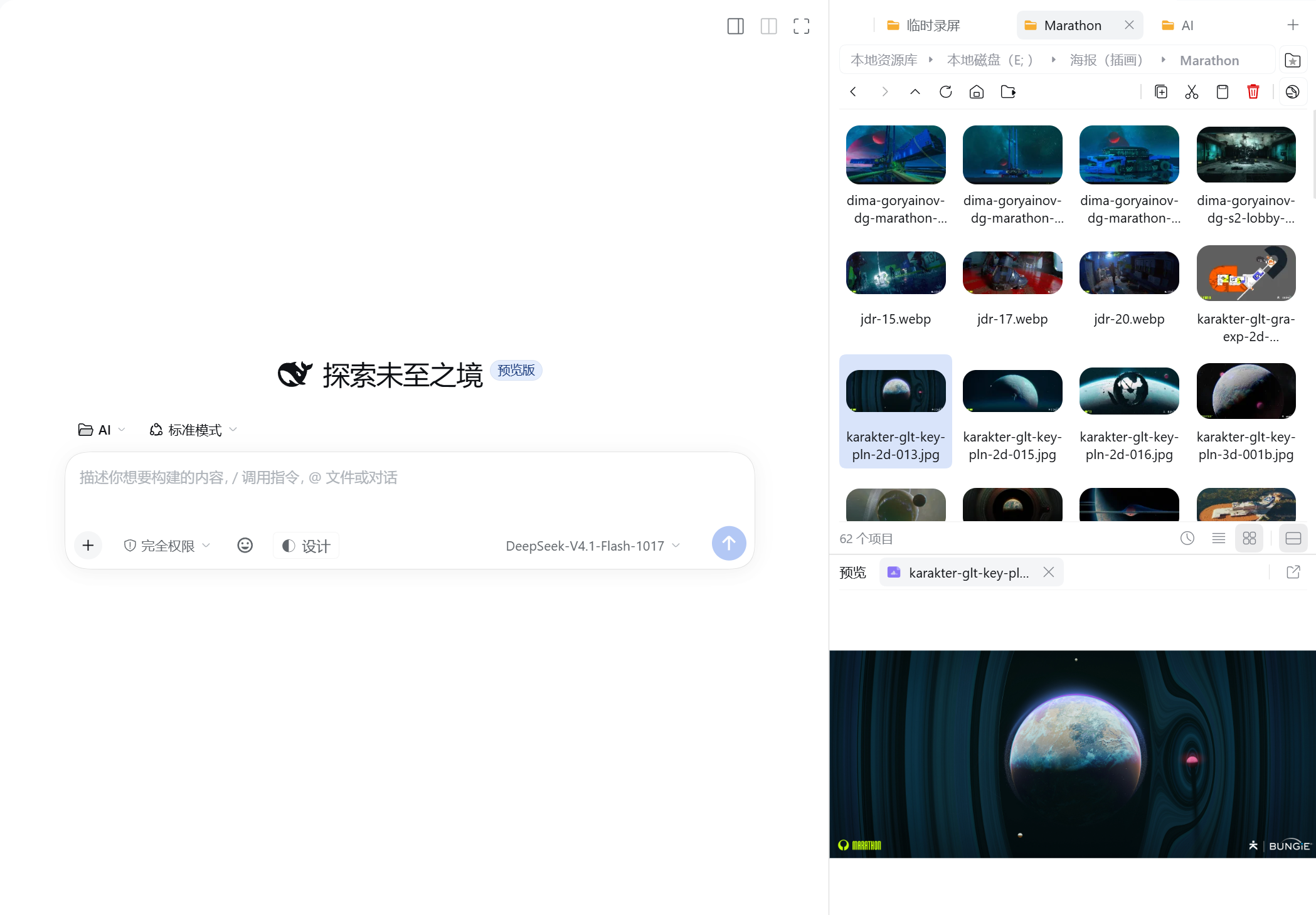
大图标视图与图片预览
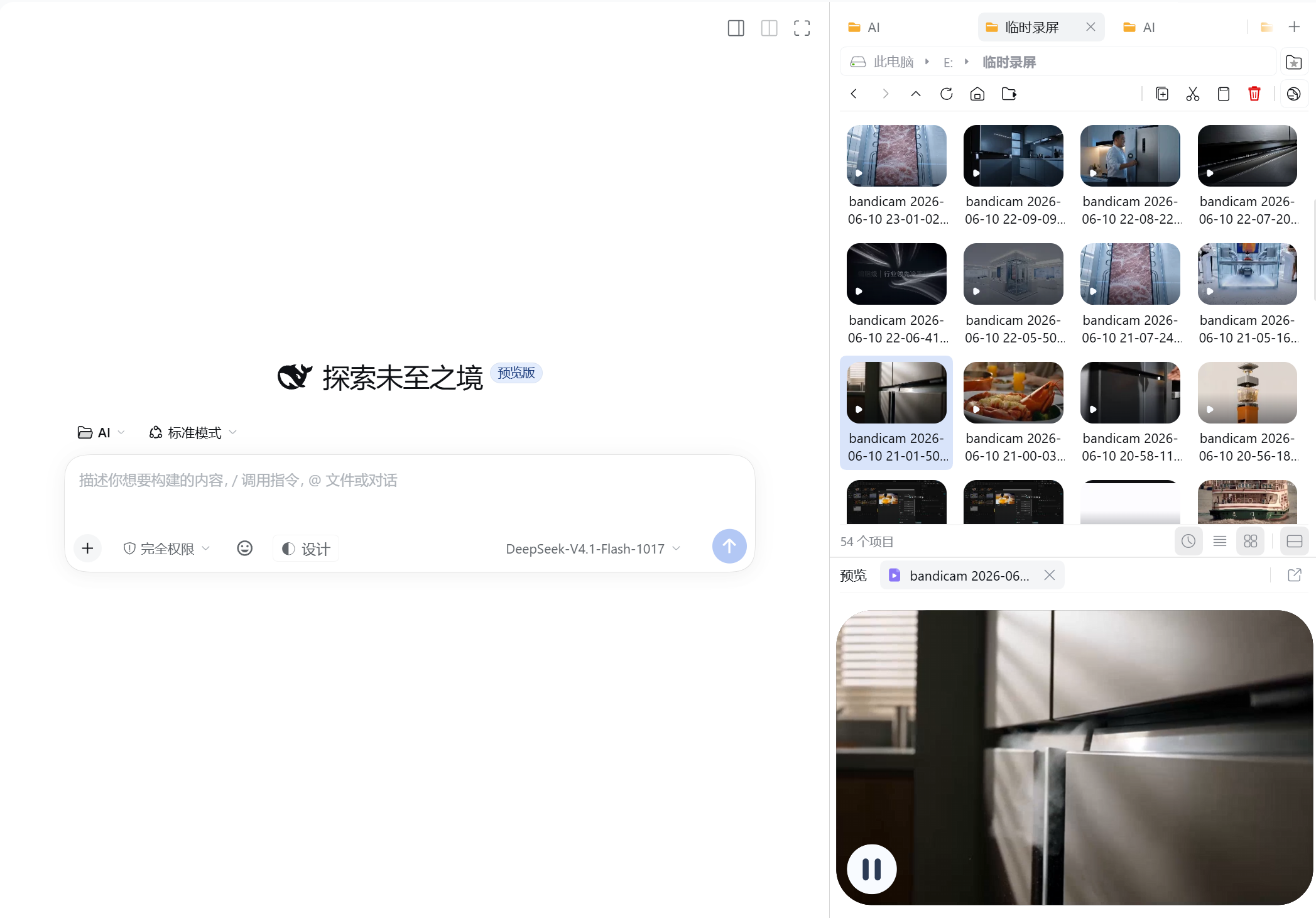
视频播放
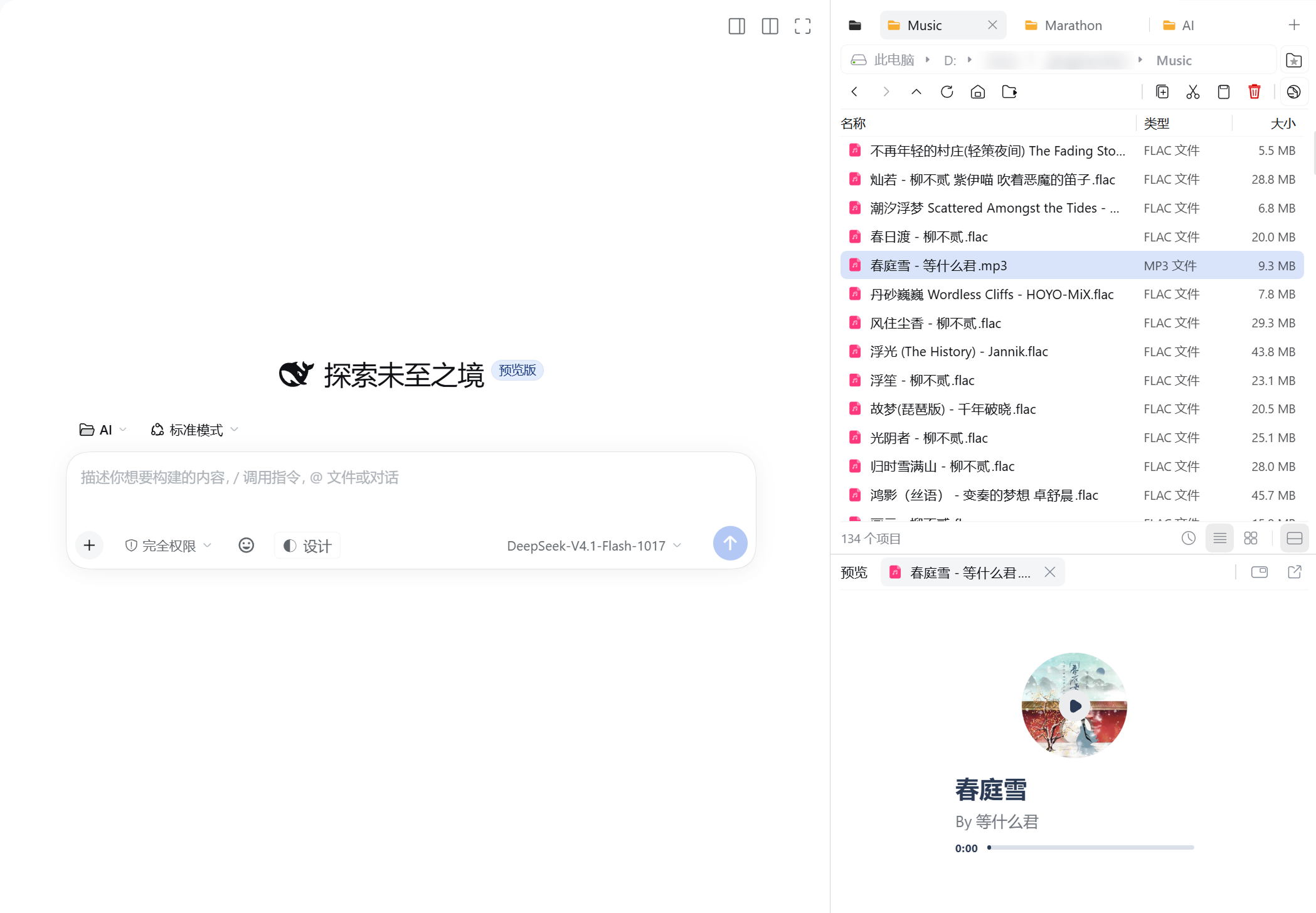
音频预览与音乐胶囊
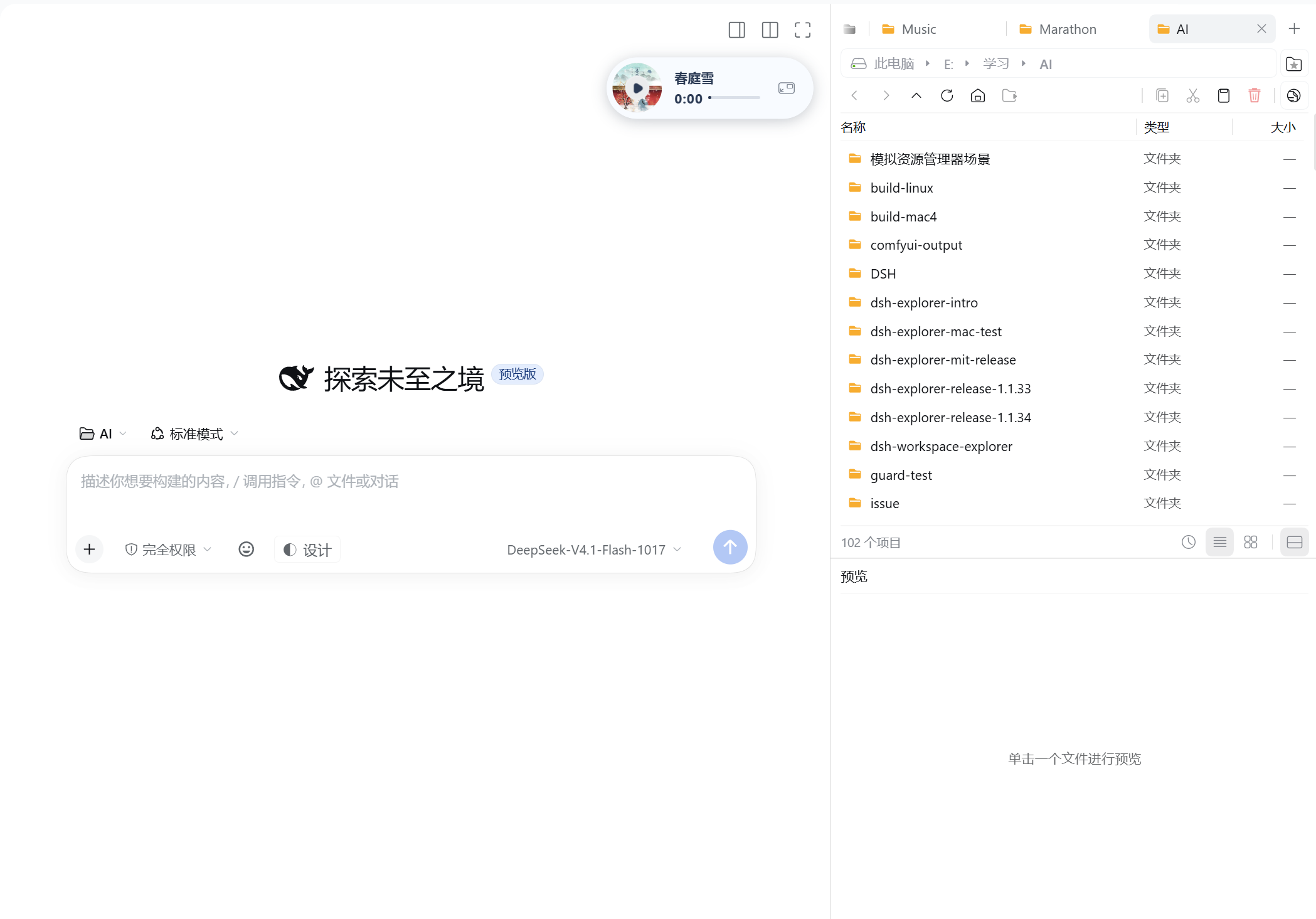
深色模式与工作区浏览
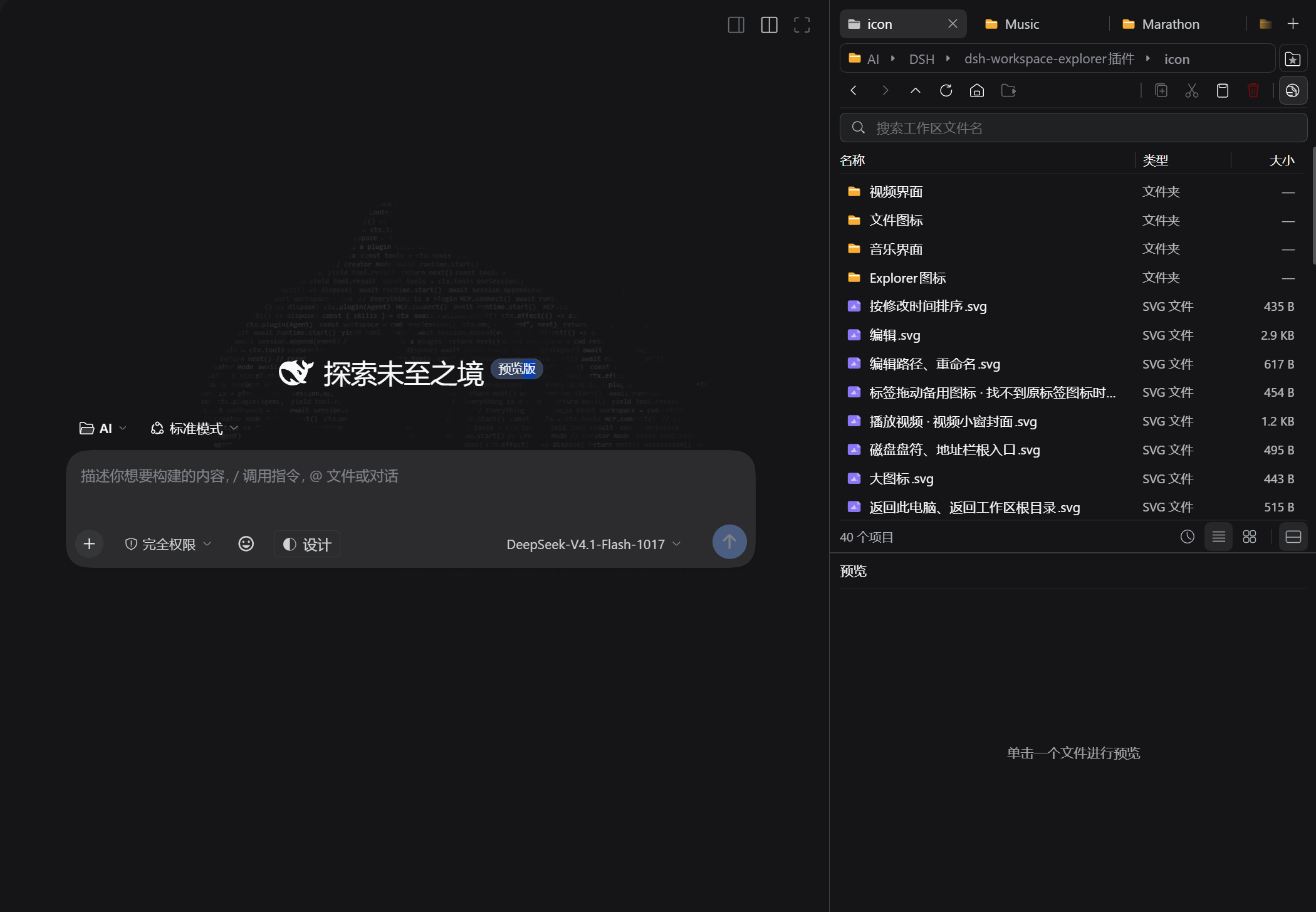
浏览本机磁盘。 点首页按钮回到「此电脑」,查看 C、D、E 等可用盘符。双击文件夹进入,页面只显示当前目录下的文件和子文件夹。工具栏可前进、后退、返回上一级和刷新。
右键手势。 打开右侧栏的「电脑文件资源管理器」后,从上半部文件管理区按住鼠标右键滑动,松手执行操作。向左后退、向右前进、向上返回上一级。分屏时操作手势起点所在的文件窗格。单击右键照常打开菜单。
用路径直达。 点地址栏中的任一级目录即可返回那里。路径太长时,把鼠标放在地址栏上滚动,可左右查看。双击地址栏空白处或按 Ctrl+L,可直接粘贴绝对路径。输入文件夹路径会进入该目录,输入文件路径会定位并预览该文件。
同时打开多个目录。 点顶部「+」再选「电脑文件资源管理器」,每个标签页各自保留目录、前进后退历史和预览。标签显示当前文件夹名,可拖动排序,放不下时可用滚轮左右查看。同一窗口中的会话共享这组文件浏览标签,切换会话或工作区时会保留当前浏览状态。
每个目录记住自己的视图。 底部可切换列表和大图标。列表显示名称、类型和大小。大图标可直接看到图片和可解码视频的缩略图。底部还可切换按修改时间排序,最近修改的项目优先。下次进入同一目录,会沿用上次的视图和排序设置。
收藏常用目录。 鼠标移入地址栏后,点右侧星标收藏当前文件夹。点击收藏项即可直达,进入收藏夹的编辑状态后可拖动排序、移除单项或清空收藏。
单击预览,双击打开。 图片、音频和纯文本单击即预览。PDF、Office 和需要确认的格式显示封面,点击对应按钮后加载内容。视频封面会尝试显示首帧。无法识别为可预览内容的文件直接显示提示。双击文件可用 Windows 默认应用打开。
控制下方预览窗。 窗格默认开启,底栏右侧按钮可随时收起或展开。拖动上下窗格之间的细灰线可调整高度。文件名右侧的「×」可单独关闭当前文件预览。切换文件夹时可继续查看上一次选中的文件。
保留下方预览标签。 鼠标移到最左侧标签时,点击图钉固定它。预览另一个文件时,固定的标签会留在右边。可拖动排序,标签放不下时可用滚轮横向滑动。切换标签会释放预览内容,回到已经确认过的标签时直接重新加载。
在独立标签页预览。 把上方列表里的文件或下方预览标签拖到顶部标签栏,即可打开独立预览卡片并直接加载内容。拖到会话区则引用文件路径。
在侧栏浏览文档并缩放。 PDF 和 Office 文档可上下连续滚动,按住 Ctrl 滚动滚轮可缩放,放大后可按住左键拖动平移。Office 使用 Harness 本机转换服务,Excel 按打印版式显示。图片可直接用滚轮以鼠标位置为中心缩放,按住左键拖动可平移画布。右上角仍可打开 DSH 文档预览。
播放本机音视频。 视频预览支持以指针为中心缩放、拖动平移和全屏播放。音乐可缩为胶囊继续播放,回到预览时保留播放进度。
| 类别 | 支持格式 | 预览内容 |
|---|---|---|
| 图片 | PNG、JPG / JPEG、GIF、WebP、BMP、ICO、AVIF | 显示图片 |
| 视频 | MP4、WebM、M4V、MOV、MKV 等 | 尝试显示首帧,点击播放。取决于 DSH 内置浏览器能否解码 |
| 音频 | MP3、WAV、OGG、OGA、M4A、AAC、FLAC、Opus | 播放音频,同样取决于解码支持 |
| 纯文本与代码 | TXT、MD、JSON、CSV、PY 等 | 常见编码分段读取,滚动到段末加载下一段。支持按行定位,以及按 Python 文件头声明的编码预览 |
| 网页 | HTML、HTM | 小窗点击「打开网页预览」,独立预览直接加载。支持自包含网页 |
| 字幕 | SRT、VTT、ASS、SSA | 查看字幕时间和正文,也可切换到原始文本 |
| 字体 | TTF、OTF、WOFF、WOFF2 | 查看字体样张 |
| 3D 模型 | STL、OBJ、PLY、GLB、glTF | 旋转、缩放、平移模型,可切换线框。glTF 须内嵌模型数据 |
| 压缩包 | ZIP、JAR、WAR、APK、TAR、GZ、TAR.GZ / TGZ | 点击「解压预览」后浏览包内文件,按需查看条目 |
| 配置文件 | TOML | 按表查看配置键、类型和值 |
| 电路设计 | KiCad 原理图 .kicad_sch、PCB .kicad_pcb | 查看图形,支持缩放和平移 |
| 波形与光谱 | VCD、JCAMP-DX(.jdx、.dx) | 查看信号波形或光谱曲线 |
| 固件 | Intel HEX(.hex)、DFU(.dfu) | 查看数据地址、数据段和校验信息 |
| PDF 与 Office | PDF、DOC / DOCX、XLS / XLSX、PPT / PPTX | 点击「查看文档」后连续滚动,支持 Ctrl+滚轮缩放 |
PDF 按需读取字节范围,Office 通过 DSH 转换后按范围读取预览结果。图片和音视频优先使用浏览器媒体读取。仍走整文件读取接口的其他格式上限为 32 MB。7Z、RAR 等压缩包可双击用 Windows 默认应用打开。
打开会话里的文件。 点击 AI 交付的文件、改动卡片中的具体文件或回复里的本地文件链接,当前文件浏览页会跳到所在目录、选中文件并展开预览。拖到右侧标出的区域后,交付文件和文件链接打开 DSH 文档预览,改动卡片打开该文件的 DSH 差异审阅;按住 Shift 点击改动文件也可直接查看原生红绿对比。
拖入会话引用路径。 从插件或 Windows 资源管理器把本机文件或文件夹拖进当前会话的蓝框内,松手即在输入框插入文件引用块,提交时携带完整路径。右键菜单的「引用路径文本到对话框」插入普通文本,「复制文件到对话框」添加附件。
拖动文件夹。 列表里的文件夹和地址栏里的任一级目录都可以拖。拖到对话输入框,会插入该目录的路径引用块。拖到顶部标签栏,会为它新开一个文件浏览页。
按需切到会话工作区。 「跳转至工作区」只执行一次跳转。「工作区内浏览」会把该标签页的根目录限制在工作区,并显示搜索栏。同一工作区的会话共享浏览位置。切到其他工作区时会新开或复用对应的标签。退出模式可回到之前的普通浏览位置。
单项和批量操作。 右键文件或文件夹,可复制、剪切、粘贴、重命名、复制路径、在 Windows 资源管理器中显示或删除。按住 Shift 可选连续区间,按住 Ctrl 可逐项选中或取消。多选后可批量复制、剪切或删除。
与 Windows 剪贴板配合。 工具栏的粘贴会把文件放进当前目录,右键某个文件夹则可直接粘贴到该文件夹内。同名粘贴会保留两份,删除需确认后移入 Windows 回收站。
本机磁盘访问仅在 Windows 桌面 Host 上启用,按启动 Harness 的 Windows 账户权限访问。粘贴和重命名会修改所选的本机文件或目录,Windows 拒绝访问时会显示提示。盘符首页只列本机磁盘、可移动盘和光驱。Office 遵循 DSH 转换器的输入与输出预算。音视频在桌面协议不支持跳转时,会完整读取到浏览器可跳转的来源。批量操作每次最多 128 项,工作区搜索结果最多显示 300 条,且不遍历目录联接。
从源码安装时,先运行 npm install 安装 PDF.js,再运行 node scripts/build-client.mjs 生成 lib/client.js。发布包已包含构建产物。
本项目采用 MIT 许可证,详见 LICENSE。
扩展预览实现沿用 dsh-preview-extra,原版权声明与 MIT 许可证见 LICENSE-preview-extra。
CLASSIFICATION EVIDENCE
系统优先读取 GitHub Topics,再与站内分类词典和词根规则比对。当前命中: deepseek-harness。
morluto
Reverse engineer anything with agents, from app behavior down to native binaries.

deepseek-ai
DeepSeek Harness: Everything is a Plugin.

nexu-io
The 1st Collaborative AI Design Agent Workspace. Local-first and open source. Create motion, prototypes, websites, apps, dashboards, presentations, images, and videos with your team and AI agents. Share work, exchange feedback, and iterate together in one workspace.