
模型与 MCP
待识别

rea
morluto
Reverse engineer anything with agents, from app behavior down to native binaries.
PROJECT TOPICS
PROJECT README
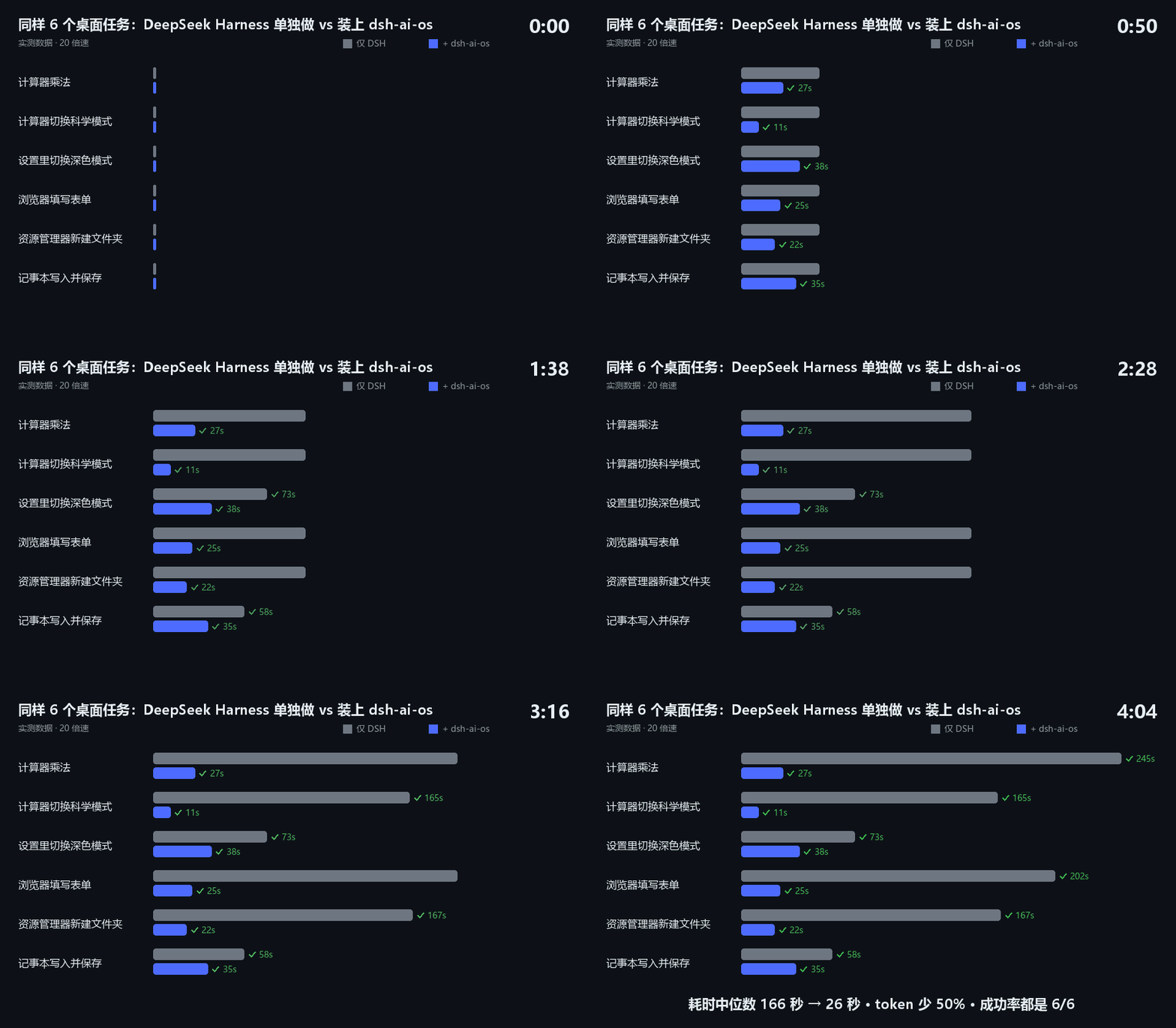
按 F8 说一句话,DeepSeek 替你操作 Windows 电脑。 同样 6 个桌面任务,装上插件后耗时中位数从 166 秒降到 26 秒,token 少一半。
pip install ai-os-desktop      # Python 端:13 个桌面工具
dsh plugin add dsh-ai-os       # DeepSeek Harness 端:语音按钮 + 接入工具
# 重启 DeepSeek Harness,按 F8 说「打开记事本写一首诗」
免费、MIT 开源,只支持 Windows。数据来源和复现方法见下文实测效果。
两种用法:
ai-os:说“小爱,打开记事本写一首诗”,它会读取屏幕控件、点击、输入,并用语音汇报结果。dsh-ai-os:把桌面控制能力以 MCP 工具的形式提供给 DeepSeek Harness(也适用于 Claude Code、Cursor 等任何 MCP 客户端)。pip install ai-os-desktop在任意目录创建 .env(参考 .env.example),至少填写 DEEPSEEK_API_KEY,然后:
ai-os            # 语音模式
ai-os --text     # 键盘输入指令,调试用
ai-os --once "打开设置调高亮度"
语音模式下屏幕顶部会显示一个状态条(待命 / 聆听 / 识别 / 思考 / 执行 / 说话),它不抢焦点、鼠标可以点穿;不需要时加 --no-overlay。
唤醒词默认在本地离线识别,说出唤醒词之前的声音不会上传:
pip install "ai-os-desktop[wake]"
python -m ai_os.wake      # 下载唤醒模型(约 33 MB)
听到“嘀”一声后说指令;也可以一口气说“小爱,打开计算器”。没装本地模型时自动退回云端识别唤醒词。
dsh plugin add dsh-ai-os其他 MCP 客户端可直接把 ai-os-mcp 配置为 stdio 服务器。
DSH 没有官方插件索引,插件靠「索引文件」分发:一个 JSON 列出可安装的插件和版本。本项目的索引随 npm 包一起发布,所以不需要额外托管:
https://cdn.jsdelivr.net/npm/dsh-ai-os/market-index.json这个地址始终指向最新版。如果所在网络连不上 jsDelivr,改用带版本号的 https://unpkg.com/dsh-ai-os@<版本号>/market-index.json(不带版本号的 unpkg 地址会重定向,DSH 不接受)。
在 DeepSeek Harness 里:
pip install ai-os-desktop自建索引时改 scripts/build_market_index.py,用 scripts/validate_market_index.mjs 按 DSH 的官方校验规则验证,格式错了用户那边就装不上。
插件还在输入框旁加了一个语音对话按钮:按 F8(或点按钮)开始说话,说完自动发送;任务完成后朗读回复,随后几秒内可以直接接着说。朗读时按 F8 打断,Esc 取消。
在别的程序里按 Ctrl+Alt+Space 也能用:它会把 DeepSeek Harness 拉到前台并开始听。这个热键由 ai-os-mcp 进程注册,所以依赖 Python 端正常运行。
ai-os-mcp 通过 MCP 提供 13 个桌面工具(读控件、点击、输入、按键、滚动、开应用/网址/文件、列窗口、切窗口、截图问视觉模型、等待)。它没有暴露命令执行工具,需要跑命令时由 DeepSeek Harness 自己的终端工具处理,走它自己的审批。
如果 agent 还是去写 PowerShell 而不是用这些工具,在工作区放一个 AGENTS.md 说明优先用 ai-os 工具即可(本仓库根目录有一份可以直接参考),或重启 DeepSeek Harness 让工具列表和指令重新加载。
语音识别复用 DeepSeek Harness 官方的语音输入插件(实验功能),无需另外配置 API Key:在侧栏插件中打开它,并按提示完成一次模型准备即可。插件页的「运行检查」会实地读取 MCP 状态:桌面工具连不上时这一行会变红并给出具体原因,不会假装正常。
ai-os service start      # 启动后台助手
ai-os service enable     # 可选:登录 Windows 后自动启动
之后在任何程序里按 Ctrl+Alt+Space 说话即可,DeepSeek Harness 的窗口不需要开着。按 Ctrl+Alt+Esc 随时停止:正在听、正在执行、正在朗读都会立刻停下,回到待命;朗读时再按 Ctrl+Alt+Space 则是打断并重新听。屏幕顶部的状态条只在工作时出现;说完后几秒内可以接着说,同一段对话会记住上下文(“把它关掉”知道“它”是什么)。
dsh --profile headless 执行,用的是你在 DeepSeek Harness 桌面版里登录的账号。你自己的 DSH 配置不会被修改。AI_OS_PERMISSION_MODE=workspace-write。%LOCALAPPDATA%\ai-os\.env 里设置 WAKE_WORD=小爱 并下载唤醒模型(见上文),就可以不按键直接喊。| 命令 | 作用 |
|---|---|
ai-os service status |
查看状态(退出码 0 正常 / 1 未运行 / 2 部分异常 / 3 需要设置) |
ai-os service stop / restart |
停止 / 重启 |
ai-os service disable |
取消开机自启 |
ai-os service logs |
最新日志的路径 |
后台助手崩溃时会自动重启;只有 stop 会让它停下。
同一台 Windows 11 电脑、同样的 6 个桌面任务(计算器输入、计算器切换模式、系统设置切换深色模式、浏览器填写表单、资源管理器新建文件夹、记事本写入并保存),在 DeepSeek Harness 中分别关闭和开启 dsh-ai-os 运行,模型均为 deepseek-flash:
| 仅 DeepSeek Harness | + dsh-ai-os | |
|---|---|---|
| 成功率 | 6/6 | 6/6 |
| 耗时中位数 | 166 秒 | 26 秒 |
| 平均工具调用 | 12.3 次 | 9.2 次 |
| 平均 token 用量 | 648K | 326K |
不装插件时,DeepSeek Harness 需要现写 PowerShell 脚本模拟按键、截图看图、再修改脚本;装上后直接按控件编号点击,每步只回传界面变化。每个任务各运行一次,测试于 2026-11-16;唯一例外是「计算器乘法」:开启插件的首次运行暴露了 open_app 不等待新窗口的 bug(95 秒),修复后重跑为 27 秒,表中用的是重跑结果。原始记录全部在 benchmark/results.jsonl,开头的动图由 scripts/make_race_gif.py 从这份记录生成。复现方法见 benchmark:python -m benchmark run --mode off|on。
真实会话里差距更大。同一个「列出当前所有窗口」的请求:桌面工具不可用时用时 17 分 10 秒、27 步,因为它去写 EnumWindows 的 PowerShell,每步都撞上 danger-full-access 审批;桌面工具可用后 3 秒完成,且没有任何审批弹窗。「用记事本写下“你好,AI OS”并保存到桌面」这类带写入的任务,全程 14 步、无审批,落盘内容正确。
另有 3 个更难的任务(确认弹窗、多标签页表单、300 项长列表中打开指定项并在详情窗口操作),用 --only hard 运行,结果通过测试程序自身的事件上报核验,无法靠改文件或注册表“作弊”。
deepseek-flash。手机上点悬浮球说话,通过无障碍服务操作应用,同样按控件编号点击、只回传变化。安装和开发说明见 android/README.md。
pip install -e .
python -m ai_os --text
python -m ai_os.mcp_server
CLASSIFICATION EVIDENCE
系统优先读取 GitHub Topics,再与站内分类词典和词根规则比对。当前命中: mcp、deepseek、mcp-server、deepseek-harness。
morluto
Reverse engineer anything with agents, from app behavior down to native binaries.

deepseek-ai
DeepSeek Harness: Everything is a Plugin.

nexu-io
The 1st Collaborative AI Design Agent Workspace. Local-first and open source. Create motion, prototypes, websites, apps, dashboards, presentations, images, and videos with your team and AI agents. Share work, exchange feedback, and iterate together in one workspace.