
模型与 MCP
待识别

rea
morluto
Reverse engineer anything with agents, from app behavior down to native binaries.
PROJECT TOPICS
INSTALL REFERENCE
dsh plugin --profile web add github:novaeth/dsh-workbench
该命令指向仓库当前默认分支;尚无绑定当前 commit 的完整验证结果。
PROJECT README
看板由你定义。复杂操作,交给 agent。
平台越来越多,工作流越来越碎。
工作台只取所需,收进一屏:左栏项目与会话,中间常驻对话,右侧一块轻交互看板。
读取、编排与交付,交给 agent。动手之前,先问你。
An agent workbench — you shape the board, the agent does the work.


30 秒开始 → · 为什么是它 · 三种装法 · 看板如何定义 · 常见问题
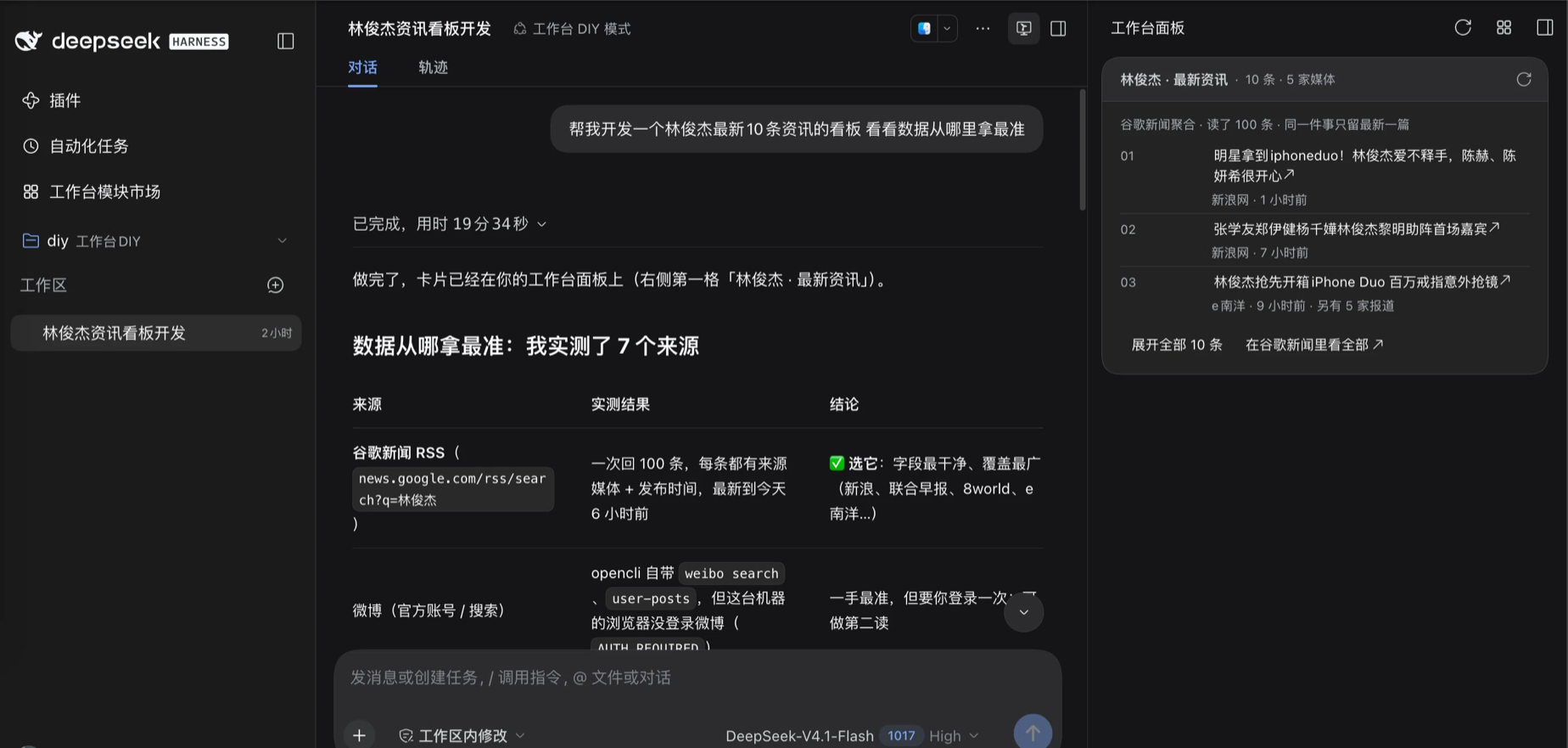
| 日常 | 代价 |
|---|---|
| 在多个平台间登录、查找、比对 | 上下文反复重建,思路一再中断 |
| 功能越堆越多,日常只用两三处 | 菜单、加载、通知,都是干扰 |
| 想拼一个自己的视图 | 等排期,或导出表格手工拼 |
| 想让 AI 参与读取与操作 | 接口不开放,AI 只能停在建议层 |
| 想追溯一次变更 | 记录散落各平台,难以对齐 |
| 工作台做的 | 化解 | |
|---|---|---|
| 取 | 以模块为界。缺陷、构建、发布、分析,按需而装 | 功能过载 → 只留所需 |
| 汇 | 跨平台数据,汇入同一张看板。按项目开,按你的顺序排 | 多平台 → 一屏 |
| 通 | 即使平台不提供接口,也能读取;写入走看板动作或 agent 工具,留痕可查 | 封闭 → AI 进入工作流 |
平台还是原来的平台。账号、权限、数据,都不迁移。工作台只做一件事:把所需收进一屏,把复杂操作交给 agent。 平台越封闭,这条路越有价值:数据从你已登录的浏览器里来,动作由看板或 agent 发起,写入都有记录。谁改的、改了什么,查得到。
| 传统看板 | 聊天框 | 工作台 | |
|---|---|---|---|
| 看板谁定 | 厂商预设,增项等排期 | 没有看板 | 由你定义。缺什么,让 agent 创建 |
| 谁动手 | 你逐项操作 | agent 只给建议 | 单步动作你按;复杂操作 agent 执行。写入都有记录 |
| 结果在哪 | 另一个窗口,等刷新 | 散在对话记录里 | 同屏右栏,即时更新 |
| 边界 | 写操作散在按钮里 | 执行过程不可见 | 轻交互界面。写入留痕 |
看板轻交互,不是能力缺失。是产品判断:轻交互留在看板,复杂操作交给 agent。
| 动作 | 你做什么 |
|---|---|
| 安装 | 安装、更新、卸载模块。模块安装在本机,所有项目共用。 |
| 启用 | 每个项目启用自己需要的模块。 |
| 排序 | 拖动调整顺序,也可以交给 agent。 |
| 配置 | 每个模块都有它的设置。 |
| 创建 | 缺少的视角,让 agent 现场创建。通过检查后再添加到看板。 |
自定义,不等于随意。看板轻交互。写入都有记录。
| 同什么 | 意味着 |
|---|---|
| 同屏 | 对话、模块、详情并排。 |
| 同事实 | agent 读取看板数据,知道哪个模块会变。 |
| 同权限 | 写入走看板动作或 agent 工具。谁改的,查得到。 |
适合谁:每天要在多个平台之间往返、但每个平台只用两三处功能的人;想让 AI 接手操作,又不愿放弃审批与追溯的人;以及想为团队创建一个内部工作台的人。
| 拍 | 发生什么 |
|---|---|
| 交代 | 「整理今天的发布风险。把构建模块放到最前。」 |
| 执行 | agent 读取缺陷、查看构建、撰写总结。移动模块前会先征得你的同意。 |
| 看见 | 右栏的模块与顺序即时更新。 |
| 留下 | 调了哪些工具,改了什么,都在对话里。 |
| 对比项 | 独立实例(推荐) | 装进 dsh web |
Desktop |
|---|---|---|---|
| 长什么样 | 自己的 :3081 与 profile |
就在 dsh web 里多一列看板 |
就在 DeepSeek Harness.app 里多一列看板 |
| 数据 | 会话 / 项目 / 附件跟 web 共用,设置各一份 | 沿用当前会话 | 沿用 Desktop 的会话 |
| 适合 | 想并行、想独立一份设置、想折腾 | 只想多一列看板 | 平时就在 Desktop 里 |
前置:
| 要有 | 为什么 |
|---|---|
dsh(≥ 0.2.2-rc.2) |
本体;更旧的会被拒绝 |
| Node + pnpm | 安装与插件命令需要 |
| Chrome / Edge / Brave / Chromium / Vivaldi | 面板要借你浏览器里的登录状态读数据;第一次打开时在里面装一次 OpenCLI 扩展 |
可选:跑过一次 dsh web |
想继承它已有的设置 / 插件时;没有也能建 |
# 交互式:问来源、名字、要不要复制设置
npx @dsh-workbench/core create

# 或直接建默认的 workbench 实例(可重复跑)
npx --yes @dsh-workbench/core@latest setup
npx @dsh-workbench/core
Windows 上走插件页:独立实例那条路的启动器还是 bash 脚本,
npx @dsh-workbench/core create与setup在 Windows 上会报找不到bash。用dsh web的插件页或 Desktop 的插件页装,效果一样。
打开 http://localhost:3081。原来的 dsh web 继续使用 :3080。两者的会话、项目和附件是同一份,设置与插件各一份。端口写在实例自己的 profile 里,所以用 dsh-workbench 或 dsh workbench 启动的都是同一个实例、同一个端口;要临时换端口,设置 WORKBENCH_PORT=3091。
第一次打开还要装一次浏览器扩展
工作台会自己安装 opencli 的隔离运行时,但浏览器里的 OpenCLI 扩展需要你安装一次,因为面板要读取 你浏览器里的登录状态。用 Chrome / Edge / Brave / Chromium / Vivaldi 打开 OpenCLI(Chrome 应用商店), 安装并启用后保持浏览器打开,再回到「准备工作台」点「重试」。不安装也能点「先进入工作台」, 只是依赖登录状态的面板取不到数据。Desktop 的这一屏还多一个「打开浏览器」。
全局装过也可以:npm i -g @dsh-workbench/core,然后直接 dsh-workbench。
换实例或端口:
npx @dsh-workbench/core --profile wb2
WORKBENCH_PORT=3091 npx @dsh-workbench/coredsh web不想多一个实例、端口、进程:
dsh web 侧栏 Plugins → Add plugin@dsh-workbench/core,Install → Enable now安装后沿用当前环境:会话、存储、附件继续可用,不会另开一份。之后的使用方式与独立实例相同; 细节见 详细用户指南。
@dsh-workbench/core,Install → Enable nowDesktop 用自己那份配置,不要跑 setup —— 那会另建一个实例。
安装完成后,模块市场、看板与设置都会出现,会话沿用 Desktop 的。
Desktop 里个别浏览器调试能力不可用;网页浏览与录制照常。 装模块遇到权限或重启提示,退出并重开 Desktop;仍有问题看 packages/core/README.md 的常见问题。
三种装法都一样:首次打开前要在浏览器里安装一次 OpenCLI 浏览器扩展,面板才有数据(见上文与「第一次打开」)。
~/.dsh/workbench/opencli),不改你本机已有的工具配置。看板五个动作中的「安装」与「创建」都在这里:缺陷、构建、分析等模块可以在「工作台模块市场」安装、升级或卸载, 也可以直接让 agent 代劳。工作台本身不带业务模块,安装什么就有什么;安装在同一台机器上的模块, 所有项目共用。
想自己创建一个?开启 DIY 模式,让 agent 现场创建并安装,不需要先学一套框架。 具体做法见 模块 DIY 指引。
~/.dsh 下。在 :3081 里可以接着 web 的对话继续,不需要迁移。
从 1.0.0 之前的独立实例升级上来时,旧数据不会自动迁移:先退出所有 dsh,再执行 dsh-workbench migrate,或到模块市场「工作台」那一行点「迁移旧数据」。这只是一条提示,点「不再提醒」只是不再显示这条提示,不会删除旧数据。dsh web / Desktop 就用它们自己的。独立实例可以从 dsh web 同步已配好的行。npx --yes @dsh-workbench/core@latest setup(可重复执行),然后重启工作台。旧实例里的会话与项目不会自动迁移,需要时执行 dsh-workbench migrate。~/.dsh/profiles/workbench 与 ~/.dsh/workbench 两个目录(会话、项目、附件在 ~/.dsh 下,不会跟着删除)。| 症状 | 怎么办 |
|---|---|
| 启动被拒,提示 dsh 太旧 | 执行 npm i -g @deepseek-ai/dsh@latest,再重启工作台 |
:3081 被占 |
WORKBENCH_PORT=3091 npx @dsh-workbench/core(直接 dsh workbench 时同一个变量也认) |
| 左栏恢复出厂、右侧看板消失 | 插件被关闭了。打开 Settings → 插件,重新启用 @dsh-workbench/core;进不去就按 Meta+, |
| 自检说浏览器未连接 / 看板取不到数据 | 安装一次 OpenCLI 扩展并启用,保持浏览器打开,再回到「准备工作台」点「重试」;Desktop 可点「打开浏览器」 |
| 看板空白或持续加载 | 依次确认:这个工作区已安装模块、平台账号已登录、浏览器连接正常;第一次加载可能需要几秒 |
| 页面白屏 / 提示插件加载失败 | 多半是插件冲突。重启工作台并检查插件开关;仍未解决就到仓库提交 issue |
| 想了解 | 读 |
|---|---|
| 完整用户指南 / 首次打开 / 常见问题 | packages/core/README.md |
| 文档站(本地起一个看) | packages/docs/README.md |
| 从源码构建、门禁、提交 | CONTRIBUTING.md |
| 架构 / 模块协议 | ARCHITECTURE.md |
| 写一个模块 | 模块 DIY 指引 |
| 安全 | SECURITY.md |
从源码构建、门禁与提交约定见 CONTRIBUTING; 架构与模块协议见 ARCHITECTURE;文档路由见 AGENTS。
MIT。随仓技能文件另见 THIRD-PARTY-NOTICES.md。
CLASSIFICATION EVIDENCE
系统优先读取 GitHub Topics,再与站内分类词典和词根规则比对。当前命中: deepseek-harness。
morluto
Reverse engineer anything with agents, from app behavior down to native binaries.

deepseek-ai
DeepSeek Harness: Everything is a Plugin.

nexu-io
The 1st Collaborative AI Design Agent Workspace. Local-first and open source. Create motion, prototypes, websites, apps, dashboards, presentations, images, and videos with your team and AI agents. Share work, exchange feedback, and iterate together in one workspace.