
其他
插件

dsh-bili-scroll
c1overzz
DSH 插件:每天替你刷一轮 B站,读字幕挑出值得的、写一份日报,值得的 @ 你
PROJECT TOPICS
INSTALL REFERENCE
dsh plugin --profile web add github:llr-sketch/dsh-live-preview
该命令指向仓库当前默认分支;尚无绑定当前 commit 的完整验证结果。
PROJECT README

DSH 左侧栏插件:在 DSH 窗口内实时运行并查看正在开发的应用,边写边看、边给建议。
支持三类目标:
| 目标 | 做法 | 适用 |
|---|---|---|
| 网页 | 面板里用 iframe 直接加载本地 dev server URL,日志里自动探测地址 | Vite/Next/纯 HTML/PWA,桌面与移动 H5 共用 |
| Windows 桌面窗口 | 选择任意可见窗口,实时捕获成 JPEG 帧串流(PrintWindow/BitBlt) | Electron、WinUI、WPF、Qt、游戏;x64 与 arm64 程序都能看(捕获与架构无关) |
| 安卓 | 真机或模拟器,H.264 高清镜像(30–60fps),支持点击/滑动/按键/输入 | Capacitor/Cordova/RN/Flutter/原生安卓应用 |
一键安装安卓模拟器:面板里点一个按钮,自动完成 Java 运行时、Android SDK、emulator、系统镜像、AVD 创建与硬件加速检测,部署者无需手工装 SDK。国内网络自动走镜像(华为 OpenJDK / npmmirror ffmpeg / Google SDK CDN)。
面板同时显示命令进程的实时日志与错误,所以「启动 → 看画面 → 看日志 → 改代码」不再需要切窗口。
不用会命令行,也不用先装 Java / Android SDK——这些由插件面板里的按钮自动下载完成。
装好 DSH 并能正常和 AI 对话(能写代码、能运行命令即可)。
安装本插件(见下面「安装」;把压缩包解压后让 DSH 的 AI 执行一条 plugin_manager install_bundle 即可)。
刷新 DSH 页面 → 左侧栏点「实时预览」→ 点「导入应用文件」或「启动模拟器」。
回到对话,对 AI 说:
帮我做一个 20 秒倒计时网页,做好后用
live_preview跑起来给我看。
AI 会启动开发服务器 / 导入程序,右侧「实时预览」自动打开,画面和日志就在对话旁边。
觉得哪里不对,直接指着画面说「按钮再大一点 / 颜色换成蓝色」,AI 改完刷新就能看到。
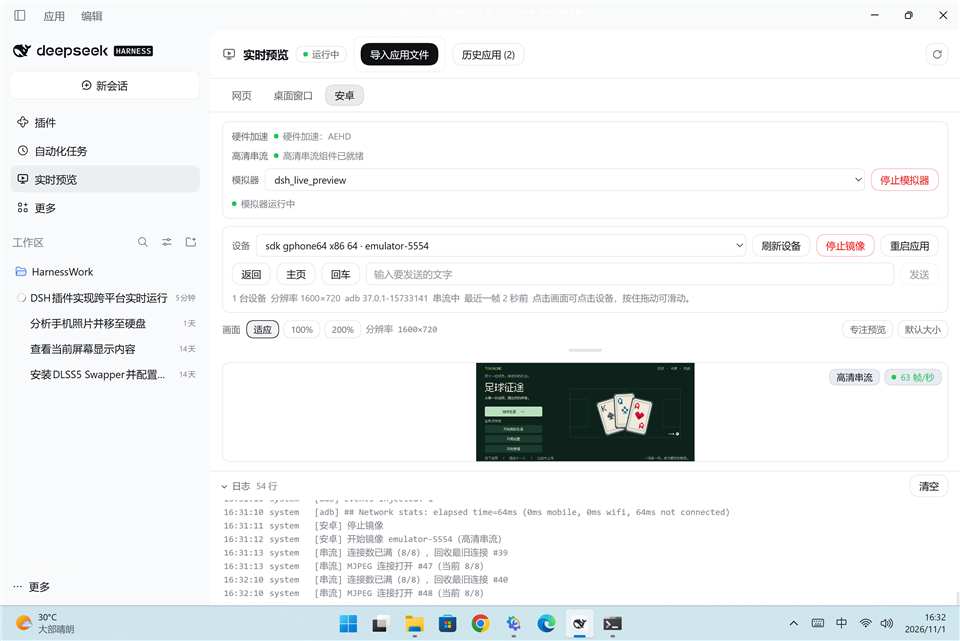
插件自带指令:AI 在做、改、交付应用时会主动调用
live_preview把应用跑起来并弹出预览,不需要用户教它;模拟器每次重启还会自动恢复到干净的应用列表。
要求:DSH(桌面版 / Web 均可)、Windows 10/11 x64;要预览安卓模拟器时还需要 CPU 虚拟化(AEHD/WHPX)。
方式 A:本地目录 / 压缩包(最简单,推荐私下分享)
把插件目录(含 package.json、index.js、client.js、host/、cordis.patch.yml 等)解压到任意位置,例如 D:\dsh-live-preview;
在对方的 DSH 里让 Agent 执行(需要 danger-full-access 或批准):
plugin_manager install_bundle target = "D:\\dsh-live-preview"刷新 DSH 页面,左侧栏出现「实时预览」入口。
方式 B:npm 包(发布后别人一条 spec 安装)
# 首次发布前把 package.json 的 name 改成自己的 scope(如 @yourname/dsh-live-preview),避免重名
npm publish --access public对方安装:plugin_manager install_bundle target = "dsh-live-preview@0.2.4"(scoped 包则用 @yourname/dsh-live-preview@0.2.4)。
方式 C:GitHub Releases(普通用户最推荐)
在仓库的 Releases 页面下载 dsh-live-preview-<版本>.zip,解压到任意目录,然后按方式 A 的 plugin_manager install_bundle 安装即可。
方式 D:Git 仓库 / tarball
把仓库地址或 .tgz 文件给对方,用 plugin_manager install_bundle target = "<git 地址或 tarball 的绝对路径>"。
插件包本身只有约 0.7MB,不包含 adb、ffmpeg、JRE、Android SDK/AVD;这些是每个使用者首次在面板里点按钮时自动下载到自己的
%LOCALAPPDATA%\dsh-live-preview(安卓模拟器约 2GB,总计约 5–6GB)。
左侧栏「实时预览」→ 顶部三个 Tab:
run 从日志自动探测),点「载入」;iframe 实时预览。下方可直接填启动命令。DSH_LIVE_PREVIEW_KEEP_APPS=1 再启动 DSH。主面板顶部和右侧预览里都有「导入应用文件」按钮,通过系统文件选择器上传,插件自动判断该跑在哪:
| 文件 | 识别方式 | 运行方式 |
|---|---|---|
.apk |
ZIP 内含 AndroidManifest.xml |
自动启动模拟器(如未运行)→ adb install -r -g → 启动 App → 自动切到安卓预览 |
.exe(PE) |
MZ/PE 头,读出 x64 / ARM64 / x86 | 直接启动,自动找到它的窗口并开始桌面串流(ARM64 程序在 x64 主机上会明确提示) |
.html / .zip |
单页 HTML,或 ZIP 内最浅的 index.html |
解压后由插件在本机提供服务,主面板「网页」Tab 直接 iframe 预览 |
.msi / 其它 |
仅识别,不执行 | 给出提示(MSI 请先安装,再导入安装目录的 exe) |
上传进度、识别结果、失败原因都会显示在导入区;Agent 也可以用工具直接导入宿主上的文件:
{ "action": "import_app", "path": "C:\\path\\to\\app.apk" }
{ "action": "import_status" }每次导入/交付同一个应用的新版本,插件都会把它记为一个版本(文件复制到数据目录,源文件保留):
app_version_assign_session {versionIds, sessionId}。app_versions、app_version_open {versionId}、app_version_choose {versionId}、app_version_mark {versionId, marked}、app_version_delete {versionId}。layout.selectPanel 在点击时现取,避免服务晚就绪导致按钮没反应)。通过 DSH 启动的窗口会被自动收起来,不再盖在 DSH 界面上:
PrintWindow 会黑屏、预览就没画面了;移到屏幕外既看不到窗口、预览又照常。desk.restore)即可把它拿回屏幕并置前。底部日志面板实时滚动,可折叠、清空、自动跟随到底。
live_preview写应用时模型可以直接调用,让面板同步显示:
{ "action": "run", "command": "npm run dev", "cwd": "<你的项目目录>", "kind": "web" }
{ "action": "run", "command": "myapp.exe", "cwd": "<你的项目目录>\\\\build", "kind": "app" }
{ "action": "windows" }
{ "action": "select_window", "hwnd": 123456 }
{ "action": "android_emulator_install" }
{ "action": "android_emulator_start", "avd": "dsh_live_preview" }
{ "action": "android_emulator_status" }
{ "action": "android_emulator_stop" }
{ "action": "android_ffmpeg_install" }
{ "action": "android_devices" }
{ "action": "android_start" }
{ "action": "android_tap", "x": 540, "y": 960 }
{ "action": "status" }动作全集:status run stop web.url windows select_window activate_window
desk_stop android_devices android_install android_start android_stop
android_emulators android_emulator_install android_emulator_start
android_emulator_stop android_emulator_status android_ffmpeg_install
android_tap android_swipe android_key android_text。
live_preview 跑起来,所以不需要用户提醒。DSH_LIVE_PREVIEW_KEEP_APPS=1。index.js Host 入口:注册 live_preview 工具、装配服务与 web 路由
client.js ModuleLoader 客户端:左侧栏图标 + 主面板页面
host/service.js 编排:run/logs/web/desk/android/emulator/stream 状态与动作(面板与工具共用)
host/server.js /live-preview/api/* 路由 + /stream MJPEG 直播端点(挂在 DSH 自身 HTTP 服务上,同源)
host/runner.js 命令进程、日志采集、URL 自动探测、整树停止
host/windows.js 常驻 PowerShell 窗口捕获客户端(windows.ps1 做 P/Invoke)
host/android.js adb 发现/下载、设备、截屏循环、输入注入
host/emulator.js 安卓模拟器一键安装(Java/SDK/镜像/AVD/加速)+ 启动/停止
host/ffmpeg.js ffmpeg 定位与自动安装(npmmirror → BtbN → gyan,低速自动切源)
host/screenstream.js screenrecord H.264 → ffmpeg 解码 → MJPEG 帧源(30fps+,含帧率统计/自动轮换)
host/netutil.js 下载兜底(系统代理 + curl.exe,解决 Node fetch 连接超时)
host/util.js 日志环形缓冲、JSON 响应、进程树终止、窗口置前dsh_live_preview(720×1600,2GB RAM)→ 加速检测;全程面板进度可见,耗时约 8 分钟(含一次 sdkmanager 重试)。emulator -accel-check 报告 "AEHD (version 2.2) is installed and usable",面板显示「硬件加速: AEHD」。adb emu kill、进程退出。X-Frame-Options: DENY,iframe 会被浏览器拒绝,可用「新窗口打开」兜底。0.2.4 — 插件自带「AI 自动弹预览」提示:Host 通过 systemPrompt.section 注册全局指令(插件安装后对所有会话生效,不再需要项目里的 AGENTS.md),并强化 live_preview 工具描述里的“使用时机”;版本号同步到 package.json/index.js;修复右侧「启动/停止模拟器」按钮:停止后清除残留选中设备,面板会正确切回「启动模拟器」(此前会一直显示停止、再点无反应);模拟器每次冷启动自动清理上次安装的第三方应用(保留系统设置与简体中文语言,可用 DSH_LIVE_PREVIEW_KEEP_APPS=1 关闭)。
0.2.3-dev(工作区) — 安卓页默认显示设置(不自动进专注预览);右侧预览头部新增「启动模拟器 / 停止模拟器」;点击历史应用里的安卓版本时若模拟器没开会自动拉起(加载动画按“启模拟器 → 装包 → 启动”分阶段显示);移除主面板「右侧同时看」按钮;模拟器改无窗口模式(避免图形崩溃)并常驻,插件重载秒接管。
0.2.2-dev(工作区) — 新增「应用版本」:导入同一应用的新版本时提示“需要保留哪个版本?”(双版本同跑,选择后 60 秒关闭未保留版本进程、文件保留);新增「历史应用」面板(标记 / 删除版本);Agent 工具 app_versions / app_version_choose / app_version_mark / app_version_delete。
0.2.1-dev(工作区) — 新增「导入应用文件」(APK / exe / HTML·ZIP 自动识别并运行)+ 右侧边栏「实时预览」与会话并排(画面启动时自动打开);横屏游戏分辨率/点击映射修正;非本机窗口(子进程/商店应用)自动定位。
0.2.0 — 模拟器一键安装 + 30fps 高清串流(H.264/ffmpeg),真实模拟器实测 60fps。
0.1.0 — 首个可用版本:网页 / Windows 窗口 / 安卓 adb 三目标预览 + 日志 + Agent 工具。
如果这个插件帮到你,欢迎 Star、提 Issue,或分享给刚开始学 AI 编程的朋友。
CLASSIFICATION EVIDENCE
系统优先读取 GitHub Topics,再与站内分类词典和词根规则比对。当前命中: 无有效分类标签。
c1overzz
DSH 插件:每天替你刷一轮 B站,读字幕挑出值得的、写一份日报,值得的 @ 你

hellowind777
一个自主的高级智能伙伴,不仅分析问题,更持续工作直到完成实现和验证。

xing-shuyin
Just open your browser — get all your work done.