

Agent 与会话
插件

nuwa-skill
alchaincyf
你想蒸馏的下一个员工,何必是同事。蒸馏任何人的思维方式——心智模型、决策启发式、表达DNA。Distill how anyone thinks.
PROJECT TOPICS
INSTALL REFERENCE
dsh plugin --profile web add github:liu19666/dsh-screenshot
该命令指向仓库当前默认分支;尚无绑定当前 commit 的完整验证结果。
PROJECT README
给 DeepSeek Harness 的原生截图工具 v2:窗口/屏幕/任务栏自动识别高亮、手动框选、图形/画笔/文本标注、马赛克、取色,确认后图片填入 DSH 输入区(不自动发送),也可以点「复制」只把图放进剪贴板。入口左键=保留 DSH 窗口、右键=最小化 DSH 窗口;快捷键 F9(不隐藏)/ F10(隐藏)随时唤出。



English | 中文
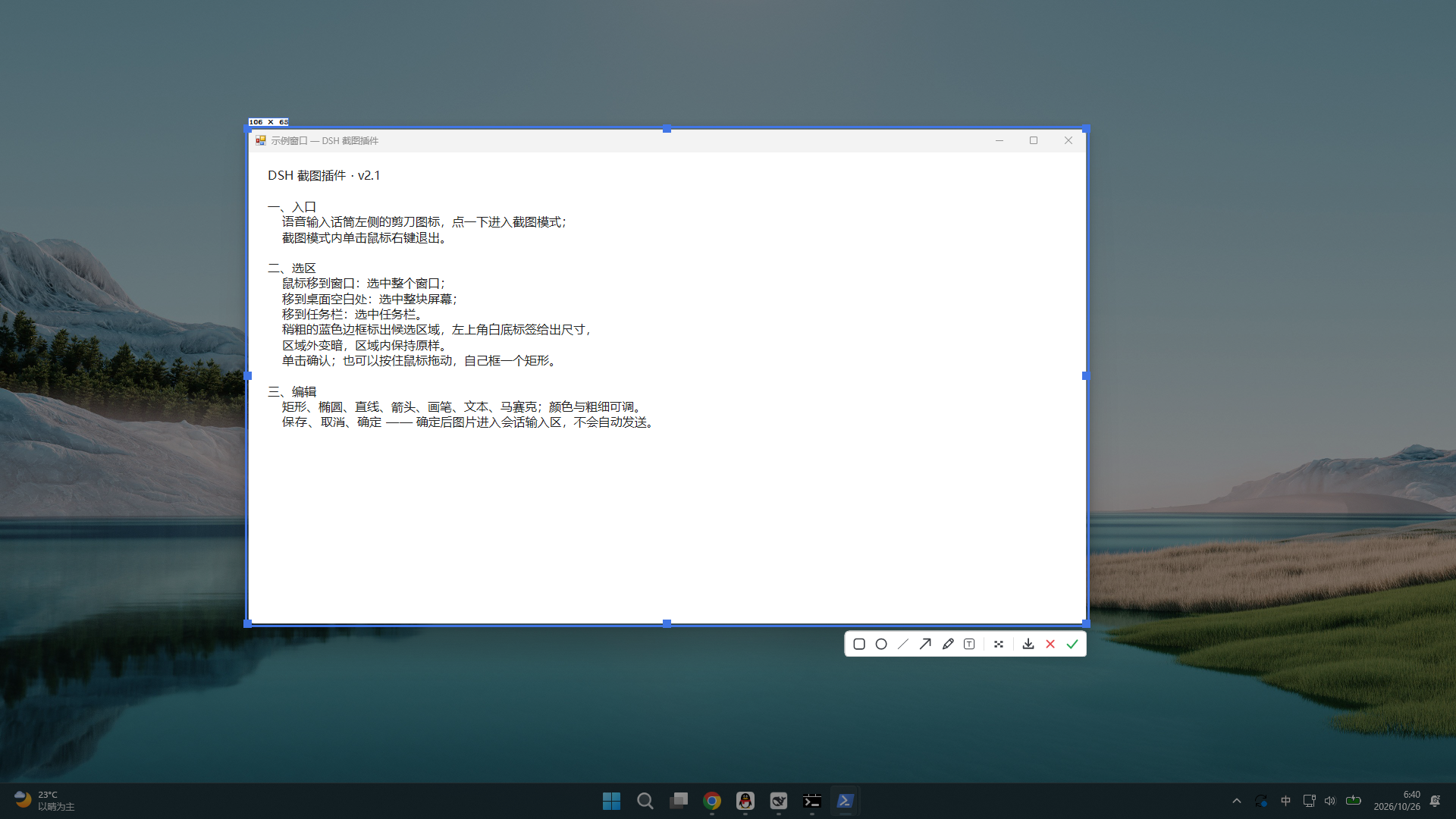
注:示意图为 v2.1 实际界面——鼠标悬停的候选选区(稍粗蓝色边框 + 左上角尺寸标签)、区域外暗化,以及底部的纯图标工具栏。
| 特性 | 说明 |
|---|---|
| 入口剪刀按钮(左键/右键) | 话筒按钮左侧新增剪刀图标,同容器紧邻话筒之前,尺寸/圆角/hover 风格一致;左键进入=不隐藏 DSH,右键进入=最小化 DSH,悬停提示写明两种用法,右键时浏览器菜单被阻止 (R1, R2, R2a) |
| 自动识别目标 | 鼠标移动自动高亮窗口、桌面完整屏幕、任务栏;蓝色边框 + 白底尺寸标签(如 888×777)+ 区域外暗化 (R6, R8, R9) |
| 单击与框选 | 单击直接确认识别区域进入编辑;按住拖动自由框选,松开即确认 (R10, R11) |
| 无开关栏、无设置文件 | v2.1 删除了顶部「隐藏 DSH 窗口 / 长截图」开关栏与 settings.json 持久化:截图界面内没有第二个隐藏入口 (R3, R13) |
| 统一编辑器 | 所有截图进入同一编辑器:图形(矩形/椭圆/直线)、箭头、画笔、文本(支持粗细/颜色),中间马赛克 (R18, R20, R21) |
| 保存 / 取消 / 确定 | 右侧三键:保存 PNG、红叉取消、绿勾确定 (R22, R24) |
| 注入输入区且绝不自动发送 | 确定后图片经由合成粘贴事件注入 DSH 会话输入区,代码绝不触发发送操作 (R23) |
| 快捷取消 | 选区外单击鼠标右键或按 Esc 即可退出截图模式 (R4, R17) |
| 按需启动 + 30 秒余温 | 页面加载不预热,点剪刀才启动 SnipTool.exe(运行 %LOCALAPPDATA%\dsh-screenshot\<哈希> 下的副本,不占用 node_modules);一次截图结束后(确定/取消/右键退出)进程只多活 30 秒就自行消失——30 秒内再截一张走管道唤醒、秒开;空闲超时后机器上没有任何截图进程 (R27) |
| 语言与主题跟随 | 自动跟随 DSH 中/英文语言偏好与明/暗主题 (R28) |
| 纯本地与零遥测 | 原生 .NET Framework 4.8 / GDI+ 实现,纯本地运行,无网络请求、无遥测 (R26, R29) |

注:示意图为 v2.1 工具栏:矩形、椭圆、直线、箭头、画笔、文本、马赛克 | 保存、取消(红叉)、确定(绿勾);撤销用
Ctrl+Z。
需要 Windows 10/11 和 DeepSeek Harness。不需要管理员权限,也不需要额外运行库。
把仓库放到插件目录,例如 D:\dsh-home\plugins\dsh-screenshot。
在 DSH profile(<DSH_HOME>/profiles/<name>/package.json)里加入 bundle 与链接:
{
  "dsh": {
    "profile": {
      "bundles": ["@deepseek-ai/dsh-base", "@deepseek-ai/dsh-web-app", "dsh-screenshot"]
    }
  },
  "dependencies": {
    "dsh-screenshot": "link:D:/dsh-home/plugins/dsh-screenshot"
  }
}
启动 DSH,语音输入话筒左侧即会出现剪刀截图按钮:

注:示意图为 v1 按钮样式;v2 剪刀按钮紧邻话筒左侧(同一容器),移除了旧的选项箭头菜单。
| 操作 | 效果 |
|---|---|
| 左键点击剪刀按钮 | 进入截图覆盖层,DSH 窗口保持原样(不隐藏) |
| 右键点击剪刀按钮 | 进入截图覆盖层并最小化 DSH,退出/完成后自动恢复 |
| 单击 | 确认自动识别的窗口/屏幕/任务栏区域 |
| 拖拽鼠标 | 手动框选矩形区域 |
| 拖动控制点 | 调整选区尺寸 |
Ctrl+Z |
撤销上一笔标注 |
C 或 Ctrl+C |
复制指针处色号(#RRGGBB) |
回车 或 ✓ |
确定并将截图注入 DSH 输入区(不自动发送) |
点击 复制 图标 |
图片进剪贴板并立即退出,不插入输入区,可粘贴到任意位置 |
F9 |
与左键相同:进入截图覆盖层,DSH 保持原样 |
F10 |
与右键相同:进入截图覆盖层并最小化 DSH |
Esc、鼠标右键、✕ |
取消截图并恢复 DSH 窗口 |
inject = ['webServer'],管理暖进程(SnipTool.exe --serve --parent <pid>)与 /shot/api/capture、/shot/api/last、/shot/api/probe 等路由(/shot/api/probe 默认关闭;touch %TEMP%\dsh-shot-debug.on 后刷新页面,POST /shot/api/probe 才会把前端诊断 JSON 写到 %TEMP%\dsh-shot-probe.json),透传语言与主题,并按本次点击传 hide=1|0(左键 0、右键 1)。conversation.input.right(单值槽 conversation.input.activity 归话筒,不碰);支持 F9(不隐藏)/ F10(隐藏)快捷键;截图完成后通过合成 paste 事件注入 composer,绝不自动发送;中英双语可读错误处理。CLASSIFICATION EVIDENCE
系统优先读取 GitHub Topics,再与站内分类词典和词根规则比对。当前命中: 会话。
alchaincyf
你想蒸馏的下一个员工,何必是同事。蒸馏任何人的思维方式——心智模型、决策启发式、表达DNA。Distill how anyone thinks.

freestylefly
Prompt as Code | GPT Image 2 / 2.5 提示词与案例库,530+ 个案例、20+ 套工业级模板与可复用 Skills,新增 2.5 同提示词对比专区,附完整提示词与生成记录,持续更新。

titanwings
Distilly — Distill how they think into reusable Skills for any Agent or Bot. Formerly Colleague Skill(原同事 Skill).