my_better-dsh
中文 · English
我的 DeepSeek Harness Web 插件集合包 + 账户状态 + Checkpoint 快照系统:把已安装的插件封装成一个 bundle,一条命令装齐、自动挂载。自研 UI 全界面中英双语,跟随系统语言自动切换(系统语言为中文显示中文,其它语言显示 English,切换系统语言实时生效)。
💡 为什么选 my_better-dsh?
| 能力 |
原生 dsh web |
my_better-dsh(本包) |
| 🆕 本包独有(7 大功能) |
|
|
| VSCode 左侧栏(文件 / 会话 / 大纲) |
无 |
✅ 内置 |
| 账户状态栏(余额 · 消耗 · 峰谷 · 上下文) |
无 |
✅ 内置 |
| 🛡️ 安全模式(删除确认拦截) |
无 |
✅ 内置 |
| 🚚 对话迁徙(Context Handoff,99% token 压缩) |
无 |
✅ 内置 |
| 📸 Checkpoint 快照(Git / 文件双轨) |
无 |
✅ 内置 |
| 👁️ Diff Review(实时行级 LCS diff) |
无 |
✅ 内置 |
⚙️ 全局设定(编辑 ~/.dsh/AGENTS.md) |
无 |
✅ 内置 |
| 📦 精选插件(一条命令装齐) |
|
|
| 右侧面板(预览 / 文件树 / SCM) |
无 |
✅ 含 |
| 任务看板(多列 + cron 定时) |
无 |
✅ 含 |
| 实时吞吐(Token 用量 / 统计) |
无 |
✅ 含 |
| 全家桶设置页 |
无 |
✅ 含 |
| 皮肤中心(10 款主题) |
无 |
✅ 含 |
@ 引用文件(dsh-at-file) |
无 |
✅ 含 |
一句话:装上 my_better-dsh = 原生 DSH + 13 项增强(7 大本包独有功能 + 6 项精选插件),一条命令装齐、自动挂载。
自带功能总览(本包内置)
-
输入框下方状态栏(两行式)(composer dock):第一行为官方运行统计——轮数/步数、LLM 时间、工具调用时间、首 token 平均、TPS、缓存命中、输入/输出 token(完整显示不截断);第二行为本包账户状态——API 余额(¥,来自 DeepSeek 真实余额接口 api.deepseek.com/user/balance)、本次已消耗(余额差值,真实花费)、当前时段(高峰/空闲)与距下次时段切换的倒计时(官方峰谷定价:高峰=北京时间 9:00-12:00、14:00-18:00,空闲=其余时间,空闲半价;2026-08-17 起生效)、当前对话剩余上下文窗口(如 剩 384K/1M,绿/黄/红随剩余比例变色)

-
输入框内当前对话剩余上下文窗口指示:输入框未输入文字且光标聚焦时,以及智能体发送消息(回复中)时,在输入框内浮动显示当前对话剩余上下文窗口(如 剩 384K/1M,绿/黄/红随剩余比例变色;来源为 DSH token-meter 的真实上下文投影)
-
余额/花费每 60 秒通过真实 API 刷新一次(host 侧用 DEEPSEEK_API_KEY 凭据调用,密钥不出主机)
-
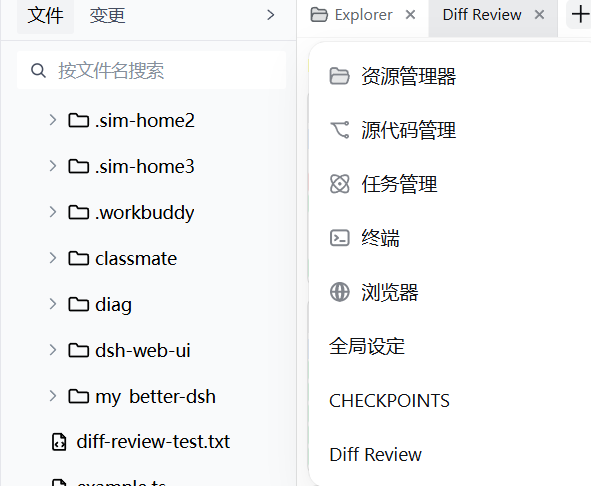
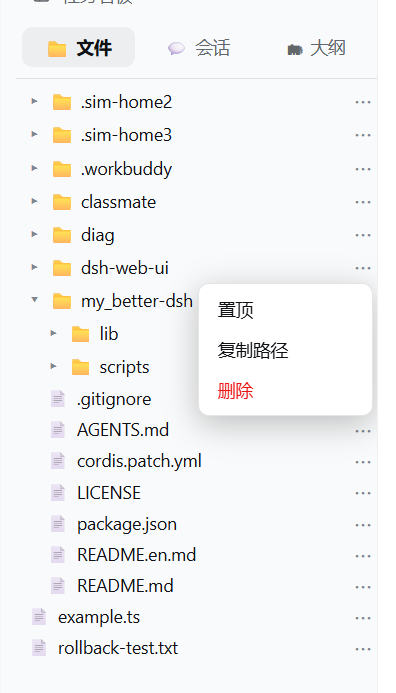
VSCode 风格左侧栏:左侧边栏分为「📁 文件 / 💬 会话 / 🗂 大纲」三栏(VSCode 活动栏风格)——文件栏点开显示当前工作区文件树(懒加载目录,点击文件在右侧边栏打开),会话栏保持原样(会话列表 + 运行/完成状态点,点击切换),大纲栏见下方「对话大纲」
-
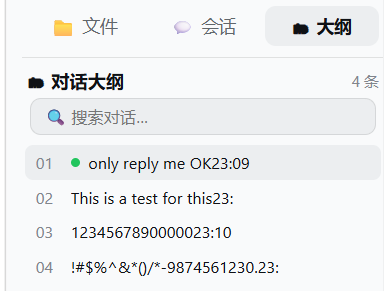
对话大纲(Conversation Outline):左侧边栏「🗂 大纲」tab——自动扫描当前会话聊天的用户消息生成导航目录(每条用户消息 = 一个节点,标题取消息首句并截断):点击节点立即滚动定位到对应消息并临时高亮(只定位、不改变聊天状态);滚动聊天时自动高亮当前阅读段(绿色圆点 + 背景);顶部 🔍 搜索 可实时过滤节点;长对话列表可滚动,带始终可见的自定义滚动条(DSH 默认隐藏原生滚动条)
-
Checkpoint 快照系统:
Agent 每次开始运行(准备修改项目文件前)自动创建 Checkpoint。右侧边栏新增 CHECKPOINTS 标签页,可查看快照列表、Files Changed、Diff,并支持两次确认后恢复。
-
Git 项目:直接复用 Git(git add -A + commit 作为快照;diff 用 git show;恢复用 git reset --hard <commit>)——不自研、不重复实现。工作区无变化时自动跳过(不产生空快照)
-
非 Git 项目:不初始化 Git,采用兼容方案——把项目文件复制快照到 ~/.dsh/checkpoints/(自动排除 node_modules/.git/dist/build 等目录),快照间 diff 复用 git diff --no-index,恢复会覆盖快照中的文件(不删除快照后新增的文件,属已知限制)
-
快照数据存于 ~/.dsh/checkpoints/<工作区哈希>/index.json,恢复操作在 UI 中必须经过二次确认
-
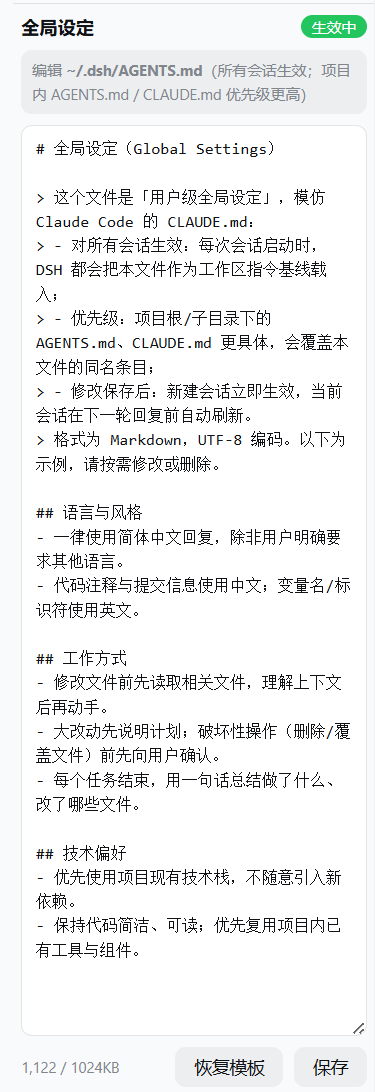
全局设定(Global Settings):编辑 DSH 的用户级指令文件 ~/.dsh/AGENTS.md(模仿 Claude Code 的 CLAUDE.md)——写在这里的规则对所有会话生效(DSH 每次会话启动时把该文件作为工作区指令基线载入;项目目录下的 AGENTS.md / CLAUDE.md 优先级更高)。左侧边栏底部「⚙️ 全局」按钮(齿轮图标 + 汉字,悬停提示「全局设定(对所有会话生效)」,首次使用显示引导气泡并带提示圆点)展开二级菜单(含「全局设定」入口)与右侧边栏「全局设定」标签页均可编辑:Markdown 编辑器 + 保存(原子写入)/ 恢复模板 / 复制路径,未保存内容自动暂存本地,切换标签不丢失;保存后自动返回上一页,新会话立即生效、当前会话下一轮自动刷新。
-
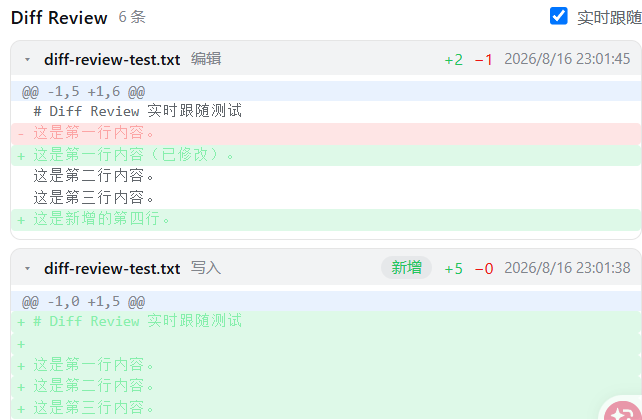
Diff Review(实时改动审查):右侧边栏新增「Diff Review」标签页——Agent 每次 read/write/edit/str_replace_editor 修改文件时,宿主在工具执行前捕获文件原状态(tools/pre-execute)、执行成功后计算行级 diff(LCS 算法,绿=新增 / 红=删除 / 蓝=hunk 头),实时显示到面板:保留最新 6 条,前 2 条展开、更早的自动折叠为摘要行(点击标题可展开/收起,不堆叠影响查看),最新改动黄色高亮闪烁;客户端常驻轮询(不依赖标签页是否打开),每个工作区第一次出现改动时自动打开面板,标签栏带实时 +N 未读徽标;顶部「实时跟随」开关可关;按会话工作区隔离,每 1.5s 轮询 /my-better-dsh/api/diff-review。
-
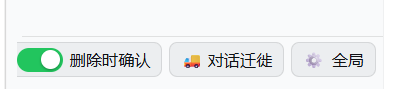
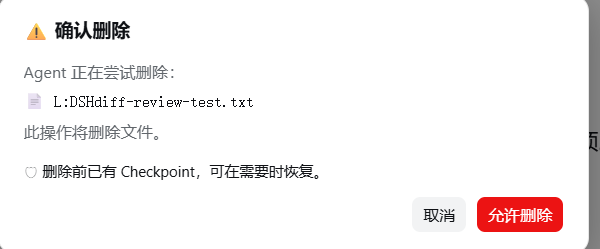
Security Mode(安全模式,默认 Full Access Except Delete):默认保持完全访问——所有读取/创建/修改/重命名/移动文件、终端命令、npm/pip 安装卸载、Git、网络请求、Tool 调用、Checkpoint、配置修改、安装插件、运行脚本全部自动放行,不弹确认(与 DSH 原生 danger-full-access 行为一致);仅在 Agent 执行删除操作(删除文件 / 批量删除 / 删除目录)时,在 DSH 官方统一工具入口 tools/pre-execute 挂起该工具并弹出确认框(显示路径列表、批量数量、目录内容统计、删除前已有 Checkpoint 提示),用户点「允许删除 / 取消」后放行或拒绝(拒绝时工具以 用户拒绝了该删除操作。 返回给 Agent,任务不中断)。删除识别基于工具名 + 参数与 shell 删除命令解析(rm/rmdir/unlink、del/erase/rd、Remove-Item 及其别名、.NET [IO.File]::Delete 等,区分 bash / PowerShell / CMD),不会因命令中仅出现 rm/delete/remove 字样就误判(echo、注释、grep、git rm、npm rm 等均不受影响)。模式可经 GET/POST /my-better-dsh/api/security/mode 查看/切换(full-access-except-delete / full-access),开关状态持久化(重启保留)。独立开关:左侧栏底部与「🚚 对话迁徙」「⚙️ 全局」并列的「删除时确认」开关(switch 滑块,点击即切、即时生效、全局实时同步,三按钮均分等大);输入框下方状态栏的「🟢 删除时确认」标签为纯显示。
-
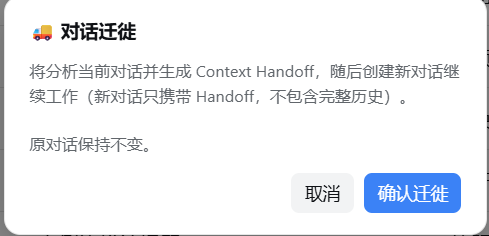
对话迁徙(Conversation Handoff):左侧栏底部「🚚 对话迁徙」按钮(与「删除时确认」开关、「⚙️ 全局」按钮并列均分等大)——点击后先弹二级确认框(说明:分析当前对话生成 Context Handoff、创建新对话、原对话保持不变),确认后才开始;复用 DSH 自身 Agent/LLM Runtime(零新增外部 API / Provider / 模型 / Key)在后台创建一个内部临时分析会话(handoff-<uuid>,禁止一切工具调用)分析当前 Conversation,生成 Context Handoff(当前目标 / 已完成 / 当前进度 / 用户要求 / 用户限制 / 重要决定 / 已修改文件 / 当前问题 / 已失败方案 / Task Board / 下一步 / 最近重要上下文),然后创建全新的 Conversation,把 Handoff 作为初始上下文注入(不携带原完整历史,压缩上下文继续工作)。迁徙上下文预处理:先把完整对话交给 host 本地轻量过滤(不把 800K 原样喂给分析 agent)——保留用户消息/要求/限制、Agent 最终结论、重要 Tool Call/Result、文件路径、错误信息、技术决策、最近若干轮完整;过滤重复工具输出、npm/pip 安装日志、编译日志、被后续消息覆盖的中间信息(错误信息与用户限制绝不误删);已有 DSH compaction 生成的摘要节点直接复用,不重复分析。UI 显示预处理后的实际分析量估算(「迁徙完成 · 约 XX tokens」)。过程提示:正在预处理当前对话…… → 正在分析当前对话…… → 正在提取任务状态…… → 正在生成迁徙上下文…… → 迁徙完成;完成后自动打开新对话并在状态栏显示「🚚 已从上一对话迁徙」标记(hover 提示「此对话由 Context Handoff 创建」)。原 Conversation / Session 完全不变;临时分析会话结束后自动清理,不显示在会话列表;失败时原对话不受影响,可重试。
包含的插件
dsh-web-ui 精选 5 项(逐个依赖,非全家桶聚合包):
@linxin666/dsh-client-ui-aionui-panel 右侧面板:文件树 / 预览 / Git 变更@linxin666/dsh-client-ui-task-board 任务看板:多列看板 + cron 定时执行@linxin666/dsh-live-stats 实时吞吐 / Token 统计@linxin666/dsh-client-ui-web-ui-settings 全家桶设置页@linxin666/dsh-skins + @linxin666/dsh-client-ui-skin-center 皮肤中心(10 款主题)
不包含(保持小白友好,避免花哨/偏门):dsh-pet(宠物)、dsh-remote-web-ui(移动端远程)、dsh-git-graph(Git 图谱)、
dsh-liangshen(梁神模式预设)、dsh-tool-describe-image(图像理解)、dsh-ssh(SSH 运维)——需要的可自行 dsh plugin --profile web add <包名>。
插件来源(作者仓库)
my_better-dsh
给你的 DeepSeek Harness(DSH)一键装好一整套好用插件:VSCode 式左侧栏(文件树/会话/对话大纲)· 右侧边栏 · @ 引用文件 · 任务看板 · 皮肤中心 · API 余额/花费/峰谷倒计时 · Checkpoint 快照 · 全局设定 · Diff Review。
拿到这个仓库,你只需要复制一行命令 → 粘贴 → 重启,剩下全部自动完成。
安装指引(DSH agent 请阅读此节)
当用户请求「安装 my_better-dsh」或把本仓库链接发给你时,请先用提问工具询问用户:要「完整安装」还是「选择部分插件」,再按结果执行:
-
完整安装(推荐,一键装齐全部功能):执行
dsh plugin --profile web add https://github.com/lilwhich/my_better-dsh --config.block-exotic-subdeps=false --config.strict-dep-builds=false --config.minimum-release-age=0 --config.auto-install-peers=false
-
选择部分插件:展示下方「可选插件清单」,按用户挑选的插件逐个执行对应的单独安装命令(每条命令都会自动挂载该插件)。注意:本包内置功能(账户状态栏、Checkpoint、全局设定、Diff Review、对话大纲、左侧栏文件/会话)只随完整安装提供,单独装插件不会包含它们。
安装完成后提醒用户:重启 dsh web 并硬刷新浏览器(Ctrl+Shift+R)。
可选插件清单(单独安装,命令均幂等;前缀均为 dsh plugin --profile web add)
| 插件 |
功能 |
单独安装命令(含前缀) |
| dsh-better-sidebar |
VSCode 风格右侧边栏 |
dsh plugin --profile web add dsh-better-sidebar --config.strict-dep-builds=false --config.minimum-release-age=0 --config.auto-install-peers=false |
| dsh-at-file |
输入框 @ 引用工作区文件 |
dsh plugin --profile web add https://codeload.github.com/omdsh-dev/dsh-at-file/tar.gz/refs/tags/v0.6.0 --config.block-exotic-subdeps=false --config.strict-dep-builds=false --config.minimum-release-age=0 --config.auto-install-peers=false |
| 右侧面板 |
文件树 / 预览 / Git 变更 |
dsh plugin --profile web add @linxin666/dsh-client-ui-aionui-panel --config.strict-dep-builds=false --config.minimum-release-age=0 --config.auto-install-peers=false |
| 任务看板 |
多列看板 + cron 定时执行 |
dsh plugin --profile web add @linxin666/dsh-client-ui-task-board --config.strict-dep-builds=false --config.minimum-release-age=0 --config.auto-install-peers=false |
| 实时吞吐 |
Token 用量 / 统计 |
dsh plugin --profile web add @linxin666/dsh-live-stats --config.strict-dep-builds=false --config.minimum-release-age=0 --config.auto-install-peers=false |
| 全家桶设置页 |
插件设置页 |
dsh plugin --profile web add @linxin666/dsh-client-ui-web-ui-settings --config.strict-dep-builds=false --config.minimum-release-age=0 --config.auto-install-peers=false |
| 皮肤中心 |
10 款主题 |
dsh plugin --profile web add @linxin666/dsh-client-ui-skin-center @linxin666/dsh-skins --config.strict-dep-builds=false --config.minimum-release-age=0 --config.auto-install-peers=false |
安装(拿到链接后,跟着做就行)
你只做两件事:① 粘贴一行命令 ② 重启 dsh web。下载、依赖、挂载全部自动,不用装任何东西、不用改任何配置。
🟢 第 1 步:粘贴这一行
在 Windows PowerShell 里粘贴并回车:
irm https://tinyurl.com/2927jusc | iex
这条命令会自动完成:下载安装脚本 → 从我的仓库拉取整套插件 → 自动处理 pnpm 依赖/原生模块构建/发布校验 → 写进你的 web profile 并挂载。全程无需干预。
没有 PowerShell?或者更习惯直接在 DSH 里装? —— 把下面这一整行发给你的 DSH(在对话里粘贴即可,agent 会帮你执行):
dsh plugin --profile web add https://github.com/lilwhich/my_better-dsh --config.block-exotic-subdeps=false --config.strict-dep-builds=false --config.minimum-release-age=0 --config.auto-install-peers=false
🟡 第 2 步:重启 dsh web
装完后重启一次(在运行 dsh web 的终端按 Ctrl+C,再运行 dsh web),然后浏览器硬刷新(Ctrl+Shift+R)。
🔵 第 3 步:确认装好了
重启后你应该能看到:
- 左侧边栏出现 「📁 文件 | 💬 会话 | 🗂 大纲」 切换(文件栏是工作区文件树,会话栏是会话列表,大纲栏是对话大纲)
- 右侧边栏出现 CHECKPOINTS / Diff Review 等标签
- 输入框下方出现两行状态栏(第一行运行统计:轮数/步数/LLM/工具/首 token/TPS/缓存命中/输入输出;第二行「余额 ¥… · 高峰/空闲 · 距切换 … · 上下文」)
- 输入框输入
@ 可引用工作区文件
❓ 常见问题
| 现象 |
解决 |
提示 dsh 不是命令 |
先安装 DSH(npm i -g @deepseek-ai/dsh 或官方方式),再重跑第 1 步 |
| 提示找不到 profile |
先运行过一次 dsh web 再装 |
安装报错/网络超时(如 UND_ERR_DESTROYED、连接失败) |
网络抖动,直接重跑一遍安装命令即可(dsh plugin add 幂等,重复执行安全) |
| 装完没看到新功能 |
确认第 2 步的重启 + 硬刷新都做了;还没好就在浏览器 Console 看报错 |
| 想更新 |
见下方「更新」 |
更新
用带版本号的 tag URL(避免 pnpm 对同一 URL 的 tarball 校验和冲突):
dsh plugin --profile web add https://codeload.github.com/lilwhich/my_better-dsh/tar.gz/refs/tags/<新版本号> --config.block-exotic-subdeps=false --config.strict-dep-builds=false --config.minimum-release-age=0 --config.auto-install-peers=false
安装原理:三个 pnpm 11 开关(exotic 依赖 / 构建脚本 / 发布年龄)全部通过命令行 --config.* 参数传递,不修改任何 profile 配置文件;dsh-at-file 未发布 npm,以 codeload tarball 声明(等效官方 archive URL)。
原理
- 本包声明
dsh.bundle.patch → cordis.patch.yml,是合法的 DSH bundle 层;
cordis.patch.yml 只做一件事:insert 各个插件的行(与各插件自己的 patch 完全一致),
从而把插件挂进 loader 树——client 模块系统按 loader entries 扫描 dsh.client 声明,
因此所有插件的浏览器端代码也会被组合进启动清单;package.json 的 dependencies 让 pnpm 自动拉入全部插件,一条命令装齐;- dsh-web-ui 部分按「逐个依赖」而非聚合包
@linxin666/dsh-web-ui-all(它强制拉入全家桶 12 项),
只保留精选 5 项,未挂载的行不会产生任何 UI 或 client 代码。
本地开发 / 测试
# 从本地目录安装(测试用)
dsh plugin --profile web add file:/path/to/my_better-dsh
# 或
dsh plugin --profile <scratch> add file:/path/to/my_better-dsh
更新插件版本
改 package.json 中对应依赖的版本号,重新执行安装命令即可(dsh plugin add 幂等)。
License
MIT