
其他
完整应用

deepseek-harness
deepseek-ai
DeepSeek Harness: Everything is a Plugin.

leavestring/awesome-dsh-background-plugin
DSH Web 背景个性化插件:上传自己的图片(JPG / PNG / WEBP / GIF,浏览器端自动压缩到 1600px 以内)或一键切换极光、余烬、宣纸三种预设氛围;实时预览所见即所得,支持细调图像存在感、暗色遮罩、柔焦、适配方式与焦点位置;上传即自动保存到 DSH 设置,重启后原样恢复,浅色 / 深色主题均正常;侧栏、消息气泡、输入框保持原样不遮挡,浮层菜单不受影响;全程本地处理不上传任何服务器,关闭开关或一键恢复默认即可完全移除;内置中英文双语界面。
PROJECT TOPICS
INSTALL REFERENCE
dsh plugin --profile web add github:leavestring/awesome-dsh-background-plugin
该命令指向仓库当前默认分支;尚无绑定当前 commit 的完整验证结果。
PROJECT README
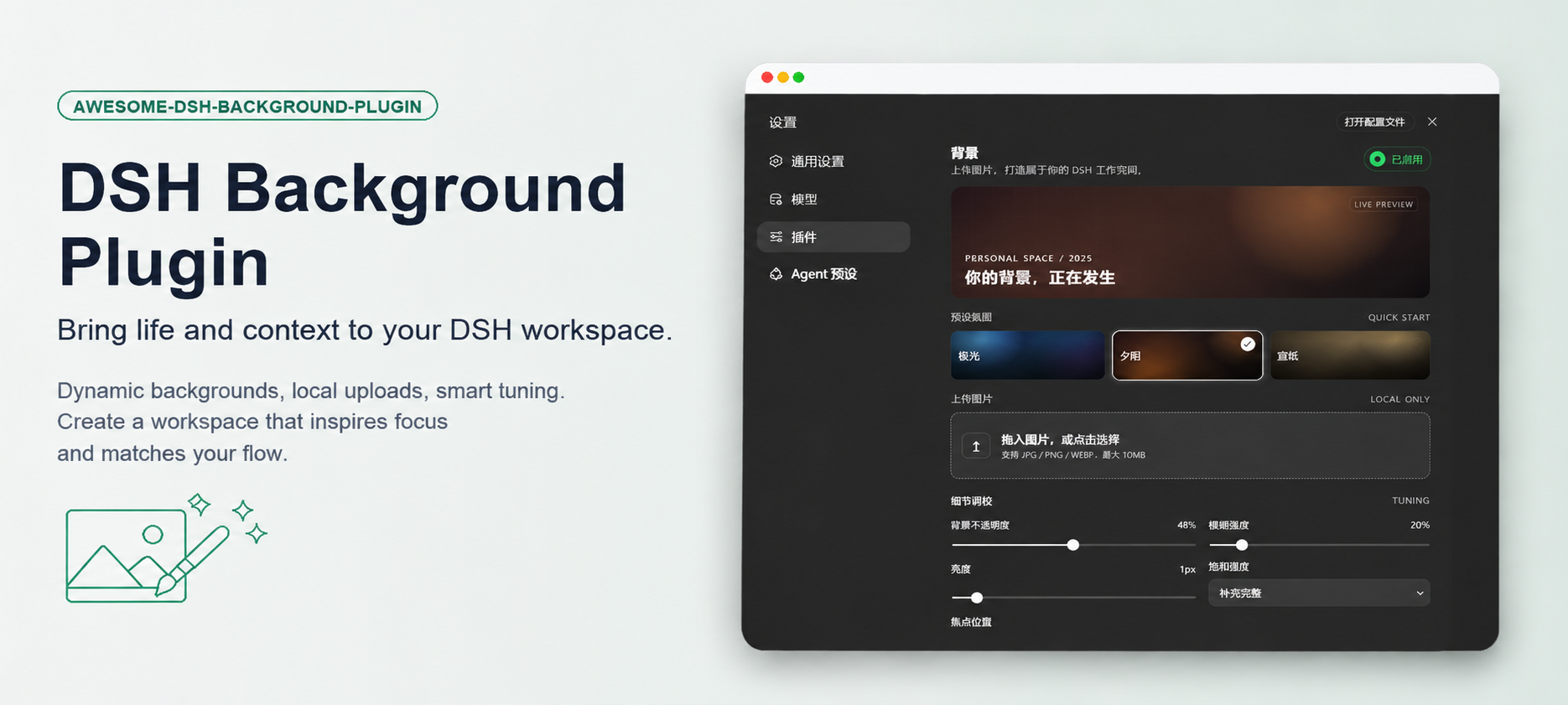
为 DSH Desktop(桌面端) 与 DSH Web 提供可上传图片 / 预设氛围的背景设置插件,设置持久化,重启不丢失。
简体中文 | English





DSH 的插件按 profile 隔离:装在 web 里的插件不会出现在桌面端,反之亦然。同时两个版本线的 DSH 内部 API 完全不同,插件也分两条版本线:
| 你在用 | DSH 版本 | 该装的插件版本 | 目标 profile |
|---|---|---|---|
| DSH 桌面端(Windows / macOS 应用) | 0.2.x |
0.2.2 |
desktop |
dsh web(新版运行时) |
0.2.x |
0.2.2 |
web |
dsh web(旧版运行时) |
0.1.x |
0.1.9 |
web |
dsh --version(桌面端用应用自带的 CLI,见下方「方式 B」;它会打印同一运行时的版本)。Plugin awesome-dsh-background-plugin@0.1.9 is incompatible with dsh 0.2.0-rc.2。
看到这个就是装错版本线了,改用 0.2.2 即可。0.2.x(自 0.2.1 起)相对 0.1.9 是为 0.2.x 重写的移植版(host 侧导出 Config + volatile(),客户端改用
ctx.configForms),不向下兼容 0.1.x;0.1.x 用户请继续用 v0.1.9(见下方 Web 端安装)。DSH 默认只有一套主题色背景。如果你和我一样,希望自己的工作空间不再千篇一律,可能已经试过:
这个插件通过 DSH 官方的 Cordis 插件机制,把「背景」变成设置页里的一个正式设置项,并解决了实现过程中最棘手的三个坑:
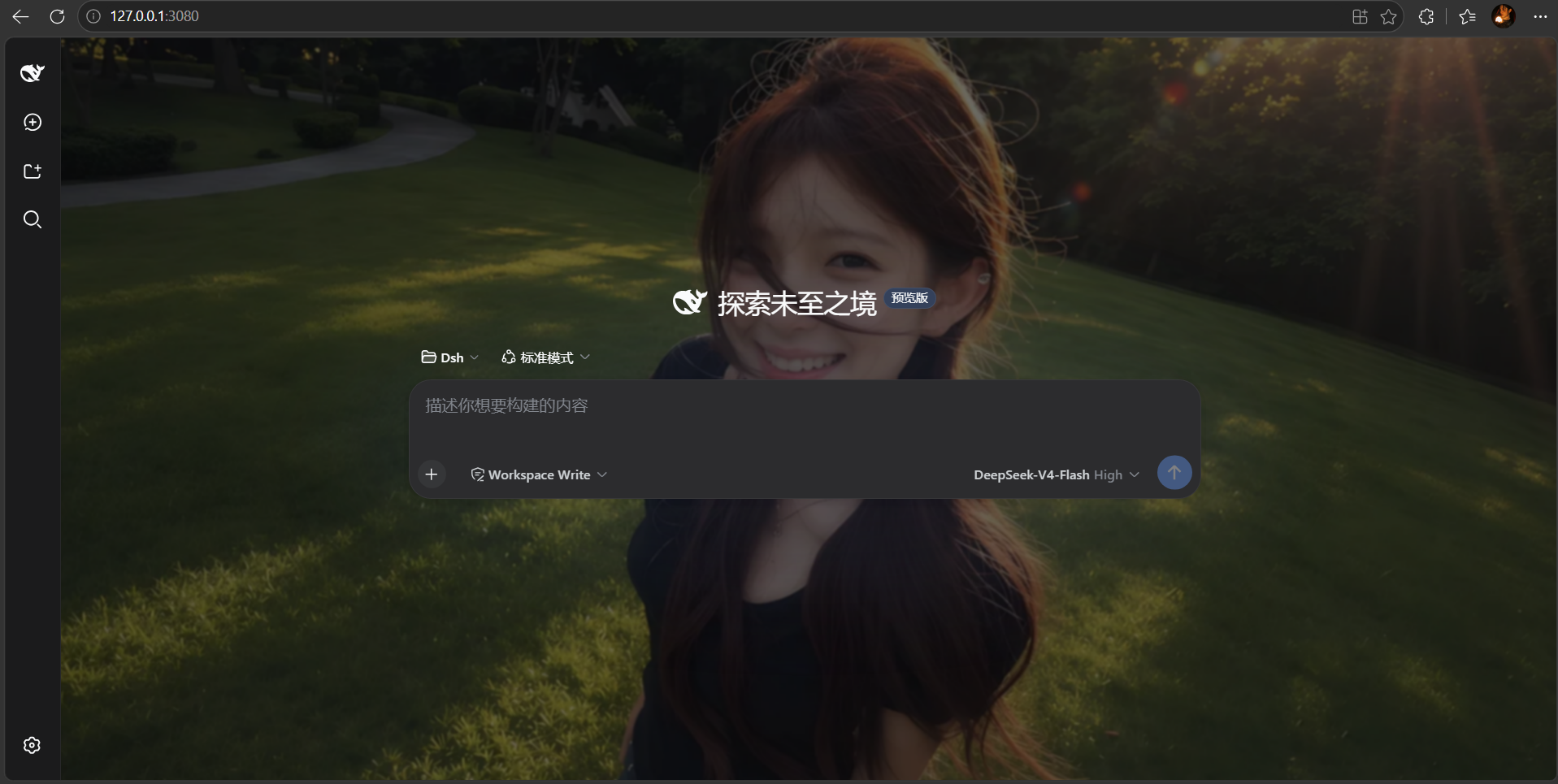
0.1.x 受 Host 的命名空间白名单限制(插件附带 expose-namespace.mjs 一键放行);0.2.x 改成「profile 条目 id 即命名空间」,由 dsh-api-settings-controller 统一暴露,桌面端不需要任何白名单步骤。--dsw-specific-sidebar-fill)给布局框架上色,而且 #root 与框架之间多了一层插槽根,所以子代选择器会失效。插件在背景激活时逐层让这些页面级容器透出背景,同时保留侧栏、消息气泡、输入框的原有表面。暗色模式 + 自定义图片背景:
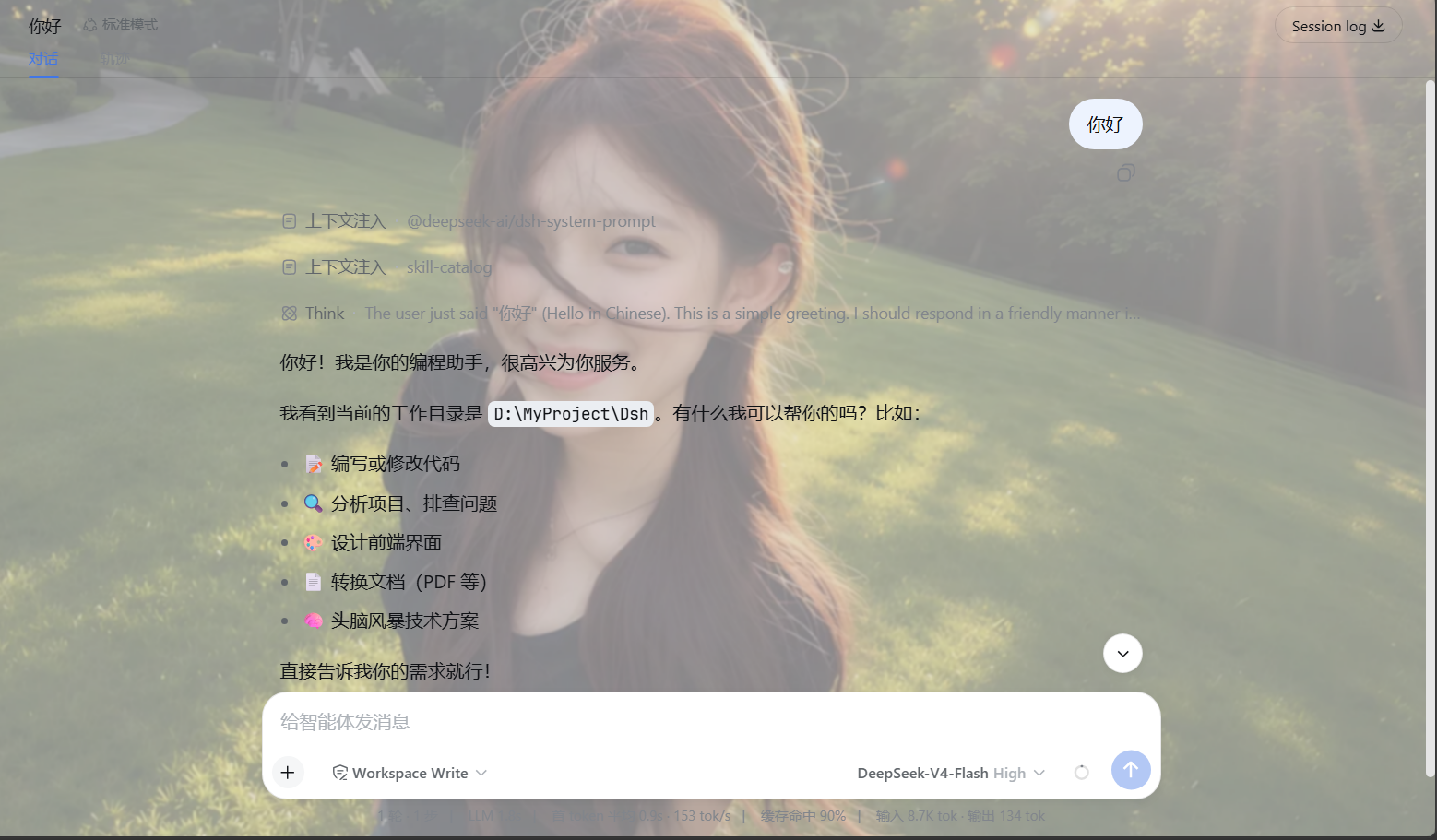
浅色模式 + 自定义图片背景:
桌面端用的是 desktop profile:
| 平台 | profile 目录 |
|---|---|
| Windows | C:\Users\<你的用户名>\.dsh\profiles\desktop |
| macOS / Linux | ~/.dsh/profiles/desktop |
打开桌面端,进入 设置 → 插件;
点 添加插件;
在「包名或地址」里填入下面任意一种:
| 填什么 | 例子 |
|---|---|
| 本地目录路径 | 你 clone 下来的仓库目录,如 D:\code\awesome-dsh-background-plugin |
| 压缩包路径 | 已打包好的 .tgz,如 D:\code\awesome-dsh-background-plugin\awesome-dsh-background-plugin-0.2.2.tgz |
| Git 仓库地址 | https://github.com/leavestring/awesome-dsh-background-plugin |
点 安装;
装完点 立即启用。若提示「已安装,下次启动后加载」,重启桌面端即可。
三种填法里,本地目录和
.tgz最稳(不依赖网络);填 Git 仓库地址时要求本机能直接访问 GitHub, 访问不畅可以用界面上的「改用国内镜像」。应用内会显示安装进度、失败原因和「安装位置」,比命令行更适合日常使用。 注意:插件目前不支持自动更新,升级请先卸载再安装新版。
桌面端自带了一个 dsh CLI,不需要你另外装 Node/pnpm:
# Windows(把 <安装目录> 换成实际的 DeepSeek Harness 安装位置)
& "<安装目录>\resources\runtime\cli\bin\dsh.cmd" plugin --profile desktop add <插件tgz或目录或包名>
# macOS
/Applications/DeepSeek\ Harness.app/Contents/Resources/runtime/cli/bin/dsh plugin --profile desktop add <插件tgz或目录或包名>例如:
& "E:\Deepseek Harness\resources\runtime\cli\bin\dsh.cmd" plugin --profile desktop add "D:\code\awesome-dsh-background-plugin\awesome-dsh-background-plugin-0.2.2.tgz"安装成功后可以核对一下:
& "<安装目录>\resources\runtime\cli\bin\dsh.cmd" plugin --profile desktop listgit clone https://github.com/leavestring/awesome-dsh-background-plugin.git
cd awesome-dsh-background-plugin
pnpm pack --pack-destination . # 生成 awesome-dsh-background-plugin-0.2.2.tgz然后把生成的 .tgz 用上面的方式 A 或 B 装进 desktop profile。
重启桌面端(或用「立即启用」)后,进入 设置 → 通用设置 → 背景,点一个预设或上传一张图片即可。
桌面端不需要白名单步骤。
scripts/expose-namespace.mjs只服务于0.1.x(WEB_SETTINGS_NAMESPACES)。0.2.x由dsh-api-settings-controller统一暴露所有已注册命名空间。
# DSH 0.2.x(新版运行时)
dsh plugin --profile web add ./awesome-dsh-background-plugin-0.2.2.tgz

# DSH 0.1.x(旧版运行时)—— 用 0.1.9,并额外执行白名单脚本
dsh plugin --profile web add ./awesome-dsh-background-plugin-0.1.9.tgz
node scripts/expose-namespace.mjs
然后重启 dsh web,打开 http://127.0.0.1:3080(Ctrl+F5 强刷),进入 设置 → 通用设置 → 背景。
仓库自带 scripts/install.mjs,自动完成「打包 → 安装 → (仅 0.1.x)白名单」:
# 默认装到 desktop profile(桌面端)
node scripts/install.mjs

# 装到其他 profile
node scripts/install.mjs --profile web脚本做的事:pnpm pack → dsh plugin --profile <name> add <tgz> → 尝试暴露命名空间(0.2.x 上会提示「不需要」并跳过,不算失败)。
需要 Node.js(≥ 18)、pnpm,以及一个可用的
dsh命令。 如果提示dsh命令找不到(你是用 npx 启动 DSH 的):
- Windows PowerShell:
$env:DSH_CMD = "npx @deepseek-ai/dsh"后重新运行- macOS / Linux:
export DSH_CMD='npx @deepseek-ai/dsh'后重新运行桌面端用户其实不需要这个脚本,用应用内「添加插件」更简单。
如果你现在正通过 DSH 桌面端与 Agent 对话,可以把下面这段提示词直接发给它:
请帮我安装 DSH Background 插件(桌面端)。
仓库地址:
https://github.com/leavestring/awesome-dsh-background-plugin.git请按以下要求操作:
- 先确认当前 DSH 运行时的版本,以及桌面端实际使用的 profile 目录;
- 确认版本匹配:DSH
0.2.x用插件0.2.2,装到desktopprofile;DSH0.1.x用0.1.9,装到webprofile 并额外执行白名单脚本;- 克隆仓库、按需
pnpm pack打包,并安装到目标 profile;- 检查插件是否已同时写入该 profile 的
dependencies和dsh.profile.bundles;0.2.x不需要白名单,不要执行expose-namespace.mjs;0.1.x才需要;- 只在当前 DSH 实际使用的 profile / 安装副本上改动,不要动其他 profile 或缓存;
- 安装过程中不要启动第二个 DSH 服务;
- 如果关闭当前 DSH 会中断你的会话,不要替我关闭或重启,把正确的重启方式告诉我即可;
- 如果任何步骤失败,请停止操作并报告具体错误,不要反复执行或尝试破坏性修改。
[!IMPORTANT] 如果执行安装的 Agent 就运行在当前 DSH 中,关闭 DSH 会立即中断 Agent 会话。因此 Agent 安装完成后通常不会替你重启。 看到安装成功的报告后,请你自行重启桌面端(或按提示重载窗口)。
第 1 步:打包插件
pnpm pack --pack-destination .第 2 步:安装到 DSH profile
# 桌面端(DSH 0.2.x)
dsh plugin --profile desktop add ./awesome-dsh-background-plugin-0.2.2.tgz

# Web 端(DSH 0.2.x)
dsh plugin --profile web add ./awesome-dsh-background-plugin-0.2.2.tgz在桌面端上,dsh 请用应用自带的那个(见「方式 B」的完整路径)。
第 3 步(仅 0.1.x):暴露命名空间
DSH 0.1.x 的 dsh-host-apiproxy 只允许白名单内的 settings 命名空间被浏览器读写。命名空间不在白名单时,保存会被拒绝(settings-not-exposed),表现就是:点「启用」后一保存又变回「未启用」。
node scripts/expose-namespace.mjs
# 找不到 dsh 安装位置时手动指定:
node scripts/expose-namespace.mjs <path-to>/@deepseek-ai/dsh-host-apiproxy/lib/index.js
手动改法:在上面的文件里,往
WEB_SETTINGS_NAMESPACES数组("ui-theme"之后)加入"ui-background"。0.2.x(含桌面端)没有这个白名单,跳过此步。
第 4 步:重启并打开
dsh web,打开 http://127.0.0.1:3080(必要时 Ctrl+F5 强刷)。两边都进入 设置 → 通用设置 → 背景。
| 现象 | 解决 |
|---|---|
桌面端装插件时提示 incompatible with dsh 0.2.x |
装错版本线了:0.2.x 要用 0.2.2,不要用 0.1.9 |
| 桌面端「设置」里根本找不到「背景」 | ① 插件装到了别的 profile(桌面端是 desktop);② 装完没启用 / 没重启;③ 版本不匹配被拒。用「设置 → 插件」确认它已安装并启用 |
| Web 端(0.1.x)点「启用」保存后又变回「未启用」 | 白名单未生效:重跑 node scripts/expose-namespace.mjs |
提示 pnpm not found |
安装 pnpm:npm install -g pnpm(或用 Corepack:corepack enable);桌面端用应用内安装则不需要 |
提示 dsh 命令找不到 |
设置 DSH_CMD 环境变量后重跑;桌面端请用应用自带 CLI 的完整路径 |
| 网页端背景不显示 / 还是旧样子 | Ctrl+F5 强刷(浏览器缓存了旧 bundle),或重启 dsh web |
| 桌面端背景不显示 | 先确认「背景」那一行的开关是打开的;再重载窗口(Ctrl+R)或重启应用。若仍无效,把 DSH 版本号和插件版本号一起反馈 |
| 上传的图片重启后消失 | 确认插件版本 ≥ 0.1.6(上传即自动保存);更旧的版本需要手动点「保存背景」 |
lib/index.js)0.2.x:DSH 为每个 profile 条目提供一个设置命名空间,所以条目 id(ui-background)就是命名空间,插件直接导出 Config schema,字段全部标记 volatile(),并用 settings.configure({ auto: false }) 关掉自动生成的设置页(背景行由插件自己渲染)。设置值随 profile 的 patch 文档持久化。0.1.x(v0.1.9):通过 @deepseek-ai/dsh-settings 的 settingsNamespace() + ctx.settings.register() 命令式注册命名空间,写入 ~/.dsh/settings.yaml。lib/client.js)0.2.x:用 ctx.configForms.get("ui-background") 取得该命名空间的实时快照与写入队列;0.1.x:用 ctx.settingsScope.bind({ namespace })。两者的 getSnapshot / subscribe / set / unset 语义一致。settings.general.item 插槽注册「背景」设置行,与官方设置项共用同一套持久化机制。position: fixed; z-index: 0 的图层(#dsh-background-layer),插在 <body> 最前面,始终位于页面最底层。背景激活时:--dsw-alias-bg-base 覆盖为 transparent,让对话主区、详情面板、布局框架透出背景;--dsw-specific-sidebar-fill 给框架上色,且 #root 与框架之间隔着插槽根元素,因此这里用后代选择器而不是子代选择器);::before:Windows 下那个伪元素就是最上面那条标题栏([data-windows-titlebar] .BynINW_frame:before),用的还是同一个 --dsw-specific-sidebar-fill,所以标题栏保持不透明、并自动跟随 DSH 的暗/亮主题(浅色 #f9fafb / 深色 #1b1b1c)。清掉它会让标题栏透出窗口的亚克力底,和右侧原生窗口按钮(DSH 自己维护为不透明)对不上;createPortal 渲染到 <body> 的下拉菜单(如消息「更多」菜单)保持原有定位与层级,点击不受影响。awesome-dsh-background-plugin/
├── lib/
│ ├── index.js # Host 插件:导出 ui-background 的 Config schema(0.2.x)
│ └── client.js # 浏览器端:背景图层、设置行、上传压缩、持久化
├── scripts/
│ ├── install.mjs # 一键安装脚本(打包 + 安装 + 按版本决定是否白名单)
│ └── expose-namespace.mjs # 辅助脚本(仅 0.1.x):把 ui-background 加入 Host 白名单
├── screenshots/ # 仓库展示截图
├── cordis.patch.yml # DSH bundle 补丁:注册插件条目
├── package.json # 插件元数据(dsh.client 注入信息)
├── CHANGELOG.md
└── LICENSE # MITnode --check lib/client.js && node --check lib/index.js # 语法检查
pnpm pack --pack-destination . # 打包改完插件后,桌面端的客户端 HMR 会直接加载新的 bundle(无需重启);Host 侧改动则需要重启应用。
CLASSIFICATION EVIDENCE
系统优先读取 GitHub Topics,再与站内分类词典和词根规则比对。当前命中: 无有效分类标签。
deepseek-ai
DeepSeek Harness: Everything is a Plugin.

anywhere-labs
为 DeepSeek Harness (DSH) 插件生态打造的现代化桌面端解决方案。万物皆「插件」,桌面本身也是「插件」。

walkinglabs
Harness engineering beginner tutorial, from 0 to 1