
模型与 MCP
待识别

rea
morluto
Reverse engineer anything with agents, from app behavior down to native binaries.
PROJECT TOPICS
INSTALL REFERENCE
dsh plugin --profile web add github:jiahui-huang1/dsh-linked-workspace
该命令指向仓库当前默认分支;尚无绑定当前 commit 的完整验证结果。
PROJECT README
简体中文 · English
把已经建立好的 SSH 连接变成 DeepSeek Harness 里的联动工作区或远程工作区:不用把代码同步到本机,也不用在服务器上安装任何 DSH 组件,就能在 DSH 里浏览、编辑、传输远端文件,并让会话中的模型直接改远端代码。
linked_workspace 工具读写远端文件;右侧栏同时展示远端树与本地树,可以双向传输、对比、拖拽。.dsh/ 状态都写入远端,本地只留一个占位目录用来把工作区注册进 DSH。支持本地 Skills 和插件,模型用 linked_workspace 工具(或带 remoteId 的 fs.* API)读写远端文件。面向 DSH 0.2.1-rc.4。
dsh-better-sidebar(v0.24+)是可选的:装上它才有右侧栏目录页与文件编辑页;没有它时插件照常加载,设置页、目录选择与linked_workspace等模型工具都能用,只是不注册侧边栏页面。
| 联动工作区 | 远程工作区 | |
|---|---|---|
| 用途 | 本地 ⇄ 远端配对编辑 | 会话直接在远端运行 |
| 需要本地目录 | 是(会注册成 DSH 工作区) | 否(使用占位目录) |
| 可写 | 是(编辑器、工具、传输、删除等) | 是(编辑器、工具) |
| 右侧栏入口 | 「联动工作区目录」(上下双树) | 「远程工作区目录」(只有远端树) |
| 模型工具 | linked_workspace、linked_skills |
linked_workspace(远程 scope)、linked_skills |
| 典型场景 | 在本地 VSCode 与远端训练代码之间来回改 | 服务器上开发,本地只做可视化和监控 |
engines 允许 >=0.2.0-rc.2 <0.3.0-0)。~/.ssh/config,或加入 DSH 的 SSH Manager(dsh-ssh-tunnel,可选)。裸 ~/.ssh/config 也够用:插件自带 SSH 客户端,首次连接自动信任并记录主机指纹到 $DSH_HOME/linked-workspace/known_hosts.json,指纹变化时拒绝连接并提示删除对应条目。不安装 dsh-ssh-tunnel 也能用:没有 IdentityFile 的主机可在这个插件的「添加工作区」弹窗里填一次密码,密码保存在本机(见「配置 → SSH 凭据」)。>=0.24.0。装上才有右侧栏目录页与文件编辑页;缺少时其余功能(设置页、目录选择、模型工具)照常可用。python-docx、openpyxl、python-pptx、PyMuPDF;可用 DSH_OFFICE_PYTHON 指定解释器。Markdown 不需要 Python。~/.ssh/config(或在 DSH 的 SSH Manager 里添加),然后点「刷新」。Ctrl/Cmd + S 保存。dsh-ssh-tunnel 的 SSH Manager(~/.dsh/ssh-tunnel/hosts.json,可选),也支持 ~/.ssh/config;两者的密码/私钥只在 Host 进程内使用,永不返回给页面或模型。没有安装 SSH Manager 时,插件会自己在本机保存密码(见「配置 → SSH 凭据」)。.remote,显示文件数/体积进度,可取消)、移除(可选同时移除 DSH 工作区、删除 .local/.remote)。开启镜像后首次立即检查,之后每 5 分钟自动比较远端与 .remote:下载新增/变更文件、删除远端已不存在的镜像文件、跳过未变更文件(.local/mirror-manifest.json),并排除 .git/node_modules/缓存目录;关闭镜像时允许两侧存在版本和文件差异。插件接管了 DSH 侧边栏/空白会话的目录选择 hole,弹窗提供三种模式:
左侧工作区行不再带
⇄标题前缀:插件用一份按data-row-key定位的样式表,把宿主文件夹图标换成工作区自己的图标——联动工作区是双链环,远程工作区是显示器 + 出链箭头,普通本地工作区不受影响。SSH 连接断开时该行的图标会变红;把鼠标停在行上,宿主那张悬停信息卡里名字下面会多出一行「SSH 主机 · 连接状态」(形如RTX-PRO-6000-1 · 已连接,掉线后变红并显示「连接已断开」);远程工作区显示远端目录、联动工作区同时显示远端与本地目录。这是对宿主行结构的唯一 DOM 级适配;如果 DSH 以后更改行结构,选择器会自然失配并回退到原来的文件夹图标,不破坏其他功能。
目录栏标题右侧显示该工作区所在远端卷的可用空间,悬停可看到总量与已用百分比。
.local/.remote 内部目录。git status(分支、状态、暂存标记;删除项置灰)。find、本地遍历目录;内容模式调用 fs.grep,本地与远端共用一套限额(单文件 1 MB、2000 文件、8 MB、5 秒)并默认跳过 node_modules、.git、site-packages、dist、build、target、.venv、.conda 等目录。结果分「远端 / 本地」列出,每条显示 路径 :行号 和命中的片段,点击直接打开并把光标定位到该行;被截断时提示会说明原因(文件数 / 体积 / 时间 / 结果上限),超过 200 条也会提示。搜索栏还有三枚开关:Aa 区分大小写、.* 按正则匹配、文件夹 chip 把范围限定在当前选中的目录。↑/↓/Home/End,→ 展开、← 收起(文件上按 ← 回到父目录),Enter 打开;搜索框里按 ↓ 直接进入结果列表。文件行悬停时提示里会显示「修改于 …」和大小(按需查询,缓存 5 秒)。.remote;选中本地文件/文件夹时传输到远端对应相对路径(进入传输队列,一次一个任务并显示状态,失败可重试)。ssh 直接进入当前远端目录;联动工作区还会显示本地按钮,直接打开本地目录。右键目录还可用「在此打开终端」在该子目录启动。.local/.remote),可用按钮隐藏。Ctrl/Cmd+S 保存、冲突提示(重新加载/强制保存)、二进制与 >2 MB 文件只读保护;状态栏显示编码、换行符、行数与文件大小。Ctrl/Cmd + F 打开查找条,支持区分大小写、上一个/下一个、命中计数、替换与全部替换;命中超过 5000 处时计数显示 5000+,全部替换仍作用于全文。替换框内按 Esc 也能关闭查找条。Markdown 文档面板另有只读查找(同样 Ctrl+F,支持计数与上下跳转)。Ctrl/Cmd + 滚轮 缩放、适应窗口和 1:1 原始大小;CSV/TSV 默认按表格显示,可在「表格 / 源码」间切换,源码视图仍可编辑保存,超过 1000 行或 80 列时只展示截断后的表格。HTML/HTM 以沙箱 iframe 渲染(脚本禁用),Markdown 预览会移除脚本、事件属性与危险链接。Ctrl/Cmd+S 保存当前文件;Ctrl/Cmd+W 关闭当前标签(未保存时提示保存/放弃/取消);Ctrl+Tab / Shift+Ctrl+Tab 切换标签;Ctrl/Cmd+B 显示/隐藏目录面板;Ctrl/Cmd+Shift+F 打开文件搜索。Ctrl+S 手动保存;有未保存文件时刷新/关闭页面会弹确认。传输(下载到 .remote)、下载到默认文件夹、队列、打开、用记事本编辑、复制、粘贴、复制路径、移动到…(只允许移动到同一棵本地树或同一棵远程树内的目录)、重命名、删除、更改权限、新建(文件夹/文件)、属性;目录还提供「在此打开终端」,联动工作区的远端目录在本地存在对应路径时提供「与本地对比…」。
选中多个文件(Ctrl/Cmd 点击切换、Shift 点击按区间选择)后,菜单顶部出现「传输所选的 N 项」「删除所选的 N 项」;删除会先弹确认,逐项失败会聚合提示(例如外部已删掉的文件报「路径不存在」,其余照常删除)。
会话属于某个远程工作区时自动出现(设置页的「打开目录树」也能随时打开):
用户名@主机 · 远程。Ctrl/Cmd+S、自动保存、保存冲突提示、查找替换、按命中行跳转都与联动工作区一致);只读保护仍按文件本身生效:二进制文件、超过 2 MB 或读取被截断时显示「只读」且不可输入。name copy.txt 或 name (2).txt。工具与 API 也可用 conflict=error|overwrite|unique 指定策略。| 工具 | 用途 |
|---|---|
linked_workspace |
list、info、list_dir、read、write、replace、stat、mkdir、rename、delete、sync;路径相对远端根目录,写入原子化,if_modified_since 做乐观并发控制。联动工作区与远程工作区都适用(远程工作区没有本地副本,sync 只用于开启镜像的联动工作区) |
linked_skills |
list、read 本地技能(~/.dsh/skills、~/.agents/skills、<local>/.dsh/skills、<local>/.agents/skills) |
会话工作目录落在某个联动工作区或远程工作区的占位目录时会自动解析;跨工作区可用 workspace 参数指定(支持 id、本地/占位路径或名称)。远端服务器只需要 SSH,不需要安装插件或 Python。
<local>/
  .local/            # 按需创建(镜像清单等)
    mirror-manifest.json
.remote/ # 可选:远端文件镜像存档(读取/保存时自动归档,可手动全量同步)设置 →「联动工作区」:上半部分是联动工作区(本地目录 ⇄ 远端目录),下半部分是远程工作区(会话直接运行在远端目录)。卡片里能看到连接状态,联动工作区还有镜像开关和同步按钮。图中的主机名与本地占位目录做了模糊处理。
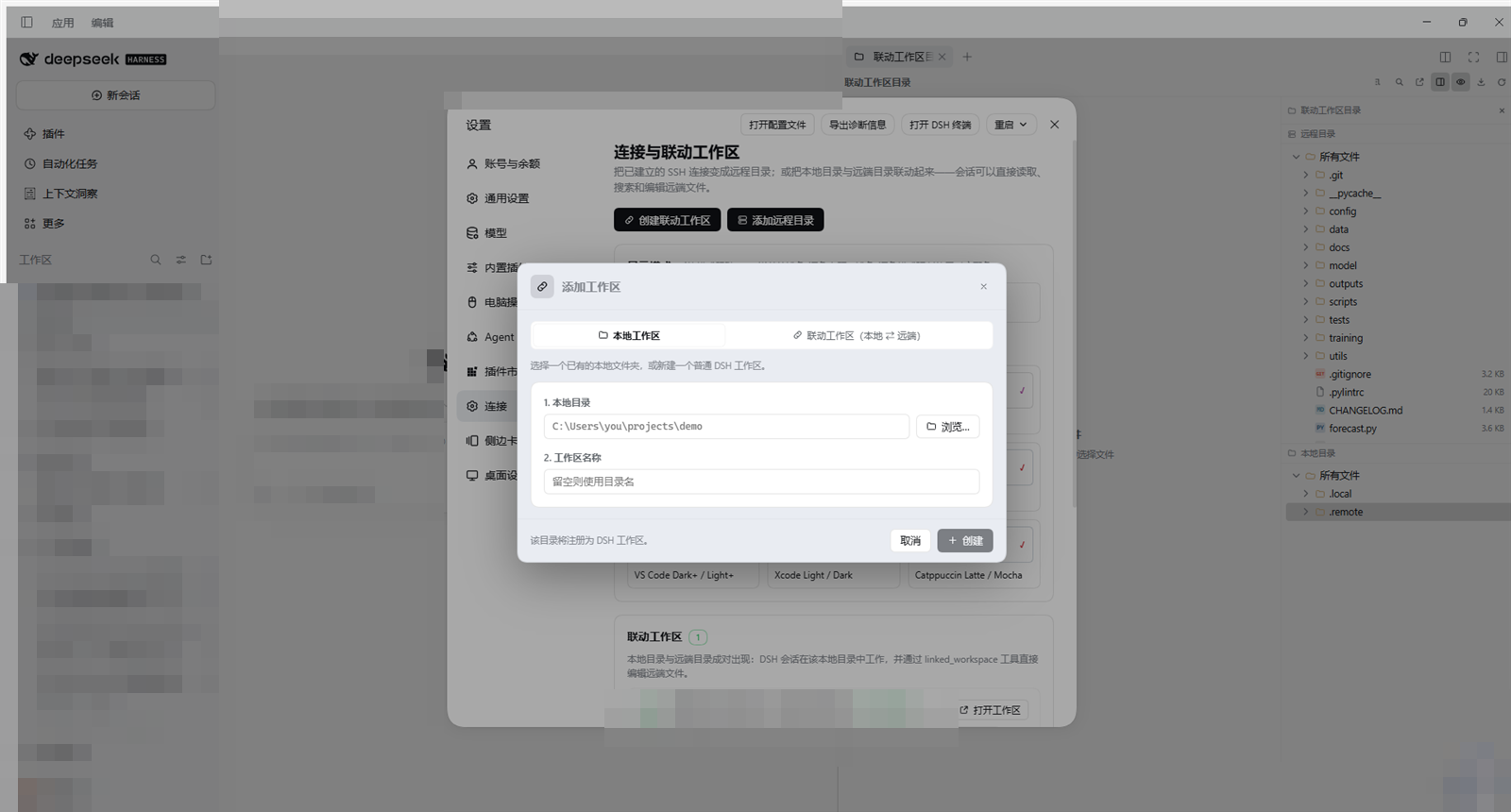
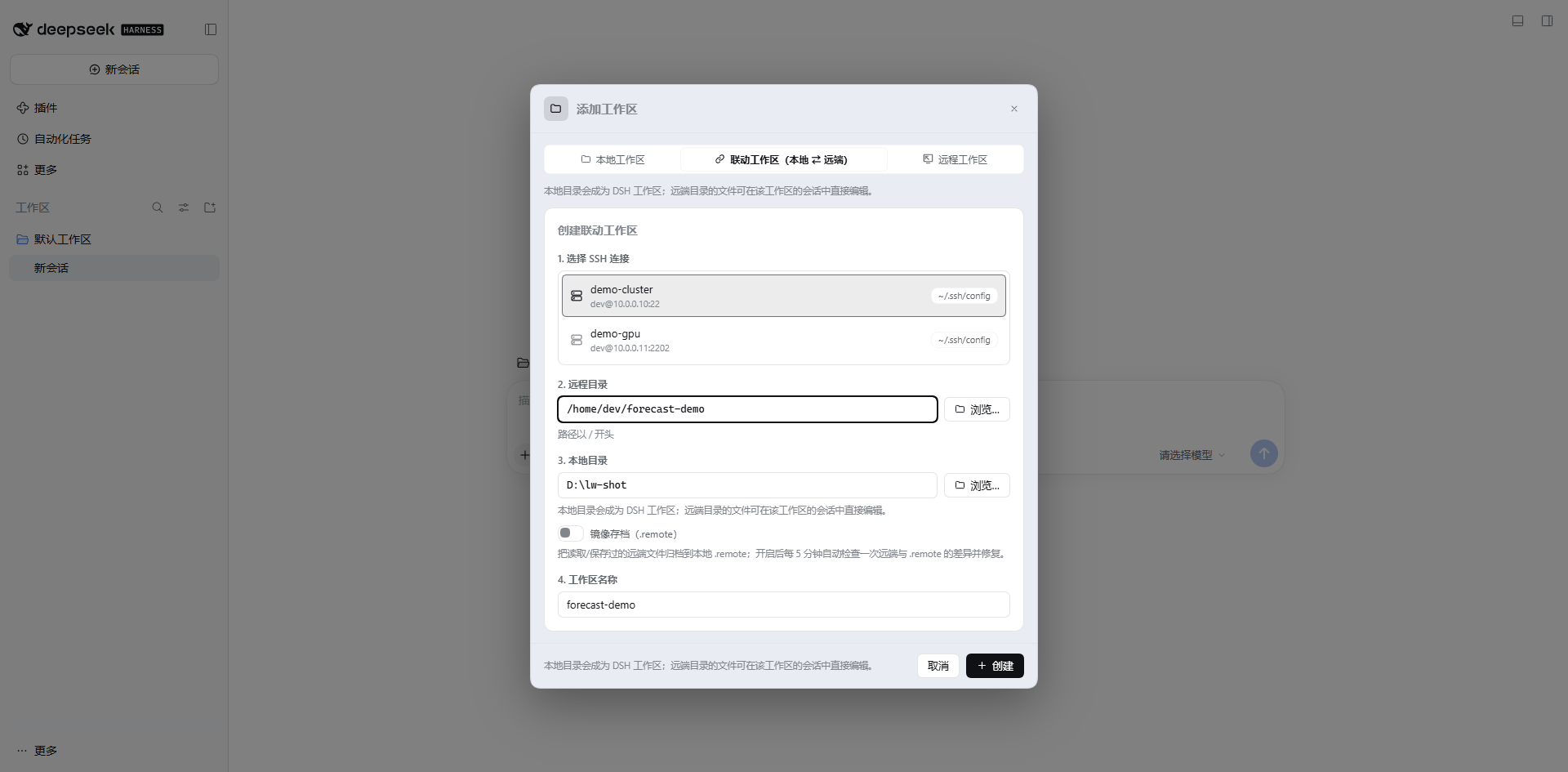
点左侧工作区标题旁的「添加工作区」,弹窗里有三个页签(本地工作区 / 联动工作区 / 远程工作区)。选「联动工作区(本地 ⇄ 远端)」后依次选 SSH 连接、填远端目录、选本地目录,再决定是否开镜像、填写工作区名称,底部「创建」即可。
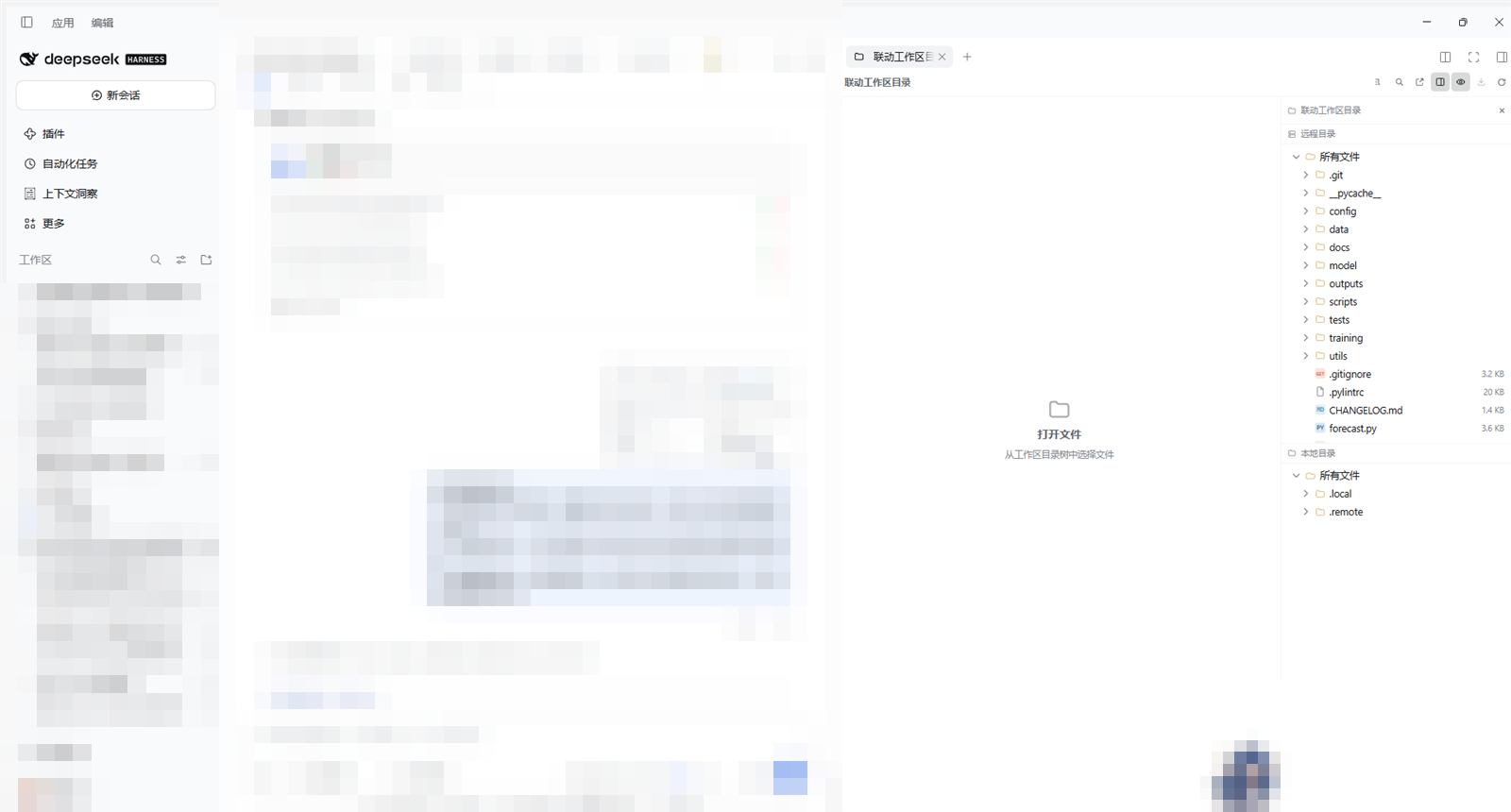
「联动工作区目录」标签页:上面是远端目录,下面是本地目录,两边都能点开文件。
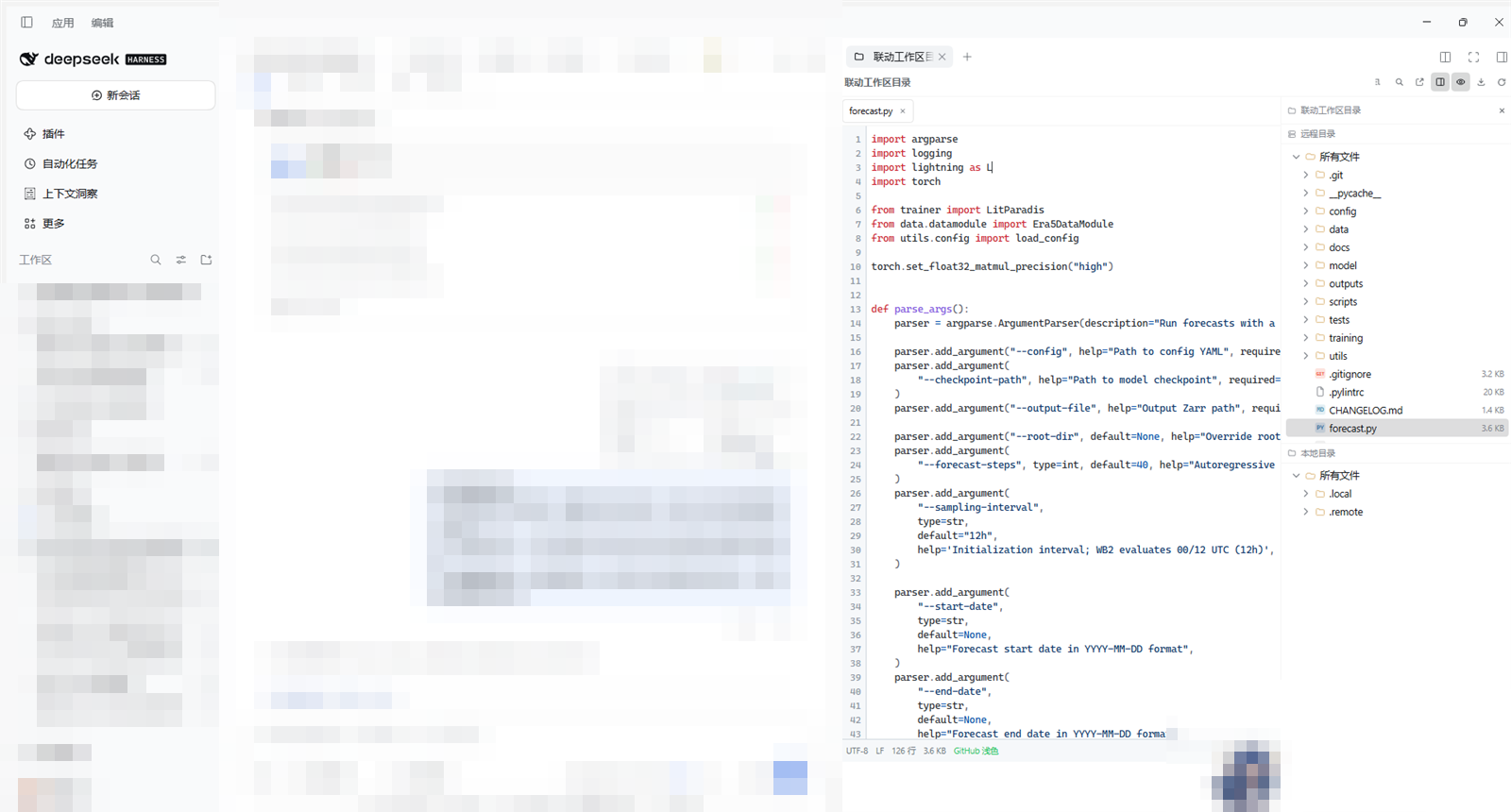
点击文件在新标签页打开编辑器,远端文件直接读写,不需要先同步到本地。
从本地目录安装到当前 DSH profile:
dsh plugin --profile "$DSH_PROFILE" add "file:$PWD/dsh-linked-workspace"也可以在 DSH 里用 plugin_manager 的 install_bundle,目标填本目录的绝对路径。安装后重启 DSH 桌面应用(新 Host 插件在进程启动时加载;会话记录保留)。
之后从两处进入:
npm 包名为 dsh-linked-workspace,也可以从 npm 安装已发布版本(DSH 插件市场按 npm latest 版本展示)。
$DSH_HOME/linked-workspace(远程工作区、联动记录、设置);可用 DSH_LINKED_WORKSPACE_HOME 覆盖。DSH_OFFICE_PYTHON 指定用于 Office/PDF 的 Python。DSH_LINKED_WORKSPACE_NO_TERMINAL=1 关闭「打开终端」的实际启动(测试环境用)。~/.ssh/config 中的别名会出现在主机列表;主机指纹保存在插件数据目录。~/.ssh/config 的 IdentityFile(含 SSH agent)、dsh-ssh-tunnel 的 SSH Manager(若已安装),以及插件自己的 $DSH_HOME/linked-workspace/ssh-credentials.json。没有私钥的主机在「添加工作区」弹窗里显示「需要密码」,选它、填一次密码再点「创建」即可:密码只写在本机这个文件里(权限 0600),只由 Host 进程读取,不会返回给页面或模型;之后再建工作区留空即沿用已存密码。填完可点「验证密码」先探一条连接,成功显示「密码可用」,失败直接给出服务器原话(例如 All configured authentication methods failed.)。用 hosts.credentials 的 clear: true 可以删除。unknown method:说明 Host 进程还在跑旧代码(页面会热更新、Host 不会)。完全退出 DSH 再启动即可。dsh-linked-workspace。安装新包后,首次启动会把旧的 $DSH_HOME/remote-workspace 数据目录迁移到 $DSH_HOME/linked-workspace(远程工作区、联动工作区、主题设置、已知主机指纹都会保留);随后卸载旧包 dsh-remote-workspace 即可。dsh-remote-workspace 归新的「远程工作区目录」标签使用;只保留了旧文件标签别名 dsh-remote-workspace:file,用来恢复升级前打开的文件标签。升级前后仍打开的旧目录树标签会关闭,改用「联动工作区目录」。.git/node_modules/各类缓存目录,单文件读取 30 s 超时,不再阻塞 HTTP 请求。右键「传输」与「下载到默认文件夹」单次最多 150 文件 / 15 MB(超限会提示未全部传输)。connection 服务的 Host/Origin 鉴权)。sandbox="" 的 iframe;Markdown/文档预览会移除脚本、内联样式、事件属性与 javascript:/vbscript: 等危险链接,只保留安全链接与图片 data: URL。右侧栏没有「联动工作区目录」/「远程工作区目录」入口?
先确认已安装 dsh-better-sidebar(≥0.24)并重启客户端——这两个页面由它渲染,装了没有就只剩设置页。装好之后,「+」新标签页菜单按当前会话所属的工作区类型列出入口:联动工作区会话只列「联动工作区目录」,远程工作区会话只列「远程工作区目录」,普通本地工作区两条都不列(页面仍然常驻注册,设置 → 联动工作区里的「打开目录树」随时能直接打开)。
预览报「需要 Python 3 与文档库」?
安装 python-docx、openpyxl、python-pptx、PyMuPDF,或用 DSH_OFFICE_PYTHON 指向带这些库的解释器。Markdown 预览不需要 Python。
搜索找不到正文里的内容?
搜索条默认按文件名匹配,切到「内容」模式再搜;内容搜索对本地单文件限 1 MB、最多 2000 个文件、8 MB、5 秒,超限会提示原因。远程搜索有同样的限额,并默认跳过 node_modules、.conda、site-packages 等目录——确实要搜这些目录时,请把范围限定到更具体的文件夹,或改用「文件名」模式。
同步没有变化?
镜像默认关闭;在设置 → 联动工作区里开启后才会归档到 .remote。超过 500 文件 / 50 MB 或单文件 20 MB 的部分会跳过,可在面板里查看同步进度。
拖拽没反应? Web 端浏览器不暴露拖入文件的真实路径,会提示改用桌面端;同一棵树内拖动请用右键「移动到…」。
Web 端快捷键冲突?
Ctrl+W、Ctrl+Tab 会被浏览器占用,请在 DSH 桌面端使用这些快捷键。
改了代码但界面没变?
先 npm run build 重新生成 lib/client.js,再重启 DSH 客户端;Host 代码改动需要在 DSH 进程启动时加载,刷新页面只换浏览器端的那一半。
目录树顶部提示「DSH 的插件进程仍在运行旧版代码」?
说明磁盘上的插件已经更新,但当前 DSH 进程加载的还是旧版 Host。完全退出 DSH(不是刷新页面,也不需要重装插件)再打开即可;插件每次打开目录树都会用 meta.info 比对一次 Host 版本,正常时不会出现这条提示。
Client (浏览器)                          Host (DSH 进程)
设置→连接 / 右侧栏双树工作台 / 目录选择弹窗  →  POST /dsh-linked-workspace/api
主题 + 高亮 + 文件图标(src/parts/*)      工作区注册表 + 联动注册表 + SSH 连接池
lib/index.js — Host API、连接池、联动工作区、linked_workspace 工具、提示词段。lib/ssh.js — SSH/SFTP、远端命令执行(exec)、主机发现、TOFU 指纹。lib/git.js — 远端/本地 git status(porcelain 解析)与文件名搜索。lib/linked.js — 联动工作区持久化、.local/.remote 布局、镜像读写。src/client.js + src/parts/* → scripts/build-client.mjs → lib/client.js(单文件浏览器 bundle)。docs/API.md — API 契约;docs/VERIFY.md — 手测清单。npm run build # 重新生成 lib/client.js
npm test # 63 项单测 + 客户端 bundle 自检
node --check lib/index.js lib/ssh.js lib/linked.js src/client.js
node test/host-api.mjs # 真实 SSH 下的完整 Host API(28 步)
node test/ssh-smoke.mjs # 真实 SSH 传输自检(按需)在 Windows 上跑 test/host-api.mjs 建议用 DSH 自带的 Electron Node(系统 Node 24.13 删除中日韩字符目录时会崩溃)。
dsh-linked-workspace;发布新版本只需提升 package.json 的 version,然后推送 v* 标签。仓库内的 .github/workflows/release.yml 会在标签推送时自动执行 npm publish --access public(需要在 GitHub 仓库 Secrets 中配置 NPM_TOKEN)。market/awesome-dsh-plugin-entry.yml。dsh-plugin topic 的公开仓库并读取 npm 包;发布新版本后同样自动刷新,无需重新登记。npm run build && npm pack --dry-run 检查包内容。MIT © 2026 Huangjh
CLASSIFICATION EVIDENCE
系统优先读取 GitHub Topics,再与站内分类词典和词根规则比对。当前命中: deepseek-harness。
morluto
Reverse engineer anything with agents, from app behavior down to native binaries.

deepseek-ai
DeepSeek Harness: Everything is a Plugin.

nexu-io
The 1st Collaborative AI Design Agent Workspace. Local-first and open source. Create motion, prototypes, websites, apps, dashboards, presentations, images, and videos with your team and AI agents. Share work, exchange feedback, and iterate together in one workspace.