

Agent 与会话
插件

nuwa-skill
alchaincyf
你想蒸馏的下一个员工,何必是同事。蒸馏任何人的思维方式——心智模型、决策启发式、表达DNA。Distill how anyone thinks.
PROJECT TOPICS
INSTALL REFERENCE
dsh plugin --profile web add github:hoyyang/dsh-project-manager
该命令指向仓库当前默认分支;尚无绑定当前 commit 的完整验证结果。
PROJECT README
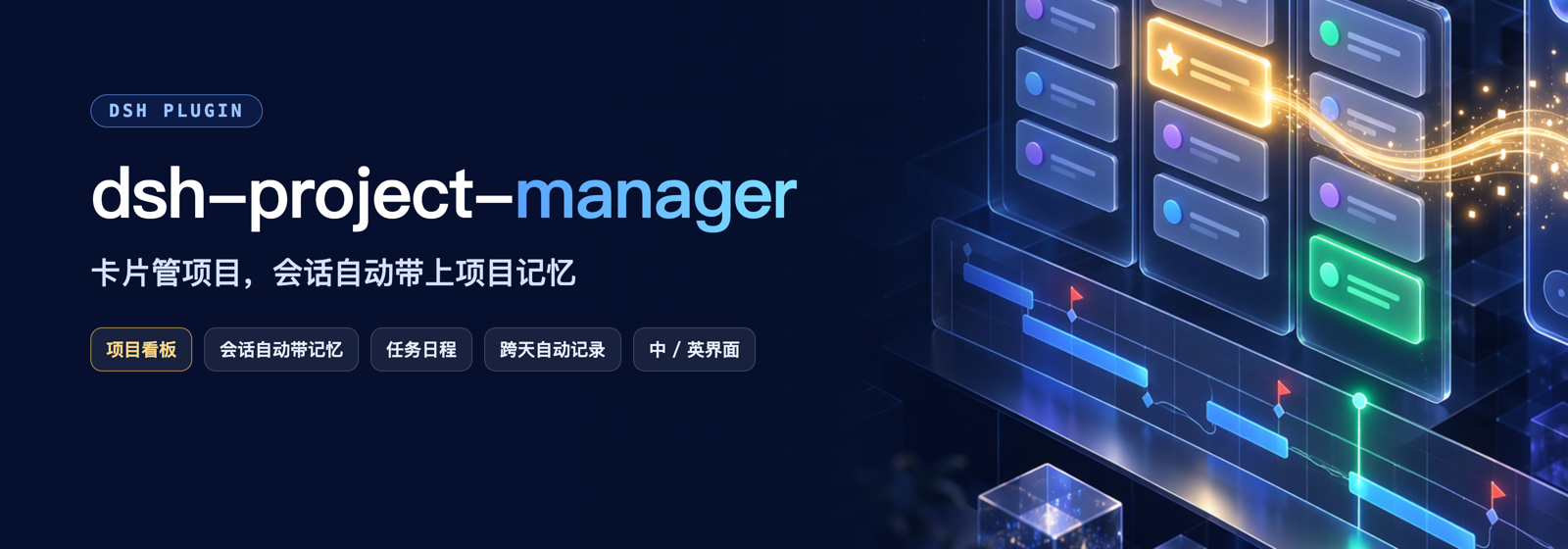
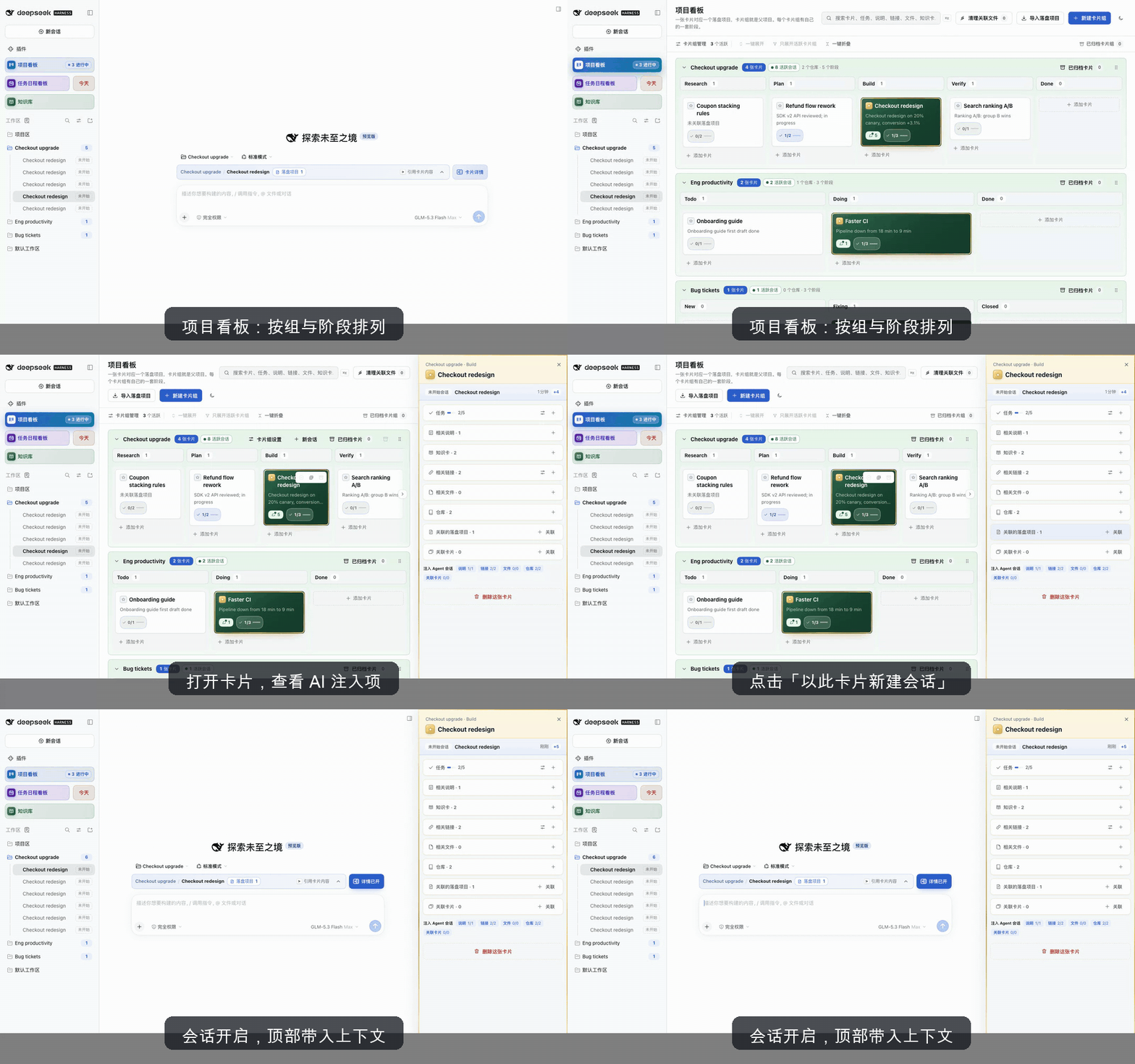
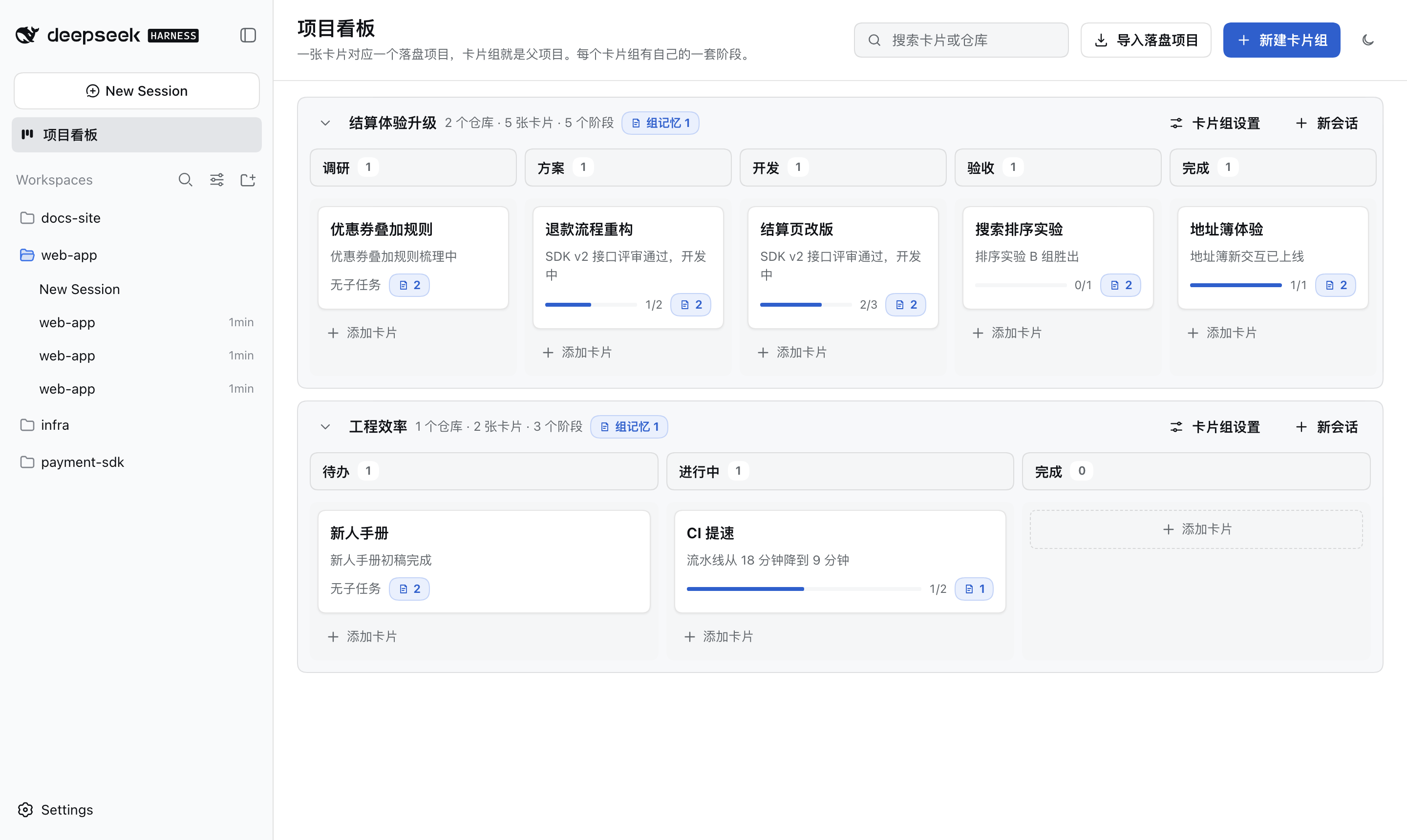
DeepSeek Harness 的项目看板 + 项目记忆。从卡片开会话,AI 第一步就带着项目当前状态。




dsh plugin add dsh-project-manager备选:dsh plugin add github:hoyyang/dsh-project-manager。安装后重启 dsh,零配置,无需账号或 API Key。
需要 dsh web 界面(
dsh web或 DSH Desktop)。已在 dsh0.2.0-rc.2实测。项目记忆功能需要python3(Windows 上仅该部分关闭)。
| 特性 | 说明 | |
|---|---|---|
| 🗂 | 项目看板 | 卡片组 = 父项目,卡片 = 项目;一个搜索框搜标题和卡片里的所有内容 |
| 🧠 | 会话自动加载记忆 | 从卡片开会话,自动注入 STATE.md 与 [必读] 全文;外部改写后下一步自动同步新版 |
| 🛡 | 一句话落盘防丢事实 | 未读全拒写;新稿漏掉旧稿的 commit、路径、版本号且未声明时,返回 DROPPED_ANCHORS 拒写 |
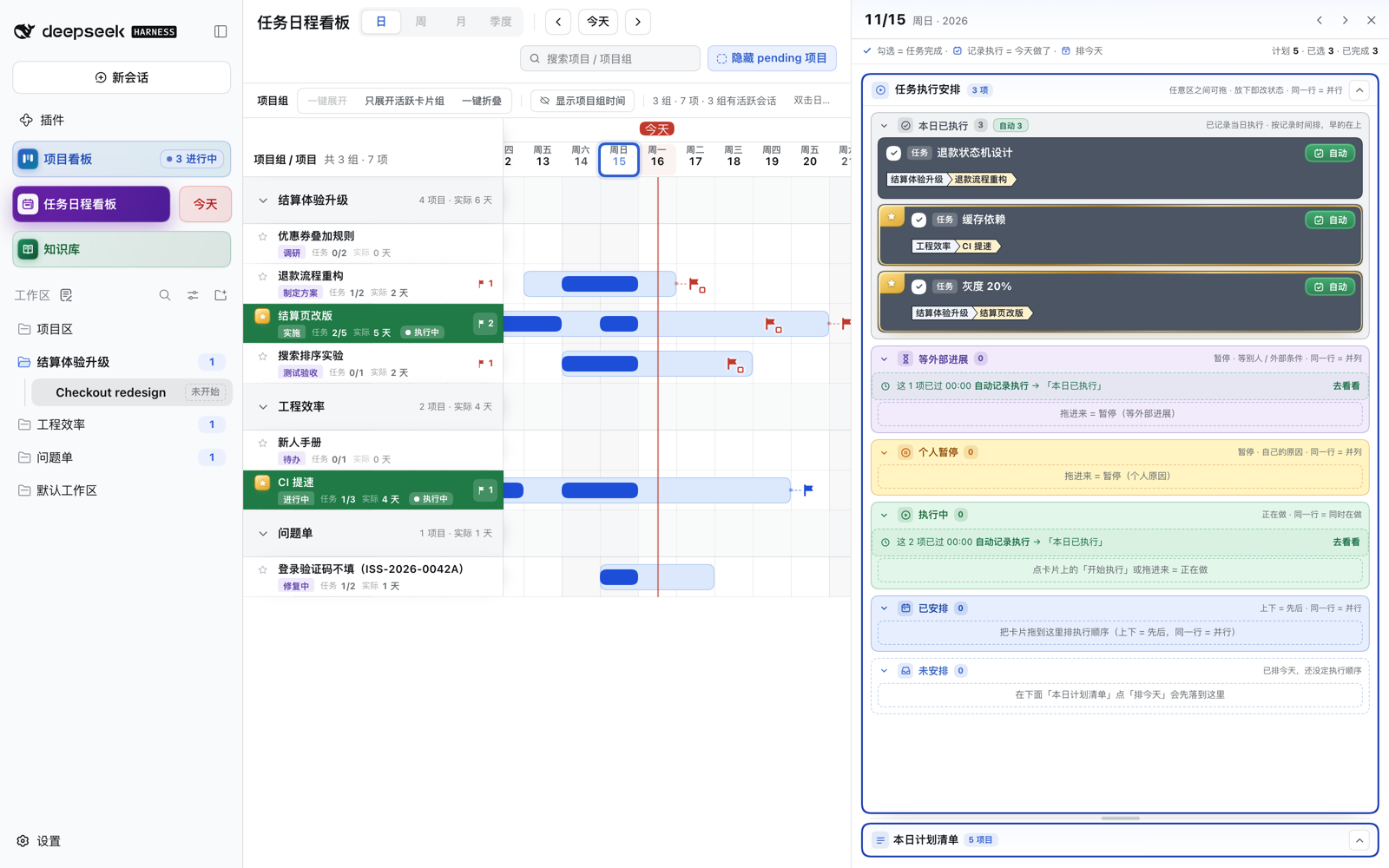
| 📅 | 任务日程 + 今天面板 | 计划、实际、截止一条时间轴;过 00:00 自动把昨天在做的记成「已执行」 |
| ⚡ | 任务 ↔ 会话联动 | 关联会话开始运行,任务或子任务立即进入「执行中」 |
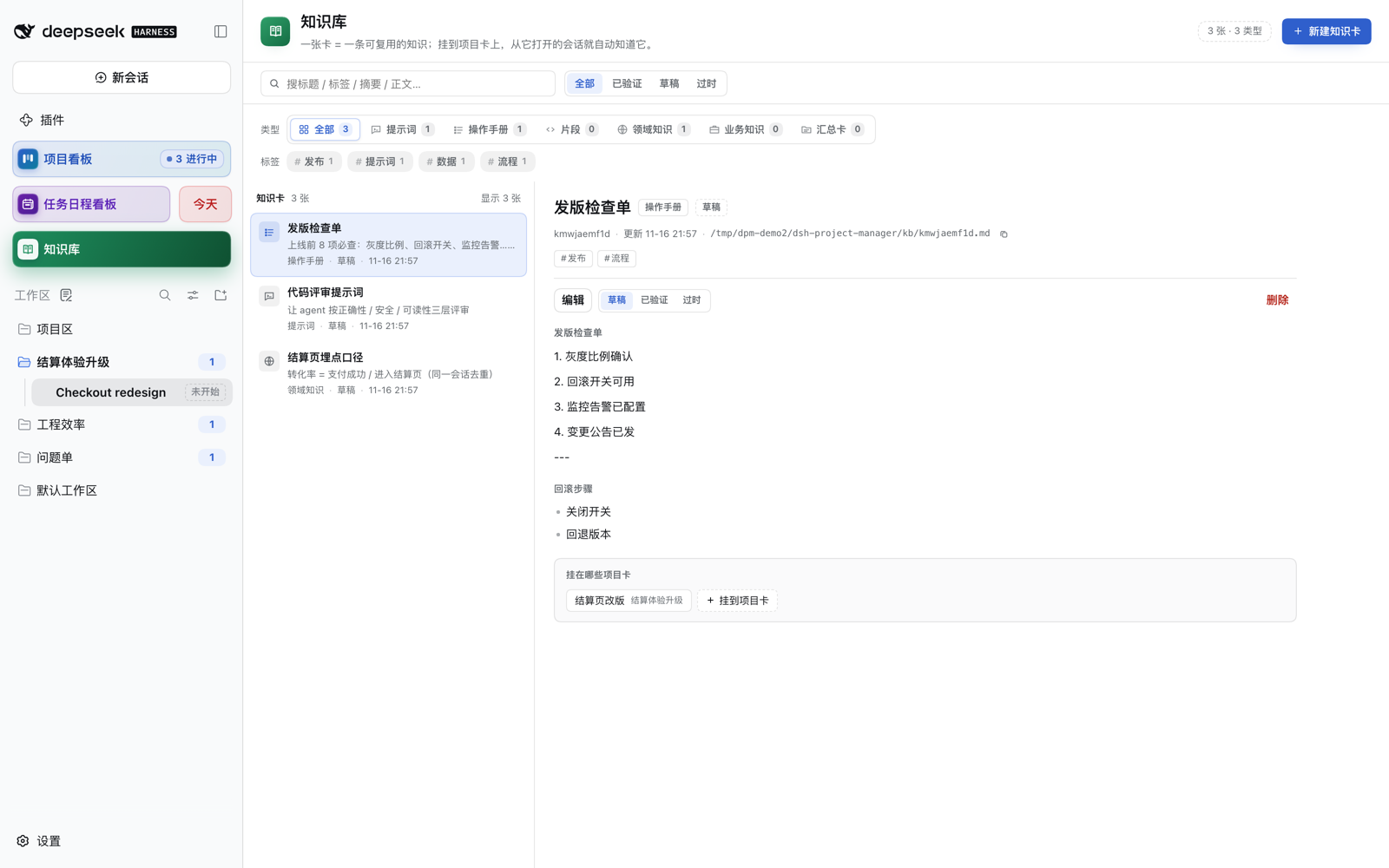
| 📚 | 知识库 + 中英界面 | 可复用知识卡挂到项目上;界面中文 / English 一键切换,不刷新 |
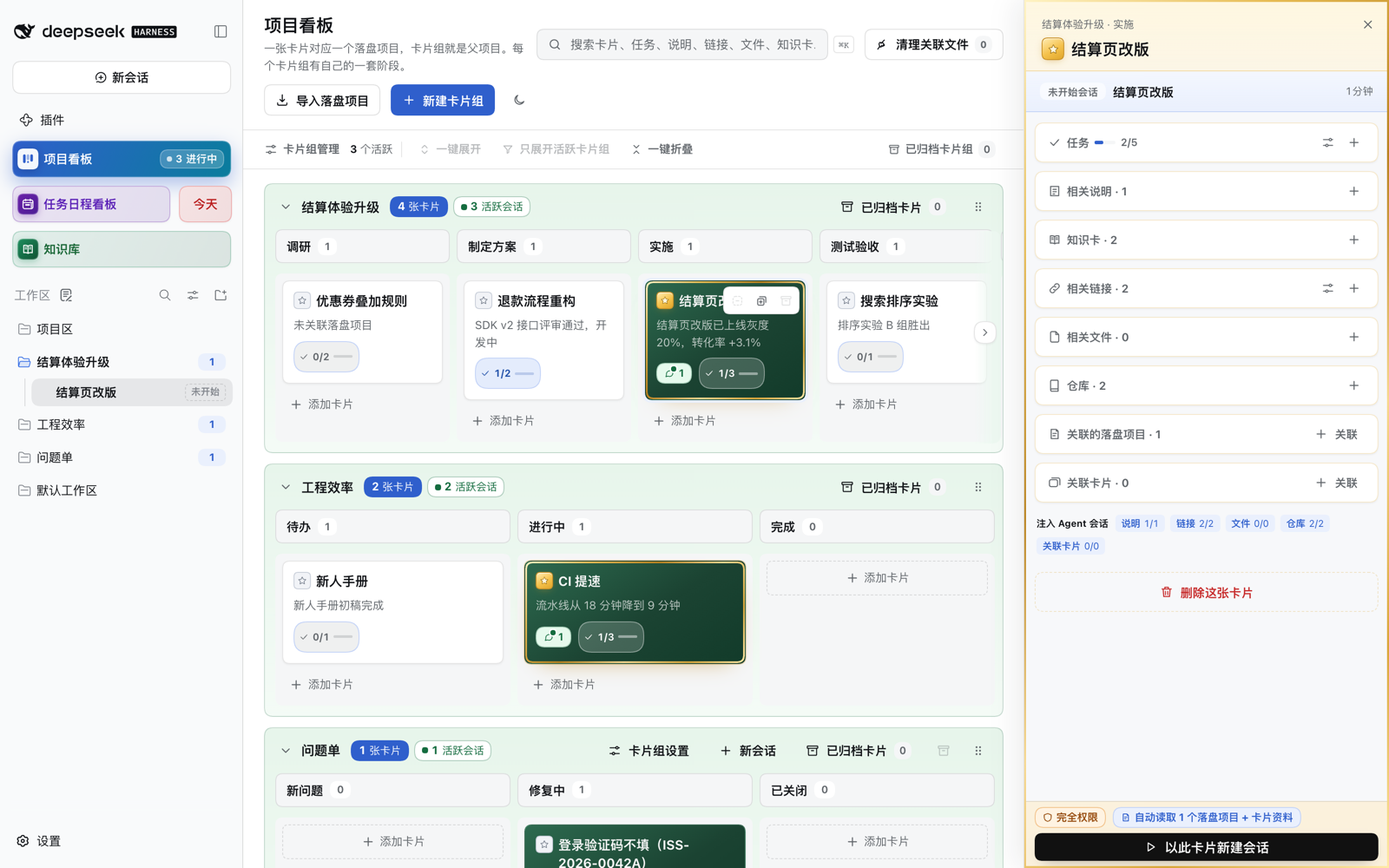
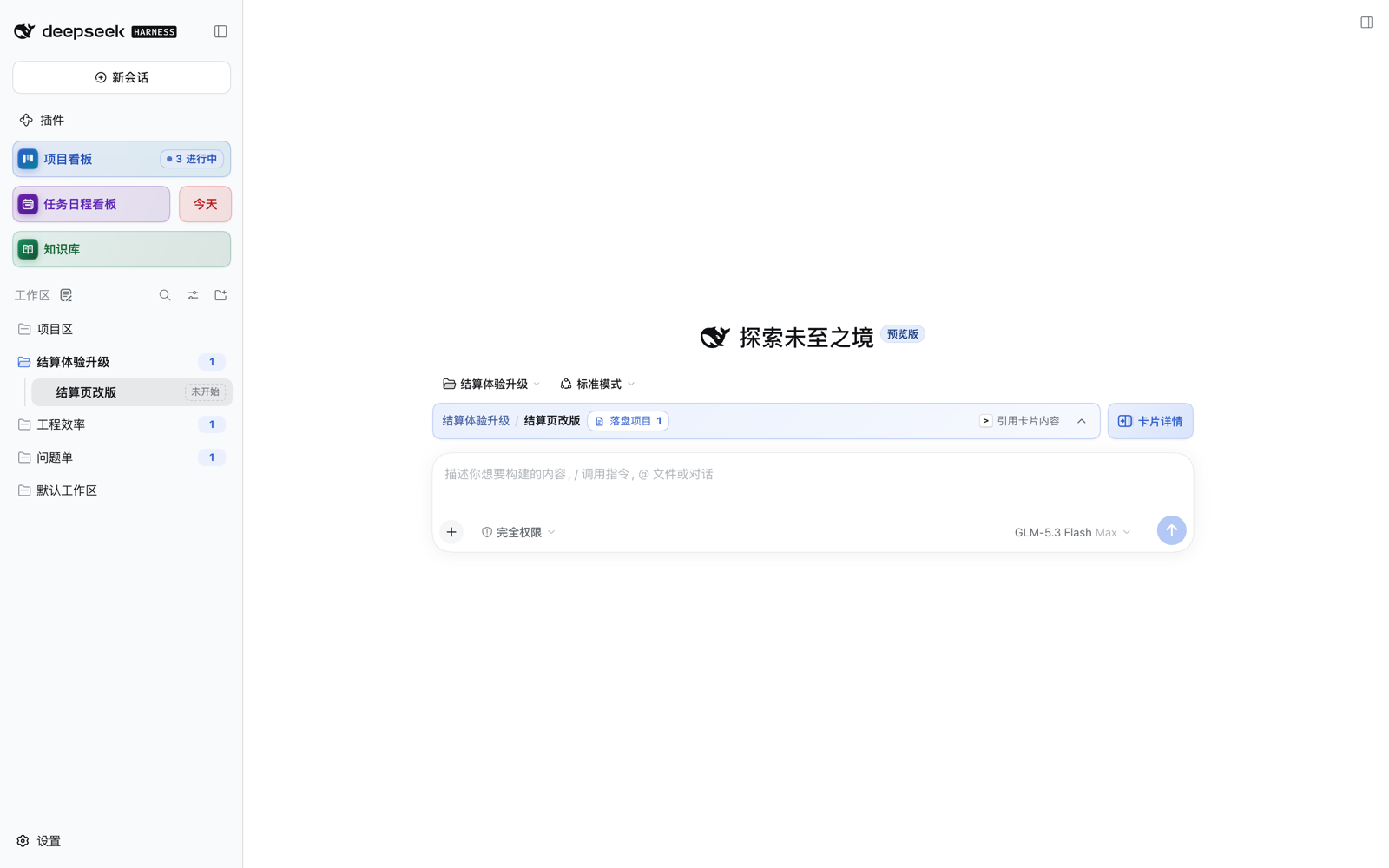
STATE.md 及 [必读] 子文档全文自动注入,无需手动触发回忆。ai-memory 写入(文件锁 + 乐观并发);没读全不让写,新稿删了旧稿的 commit、路径、版本号又没声明,直接拒写。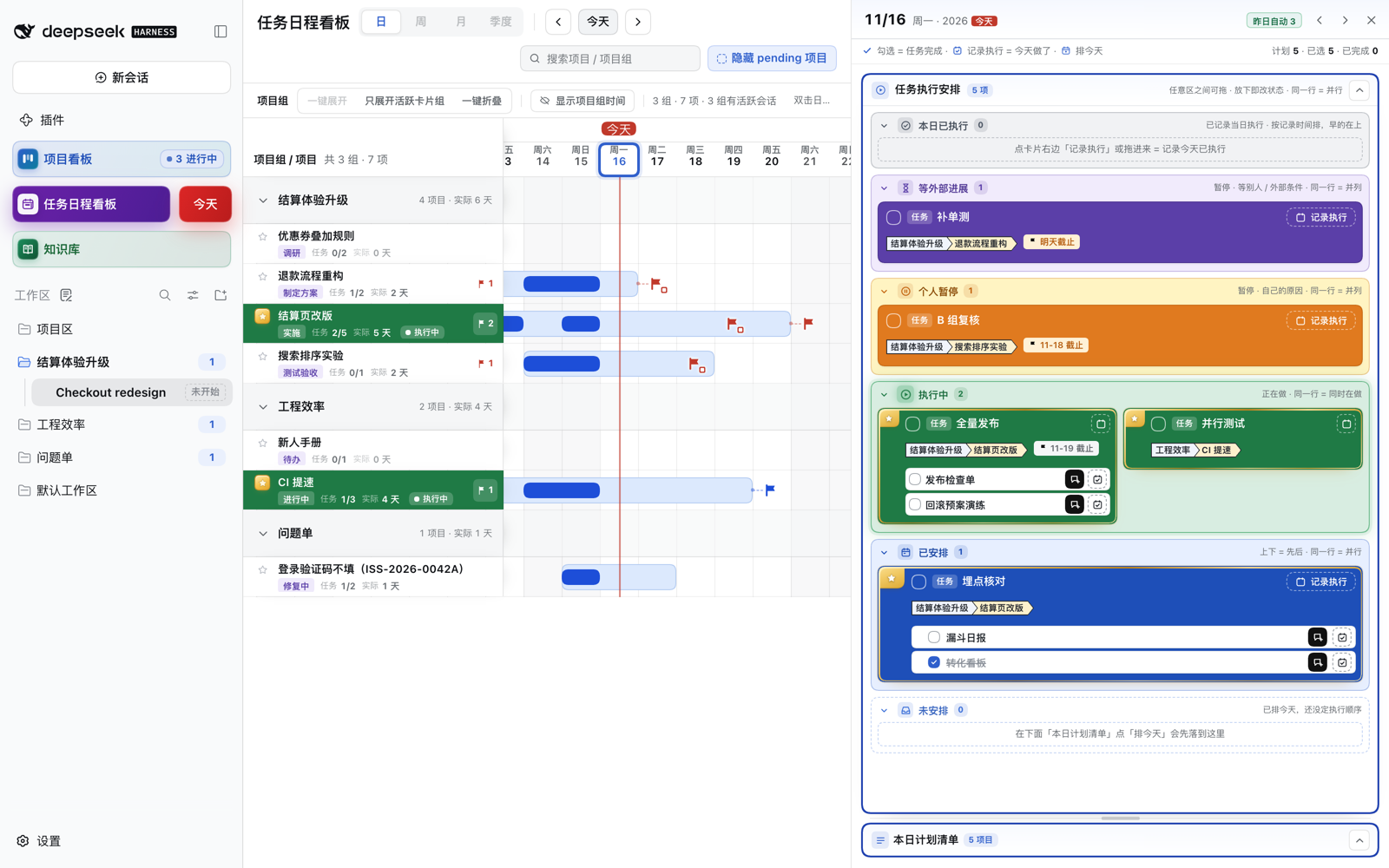
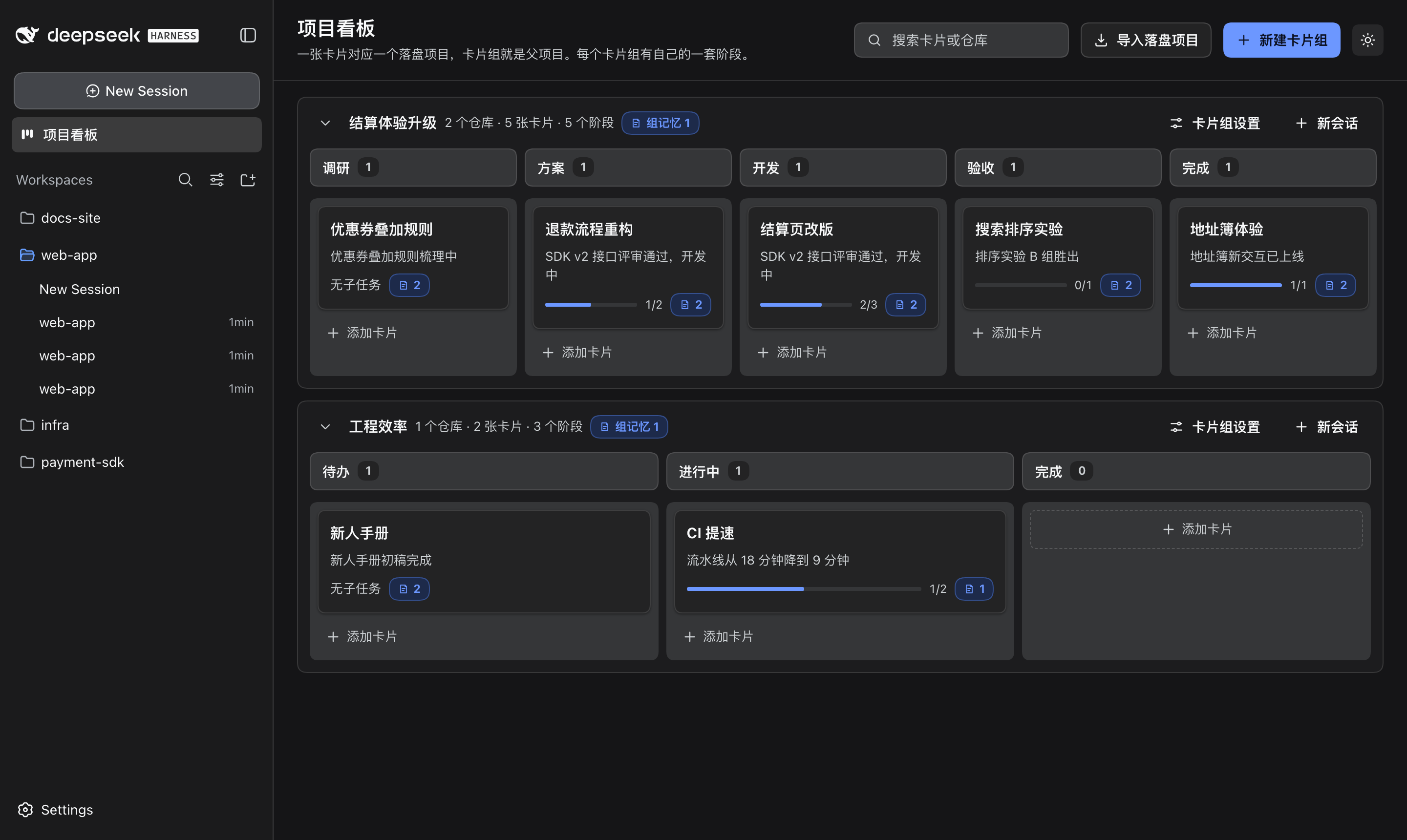
| 操作 | 结果 |
|---|---|
| 点击「以此卡片新建会话」 | 侧栏「项目区」按卡片组归拢该会话,第一步已注入卡片资料与 STATE.md 全文 |
| 会话中发送「落盘项目」 | 经 ai-memory 校验后写回 ~/.ai,漏掉旧稿关键事实则返回 DROPPED_ANCHORS 拒写 |
| 外部 CLI 修改了同一份 STATE | 当前会话下一步自动收到新版全文 |
| 关联任务的会话开始运行 | 任务(含子任务)自动移入今天面板「执行中」 |
| 过了 00:00 | 昨天还在做的任务自动记「已执行」,今天显示「昨日自动 N」 |
| 点会话信息栏「引用卡片内容」并选择知识卡分段 | 所选分段按标题切分后直接插入对话输入框 |
| 在看板搜索框输入关键词并点命中结果 | 打开对应卡片详情并滚动高亮到匹配的任务、子任务、说明或知识卡 |
| 在「清理关联文件」里选中已归档项目的关联文件并删除 | 文件移入系统废纸篓而不是直接删除,底部出现可点的「撤销」 |
在项目会话里,agent 能直接改看板(不传 card = 本会话的卡片):
phase_move  {"status":"verify"}
task_manage {"op":"add","text":"补回归用例"}
landfill    {"op":"recall"}
此外还提供 card_manage 与 kb_manage 工具。
card_manage {"op":"update","star":true}kb_manage {"op":"list","tag":"prompt"}task_manage {"op":"check","num":"2.1","done":true}长周期项目:今天落盘,明天开新会话直接接着做。
跨仓库需求:一张卡片挂前端、SDK、基建多个仓库,会话里都能看到。
多 CLI 共用记忆:DSH 与 Codex / Claude Code 读写同一份 ~/.ai。
每日站会:打开今天面板,看清每个项目在干什么、昨天做了什么。
问题单跟进:一单一卡,「回忆 + 单号」随时找回分析进度。
交接:卡片里的记忆、说明、链接、会话就是交接清单。
收拾散落记忆:同一件事落成了几份,合并成一份,旧名变别名。
让 agent 自己推进:会话里让 agent 推阶段、加任务,看板实时更新。
复用规范与提示词:把代码规范或排查手册写成知识卡挂到多张卡片上,各项目会话共享同一套标准。
收尾清理陈旧产物:项目结项后在清理面板按「任务都完成」或「已归档」筛出旧文件,一次移入废纸篓。
星标聚焦重点项目:给核心卡片打星标,看板、任务日程和今天面板都能一眼认出高优任务。
从卡片开的会话,第一步就收到 STATE.md 与 [必读] 全文。
落盘后 STATE 写在 ~/.ai/projects/<卡片组文件夹>/memory/designs/<名字>/STATE.md。
每次移动、关联、迁移都追加到 events.jsonl,可追溯。
侧栏「项目区」按卡片组归拢项目会话,带活跃会话数。
过 00:00 后,昨天在做的任务出现在「本日已执行」,带「自动」标记。
合并后的旧文件夹进 inbox/retired/,可撤销还原。
卡片挂载的知识卡在新建会话时自动注入上下文;关掉某一项的注入开关后,下一步就不再发送。
在「设置 → 项目看板」把界面语言切成跟随 DSH / 中文 / English / Русский 后,看板与面板文案立刻切换且不刷新页面。
| 能力 | dsh-project-manager | 通用看板 / 待办插件 | 纯记忆插件 |
|---|---|---|---|
| 项目看板 + 自定义阶段 | ✅ | ✅ | — |
| 会话自动注入项目记忆 | ✅ 全文 + 版本追踪 | — | 检索召回 |
| 写回时防丢关键事实 | ✅ | — | — |
跨 CLI 共用 ~/.ai |
✅ | — | — |
| 任务 ↔ 会话状态联动 | ✅ | — | — |
| 日程时间轴 + 跨零点自动记 | ✅ | — | — |
| 多人协作 / 云同步 | — | 视插件 | 视插件 |
<DSH_HOME>/dsh-project-manager/,项目记忆在 ~/.ai(和其他 CLI 共用)。STATE.md + [必读];文件变了,下一步补发新版。ai-memory 写:先读全、文件锁、乐观并发、锚点比对。两处实测:每版先在隔离的 staging DSH_HOME 逐项点击验证,再在真实实例复验;冷启动静态检查全绿才发布。
测试:596 项单元测试 + 9 项 ai-memory 测试。
失败点名:NEED_FULL_READ、DROPPED_ANCHORS、SPEC_ISSUES 等错误码说清原因,不静默失败。
安全边界:路由只接受本机回环;不读凭据、不联网、不执行 git;删卡片组只删软链。
降级:dsh 改版对不上页面结构时,侧栏增强自动隐藏,数据不受影响。
可撤销:删除文件进废纸篓、合并落盘项目、跨天自动记录都能撤销。
已知限制:数据只在本机,不做多人协作;Windows 上落盘功能不可用(需要 python3)。
注入内容透明可查:会话信息栏能看 AI 实际收到的原文,每项卡片资料都能单独开关注入。
侧栏为什么没有「项目区」? 创建第一个项目会话后才会出现;在此之前请从侧栏「项目看板」入口进入。
怎么确认 AI 实际收到了哪些上下文? 点击会话输入框上方信息栏里的「查看 AI 收到的原文」。
落盘被拒绝怎么办?
按返回的错误码处理:先执行「回忆」完整读取旧稿,或在 drop 中显式声明有意移除的内容。
为什么昨天的任务被自动记了执行? 0.79 新增的「过 00:00 自动记录执行」。点「昨日自动 N」跳到昨天,点卡片上的「自动」撤销这一批,之后不会再补记。
怎么把界面切成英文?
打开「设置 → 项目看板 → 界面语言」,选择 English,立即生效。
为什么「恢复活跃」按钮是灰色的? 安装 dsh-manage-sessions。
默认零配置即可使用。如需调整,可在对应 profile 的 cordis.patch.yml 顶层添加:
- id: dsh-project-manager
  config:
    aiRoot: ''                              # 记忆目录,默认 ~/.ai
    landfill: true                          # false = 仅使用看板
projectSessionMode: danger-full-access # 或 inheritdsh plugin --profile web remove dsh-project-manager卸载插件会保留 <DSH_HOME>/dsh-project-manager/ 与 ~/.ai 中的全部数据。
npm install && npm run build && npm run build:client && npm testMIT © hoyyang
CLASSIFICATION EVIDENCE
系统优先读取 GitHub Topics,再与站内分类词典和词根规则比对。当前命中: session、memory。
alchaincyf
你想蒸馏的下一个员工,何必是同事。蒸馏任何人的思维方式——心智模型、决策启发式、表达DNA。Distill how anyone thinks.

freestylefly
Prompt as Code | GPT Image 2 / 2.5 提示词与案例库,530+ 个案例、20+ 套工业级模板与可复用 Skills,新增 2.5 同提示词对比专区,附完整提示词与生成记录,持续更新。

titanwings
Distilly — Distill how they think into reusable Skills for any Agent or Bot. Formerly Colleague Skill(原同事 Skill).