

Agent 与会话
插件

nuwa-skill
alchaincyf
你想蒸馏的下一个员工,何必是同事。蒸馏任何人的思维方式——心智模型、决策启发式、表达DNA。Distill how anyone thinks.
PROJECT TOPICS
PROJECT README
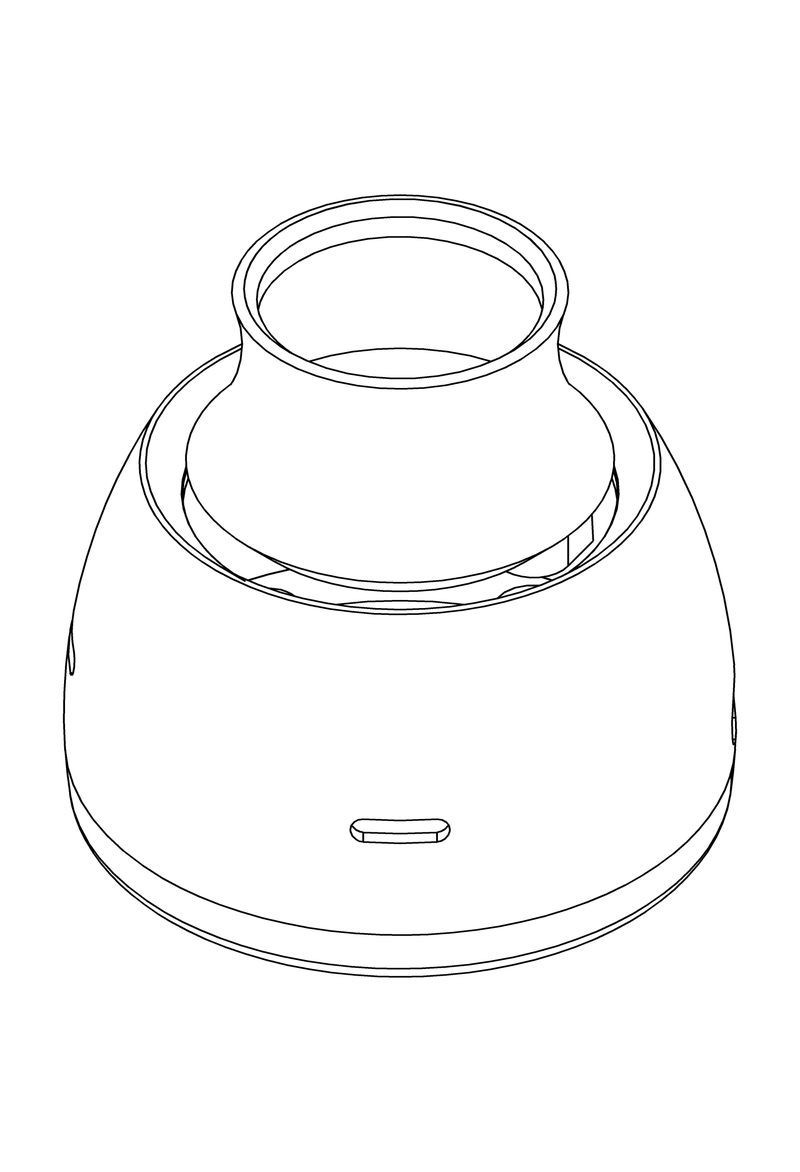
把 STEP 三维模型转成可直接提交中国专利局的外观设计六视图 + 立体图 + 可编辑 DXF。
全程本地运行,模型不上传。 一句对话完成,不用打开任何 CAD 软件。
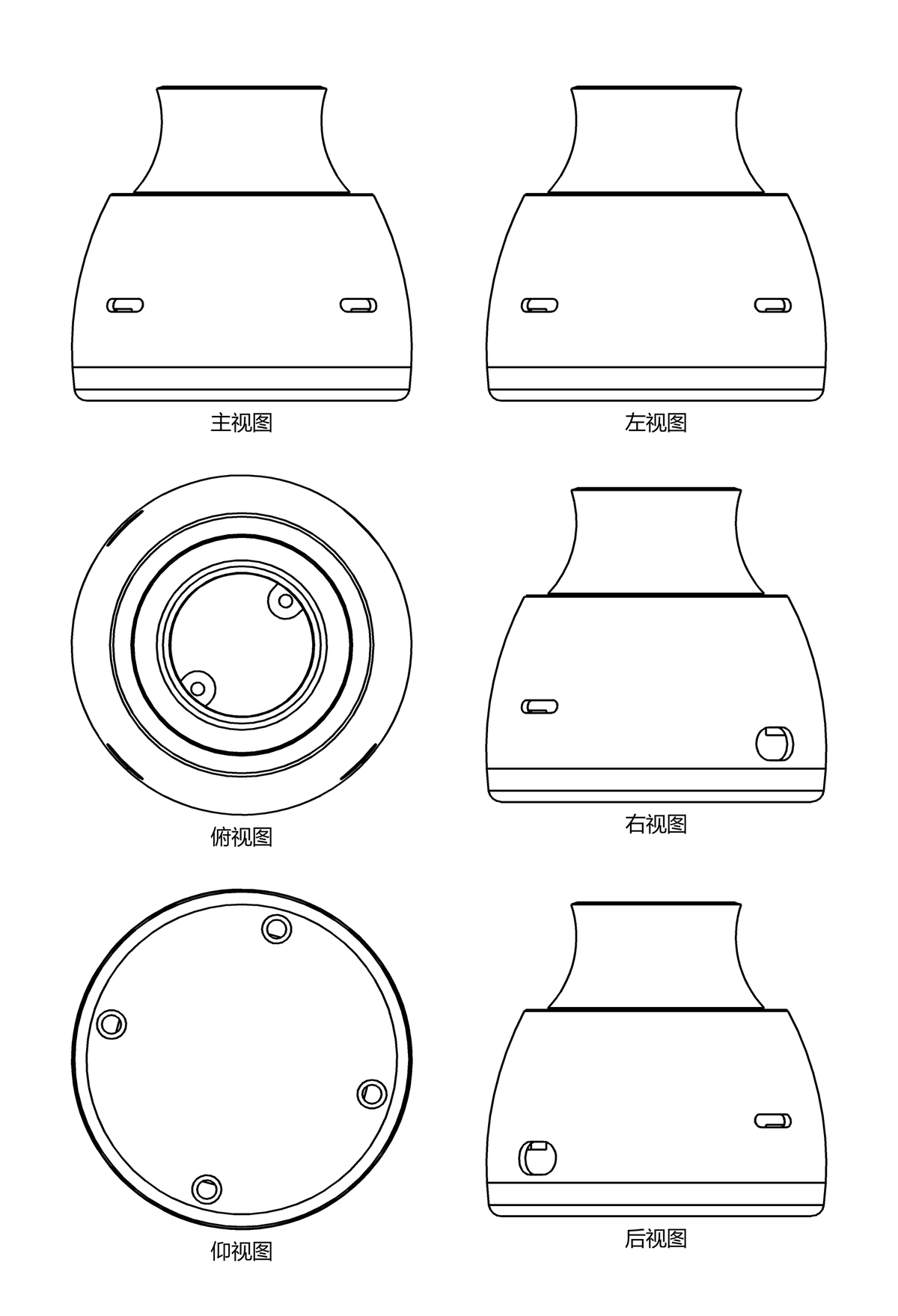
中国外观设计专利申请要求提交六面视图 + 立体图,且有一堆硬性规定: 只用均匀实线、禁止虚线/中心线/尺寸线、图内不能有任何文字、像素必须落在指定区间……
手工在 CAD 里出这套图,步骤繁琐,还容易踩合规坑。
本工具从 STEP 模型直接生成:
| 产出 | 说明 |
|---|---|
submission/1-主视图.jpg … 7-立体图.jpg |
7 张提交件,中文命名、按视图顺序编号,150×220mm @300DPI,可直接上传专利局 |
all_views.dxf |
全部视图合一的可编辑矢量,1:1 mm |
sheet_grid.png |
六视图图幅,便于预览 |
| 合规自检报告 | 33 项自动检查,标出不合格项 |
ARC/CIRCLE/LINE,不是一堆折线本工具在你自己的电脑上运行,所以必须搭配能执行本地命令的 AI agent。
它能不能在你电脑上跑命令行、读写本地文件? 能 → 可以用。不能 → 用不了。不用记清单,按这条判断就不会错。
| 类型 | 代表工具 |
|---|---|
| 终端里的 agent | Claude Code、Codex CLI、Gemini CLI、Aider、DSH |
| AI IDE / 编辑器插件 | Cursor、Windsurf、Cline、Roo Code、Trae、通义灵码 |
| 本地 AI 工作台 | WorkBuddy(腾讯)、Cherry Studio(编码搭档) |
共同点:都能在本地开终端、读写文件,可以直接调用 patent-cli。
装好 SKILL.md 后,直接说「把这个 STEP 出成外观专利的六视图」即可。
WorkBuddy 兼容 OpenClaw 社区技能,可以直接导入本技能包。
| 工具 | 情况 |
|---|---|
| ChatGPT 桌面版 | 未实测,不下结论。它现在能接 MCP 连接器(需要公网地址),理论上配合本地 MCP 隧道可以跑通,但我们没试过 |
| Claude Desktop | 支持本地 MCP,但本工具还没做 MCP server,所以暂时接不上 |
| 其他只能通过 MCP 扩展的客户端 | 同上,等 MCP server |
共同前提是「有一个能暴露本地命令的 MCP server」。要补就能补,目前没做。 如果你在上面任一环境里跑通了,欢迎告诉我们,我们把结论补进来。
网页版:ChatGPT、Claude、Kimi、豆包、DeepSeek 网页版、文心一言等。 它们跑在云端,既访问不到你的磁盘,也无法在你电脑上执行程序。
外观视图需要精确的几何计算(OpenCascade 隐藏线消除),依赖:
网页版 AI 跑在云端,既访问不到你的文件,也无法在你电脑上执行程序。
⚠️ 我们也不提供"上传模型到云端处理"的方式—— 未公开的外观设计一旦上传,可能构成公开,影响新颖性。 这是本工具坚持本地运行的根本原因。
可以在本地用命令行出图,再把结果贴给网页版 AI 讨论:
patent-cli auto --step 你的模型.step --mode one_shot     # 一键式:方位自动判定
patent-cli auto --step 你的模型.step --mode custom # 自定义:逐项确认出图后打开桌面「外观专利视图」文件夹里 output/<产品名>/submission/ 下的 7 张 JPEG,
或同目录的 sheet_grid.png 六视图图幅。
本工具以 Skill 形式提供给 AI agent 使用,安装分两步:先装技能,再装运行环境。
让 agent 能读到本项目的 SKILL.md。任选其一:
| 方式 | 做法 |
|---|---|
| 技能平台 | 在 DSH Market / ClawHub / SkillHub 搜索「外观设计专利视图」安装 (WorkBuddy 兼容 OpenClaw 社区技能,可直接导入) |
| 手动 | 把仓库放进 agent 的技能目录:git clone https://github.com/felix-lius/design-patent-views |
装好后,agent 就能识别「把这个 STEP 出成外观专利视图」这类请求。
技能文件就位后,还需要装运行环境。两种方式,都只需要复制一段话给你的 AI agent,其余全自动。
不需要 Python,下载解压即用。
帮我装一下外观设计专利视图生成工具的一键包:https://github.com/felix-lius/design-patent-views/releases/download/v0.1.0/design-patent-views-win64.zip

自包含整合包,解压即用,不需要装 Python。装好跑个冒烟测试进行确认。帮我装一下外观设计专利视图生成工具的依赖。
需要:Python 3.12 + cadquery-ocp==7.7.2、Pillow、ezdxf、numpy
基于技能目录里的 install_deps.py,运行它自动检测并只安装缺少的。
装完用 --check 复验,全部 ✓ 才算成功。依赖已装过的不会重装——脚本会先逐项检测,只补缺的。 详细的安装步骤和故障排查见
INSTALL.md。
装好后,直接对 agent 说:
用外观设计专利视图生成工具,把 <你的模型.step> 出成外观专利的六视图 + 立体图输入格式要求:仅支持 STEP(
.step/.stp)外观视图需要精确的隐藏线消除,依赖完整的 B-Rep 实体拓扑。 STEP 是唯一能稳定携带实体拓扑的通用交换格式。
格式 是否支持 原因 .step/.stp✅ 完整实体拓扑 .iges/.igs❌ 常丢实体,只剩曲面 .stl/.obj/.3mf❌ 三角网格,无 B-Rep 拓扑 .sldprt/.prt/.catpart❌ 原生格式无法读取 请在 CAD 中「另存为 / 导出」为 STEP(AP203 或 AP214)后使用。
流程会先让你选方式,再自动走:
need=mode                           → 一键式(方位自动判定,不再问)/ 自定义(逐项确认)
   ↓
【一键式】按规则定方位 → 出图 + 导 DXF + 33 项合规自检
【自定义】
   need=out_dir          (仅第一次)→ 图存哪个文件夹,答一次永久记住
   need=orientation (stage=main_view) → 6 张缩略图,问哪张作为主视图
   need=orientation (stage=up_axis)   → 4 张候选,问哪张是产品的上方
   need=solid_selection               → 多实体时问保留哪些外观件
   ↓
出图 + 导 DXF + 33 项合规自检
一键式不问方位;自定义逐项确认、一个都不能省。 一键式出图后会告诉你 "主视图判成了哪个轴、依据是什么",判错了说一句就重出(约 40 秒)。
为什么上方向也要确认:它决定俯视图和仰视图哪个在上、哪个在下, 弄反会导致附图形式缺陷。
默认存到桌面上的「外观专利视图」文件夹,出完图直接在桌面就能看到,不用到处翻。
想换个地方,说一句就行:
以后都导出到 D:\专利出图工具会记住,以后每次出图都放那里,不用重复交代。想改就再说一次;想恢复默认:
patent-cli config --reset⚠️ 如果你的桌面被 OneDrive 之类同步(路径里带
OneDrive),出图会自动上传到云端。 外观设计在申请日前是未公开的,建议改到本地目录:patent-cli config --out-dir "D:/专利出图"。工具检测到这种情况会提醒你。
每个模型出图都会单独建一个文件夹,连着做几个产品也不会互相覆盖:
D:\专利出图\
  output\
    充电宝\      ← 一个模型一个文件夹
      submission\1-主视图.jpg … 7-立体图.jpg
      all_views.dxf
    蓝牙音箱\
      submission\...
  logs\
两个文件恰好同名(比如都叫 model.step)时,第二个自动放进 model-2\,不会覆盖第一个。同一个模型重跑则更新原文件夹。
# 第一步:选方式(不给 --mode 会返回 need=mode,什么都不做)
patent-cli auto --step model.step                        # → need: "mode"

# 一键式:方位按规则自动判定,不再询问
patent-cli auto --step model.step --mode one_shot

# 自定义:逐项确认(主视图 → 上方向 → 外观件 → 首次问导出目录)
patent-cli auto --step model.step --mode custom
patent-cli auto --step model.step --mode custom --front +Y
patent-cli auto --step model.step --mode custom --front +Y --up +Z --solids-filtered

# 分步(方位必须自己给,run 不会替你猜)
patent-cli analyze --step model.step --quiet
patent-cli render  --step model.step --front +Y --up +Z --quiet
patent-cli dxf     --step model.step --front +Y --up +Z --quiet
patent-cli check   --step model.step --quiet

# 导出目录:设置一次,以后都记住
patent-cli config --out-dir "D:/专利出图"
patent-cli config                      # 看当前导出到哪、来源是什么
patent-cli config --reset              # 恢复默认

# 只这一次换目录(不改记忆)
patent-cli auto --step model.step --mode one_shot --out-dir "D:/临时"退出码:0 成功 / 2 需要你输入 / 3 输入错误 / 4 引擎错误
本工具按 CNIPA 要求固化以下参数:
| 项 | 要求 | 本工具 |
|---|---|---|
| 文件格式 | 仅 JPEG | ✅ |
| 分辨率 | 72–300 DPI | 300 DPI |
| 像素 | 467.7×694.4 ~ 1948.8×2893.7 | 1772×2598 |
| 版面 | ≤ 150×220 mm | 150×220 mm |
| 产品图形 | ≥ 3cm×8cm | 自动校验 |
| 线条 | 只允许均匀实线 | ✅ |
| 图内文字 | 禁止 | ✅ 无文字 |
| 单案大小 | ≤ 30MB | 约 0.5–1.4MB |
完整规格见 中国外观设计专利制图合规规格.md。
| 限制 | 说明 |
|---|---|
| 不支持网页版 AI | 需要本地执行环境,网页版(ChatGPT/Kimi/豆包等)无法使用,详见上方「能在哪些 AI 上使用」 |
| 仅 Windows x64 | 一键包只打了 Windows;轻量版理论跨平台但未验证 |
| 输入几何必须有效 | 含破面/自交的模型会导致 HLR 丢线,工具会告警但无法修复,需在 CAD 中处理 |
| 装配体需人工筛外观件 | 内部结构(PCB、螺丝)画进附图不合格,工具会提示但不替用户判断 |
| 方位需人工确认 | CAD 坐标轴常与产品实际朝向不一致,不能自动推断 |
| 大装配体较慢 | 183 实体的模型约需 81 秒 |
详见 DEVELOPMENT.md 第 13 章。
已用 9 个真实产品模型验证,覆盖 6 个品类:
| 品类 | 模型 | 实体数 | 结果 |
|---|---|---|---|
| 移动电源 | powerbank | 1 | 25 通过 / 0 警告 / 0 失败 |
| 蓝牙音箱 | speaker_l | 3 | 23 / 2 / 0 |
| 游戏手柄 | gamepad_joystick | 2 | 24 / 1 / 0 |
| 3D 鼠标 | spacemouse | 13 | 24 / 1 / 0 |
| 3D 鼠标外壳 | spacemouse_shell | 3 | 25 / 0 / 0 |
| 完整鼠标 | mouse_moudabella | 183 | 21 / 4 / 0 |
| 鼠标外壳 | mouse_shell | 7 | 22 / 3 / 0 |
| 薄壁壳体 | thinwall_case | 12 | 24 / 1 / 0 |
| 参数件 | sample_product | 1 | 24 / 1 / 0 |
生成的 JPEG 已实测上传至国家知识产权局专利业务办理系统(外观设计申请图片栏),系统可直接识别、无格式报错。
MIT + Commons Clause —— 自己用、改、内部部署都可以(含商业业务),但不能把本工具本身拿去卖。
详见 LICENSE.md。
| 文档 | 内容 |
|---|---|
INSTALL.md |
详细安装步骤、故障排查(给 agent 读) |
SKILL.md |
AI agent 使用指令 |
DEVELOPMENT.md |
技术实现、设计决策、能力边界 |
中国外观设计专利制图合规规格.md |
CNIPA 合规规格 v1.0 |
flowchart.svg |
整体流程图 |
CLASSIFICATION EVIDENCE
系统优先读取 GitHub Topics,再与站内分类词典和词根规则比对。当前命中: ai-agent。
alchaincyf
你想蒸馏的下一个员工,何必是同事。蒸馏任何人的思维方式——心智模型、决策启发式、表达DNA。Distill how anyone thinks.

freestylefly
Prompt as Code | GPT Image 2 / 2.5 提示词与案例库,530+ 个案例、20+ 套工业级模板与可复用 Skills,新增 2.5 同提示词对比专区,附完整提示词与生成记录,持续更新。

titanwings
Distilly — Distill how they think into reusable Skills for any Agent or Bot. Formerly Colleague Skill(原同事 Skill).