
模型与 MCP
待识别

rea
morluto
Reverse engineer anything with agents, from app behavior down to native binaries.
PROJECT TOPICS
INSTALL REFERENCE
dsh plugin --profile web add github:evanliu3594/dsh-md2pdf
该命令指向仓库当前默认分支;尚无绑定当前 commit 的完整验证结果。
PROJECT README





English | 中文
把 DeepSeek Harness 侧边栏里打开的 Markdown 导出成 PDF,PDF 写在源文件同目录。版式由可编辑的预设管理。
一个 DSH 侧边栏插件。在右侧文件标签里打开 .md,右键或点一个按钮,同目录就多出一份同名 PDF。
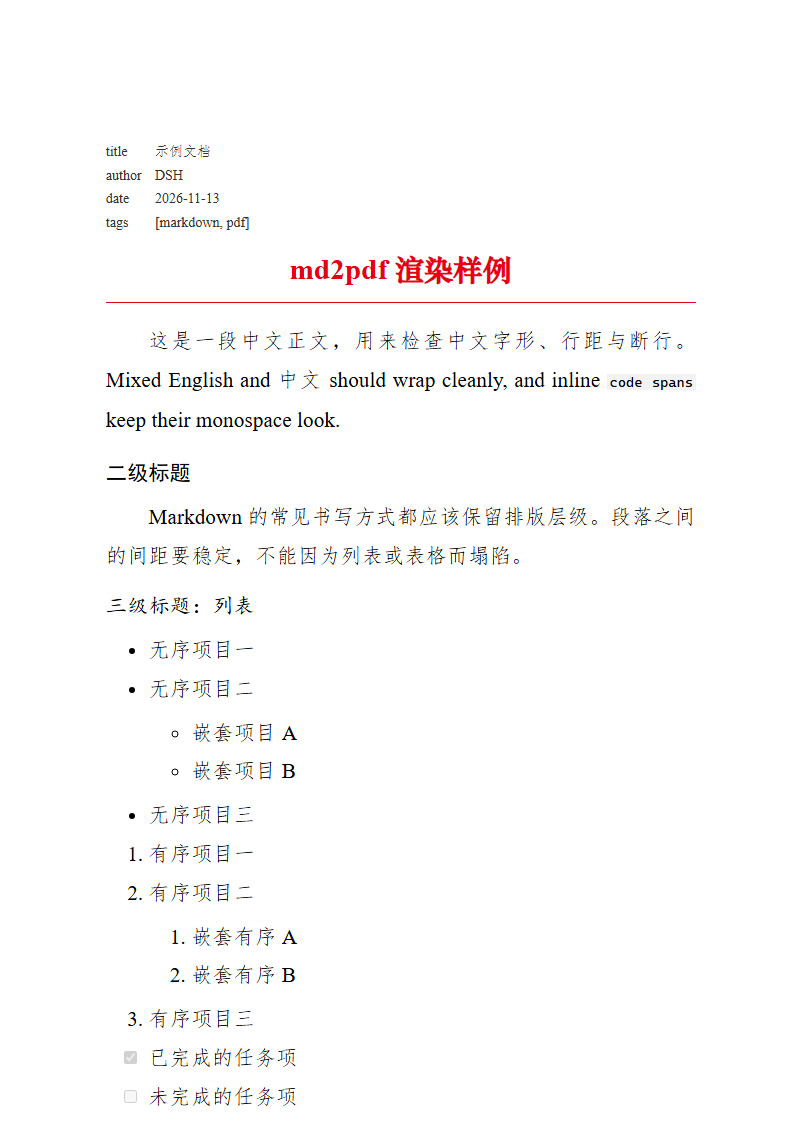
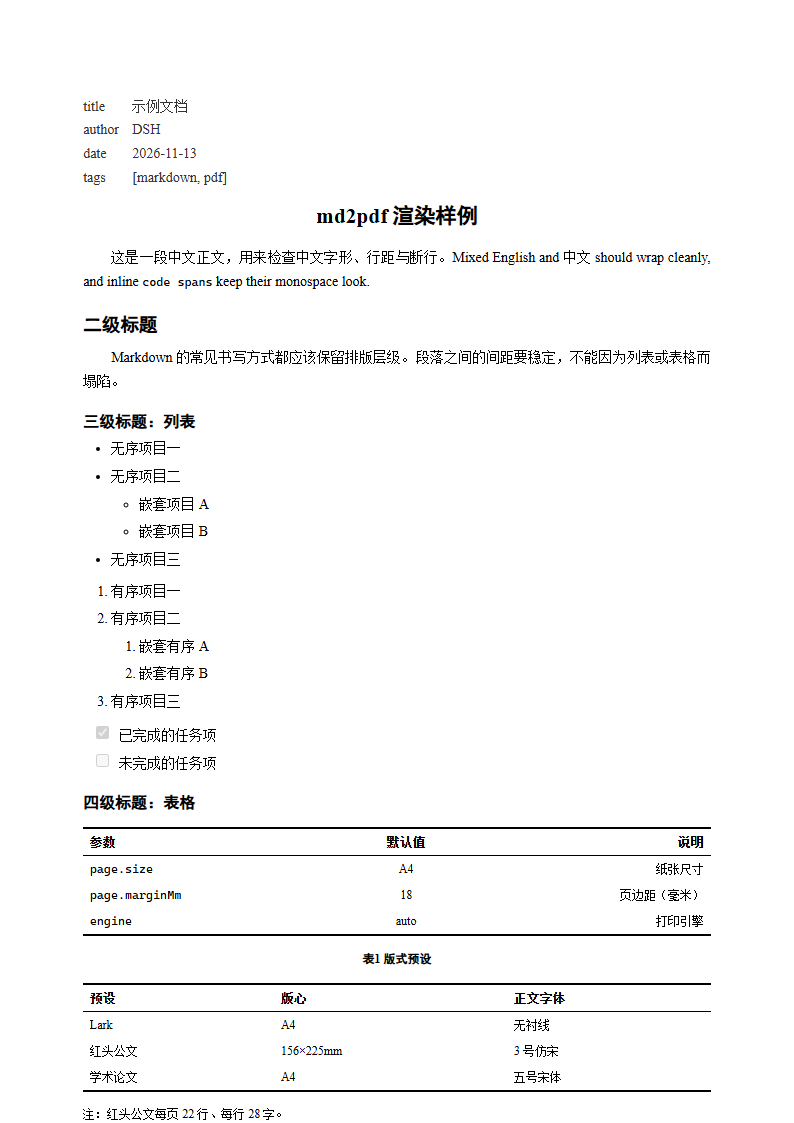
md2pdf_export 工具,可导出任意 Markdown 路径。同一份样张,三个内置预设各自排出来的第一页:
| 红头公文 | 学术论文 | Lark |
|---|---|---|
 |
 |
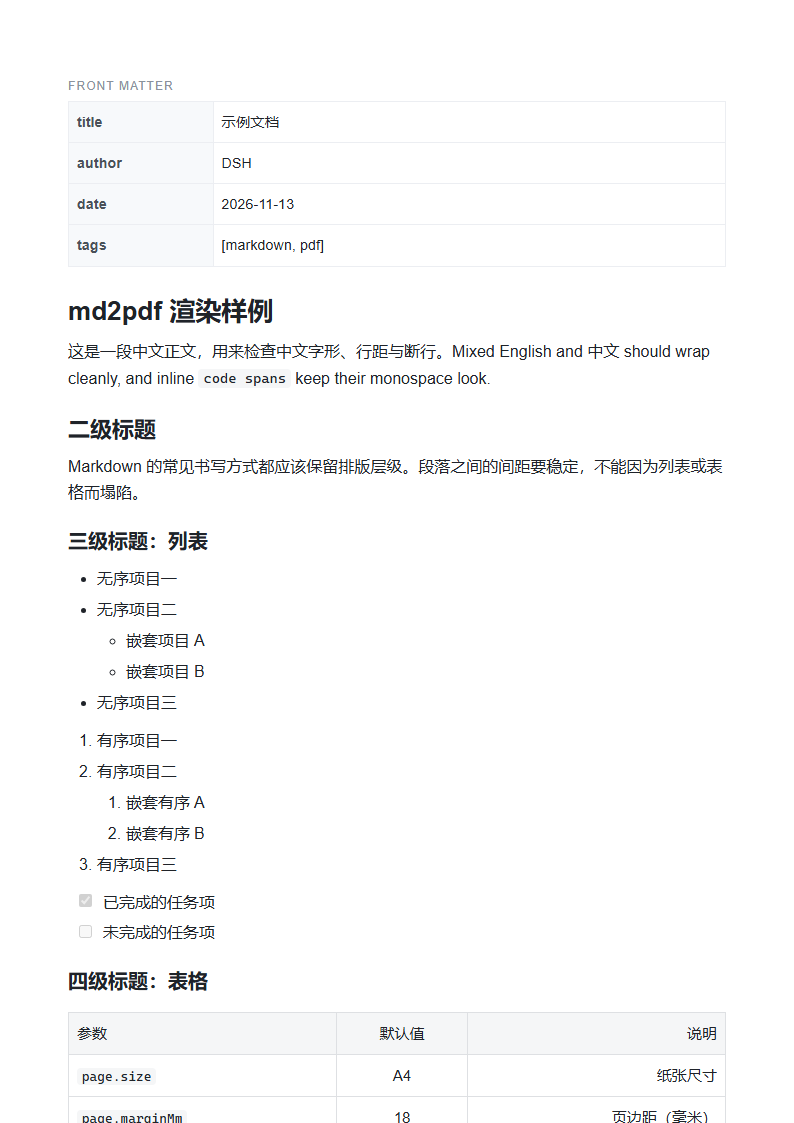 |
点图可看完整 PDF。三个文件都在 samples/ 下。
公文版心 156×225 mm,正文 3 号仿宋、29pt 行距,每页 22 行、每行 28 字。论文版心 25/22 mm,五号宋体正文,题名三号黑体居中。两个预设都分开排中英文:拉丁字母与数字用 Times New Roman,汉字回退到仿宋、黑体或宋体。
在 DeepSeek Harness 左侧打开「插件」,点「添加插件」,输入包名:
dsh-md2pdf点「安装」。装完后点「立即启用」;没有这个按钮时,在插件列表打开 dsh-md2pdf 的开关。插件管理器提示需要重启时,重启 DSH。
npm 包页面:dsh-md2pdf。
开发源码时,在「添加插件」里填仓库的绝对路径,安装器会链接该目录。
运行要求:Node.js 20.11 或更新版本。
两种运行环境:
插件作用于右侧边栏打开的文件标签。聊天里渲染的 Markdown 不在范围内,先把 .md 文件作为标签打开。
| 位置 | 操作 | 范围 |
|---|---|---|
| 侧边栏文件树 | 右键 → 导出为 PDF | .md 等 Markdown 后缀 |
| 文件标签工具栏 | 点 PDF 图标 | 该标签中的 Markdown |
| 文件标签路径栏 | 右键 → 导出为 PDF | 该标签中的 Markdown |
| 设置 → dsh-md2pdf | 选择与编辑预设、页面设置 | 全局 |
| 设置 → dsh-md2pdf | 刷新打印引擎、测试打印 | 全局 |
| 设置 → dsh-md2pdf | 文档覆盖:页面、页眉、页脚、页码、目录 | 本窗口后续导出 |
| 设置 → dsh-md2pdf | 诊断:引擎、字体、最近错误、插件目录 | 全局 |
md2pdf_export 工具 |
Agent 调用 | 任意 Markdown 路径 |
输出规则固定:<源目录>/<源文件名去掉后缀>.pdf。同名 PDF 覆盖。测试打印写在插件目录 MD2PDF_HOME/test-print,不进入工作区。
在 front matter 里用扁平的 pdf.* 键配置本次导出:
---
title: 示例文档
pdf.preset: gongwen
pdf.page.size: A4
pdf.page.marginMm: 20
pdf.header: 内部资料
pdf.footer: 第 {page} 页 / 共 {total} 页
pdf.pageNumbers: true
pdf.toc: true
---{page}、{total}、{title}、{author}、{date};模板逐段转义。pdf.outline: false 关闭。pdf.paper.title、authors、affiliations、abstract、keywords、date 只在学术论文预设渲染,不设独立封面。<!-- pagebreak -->。@page 解析,公文 37/26/35/28 mm 不会被覆盖成默认值。未在 v2 范围:封面、完整红头模板、水印、目录页码、图表交叉引用、批量导出、合并成书。
设置页从上到下是打印引擎、页面与文档覆盖、预设库、编辑器与预览、字体、诊断。
卡片分三块热区,鼠标悬停时出现:
缩略图由该预设真实渲染后缩小,配色、字号、页边距、表格线都和导出的 PDF 一致。红头公文与学术论文预设左上角带「国标」标记。
编辑器标题显示正在编辑的预设名,有改动时标「未保存」。保存时弹出名称对话框,默认填当前预设名;名称与别的预设重名会先问是否覆盖,新名称则新建一个预设。工具栏另有新建、重新载入、上移、下移;删过内置预设后,还会出现「恢复内置预设」。
预设卡片下方有三个按钮:
导入导出的 JSON 只含样式文本与元数据,不含路径,可跨机器使用。
样式文件路径右侧的「打开」按钮用系统默认程序打开当前预设的 CSS。改完保存,下次导出生效,不需要重启。
顶部显示当前打印引擎,旁边有「刷新」与「测试打印」。测试打印生成一页样张,带页脚页码与两个标题,用来确认打印机与版式。页面区域保存纸张、方向、边距与字号到当前预设。
版式预设标题下方有「在侧边栏 Markdown 预览中应用当前预设样式」复选框,默认关闭。勾选后,预设的字体、颜色、标题层级、表格与代码样式会作用到 Markdown 文件预览;@page 页边距不生效,预览保留 DSH 容器的内边距。它只覆盖样式,不生成目录、论文题名块或分页。
「文档覆盖」只作用于本窗口后续导出:页面、页眉、页脚、页码、目录。点「应用到本窗口」生效,点「清除覆盖」恢复文件取值;源文件与预设都不改。
「诊断」显示引擎、字体统计、最近错误与插件目录,可复制 JSON。诊断不含文档正文。
预设文件格式、迁移规则、样式分层、打印管线、路由与安全边界、完整限制列表,见 docs/DESIGN.md。
MIT 许可,见 LICENSE。
Lark 预设的配色、字号阶梯、行距与间距取自 imageslr/mweb-themes 的公开设计参数。该仓库未声明开源许可,本项目没有复制其 SCSS,只按这些参数重写了打印用 CSS。
红头公文与学术论文的版式依 GB/T 9704-2012《党政机关公文格式》与 GB/T 7713.2-2022《学术论文编写规则》编写。
CLASSIFICATION EVIDENCE
系统优先读取 GitHub Topics,再与站内分类词典和词根规则比对。当前命中: deepseek-harness、deepseek-harness-plugin。
morluto
Reverse engineer anything with agents, from app behavior down to native binaries.

deepseek-ai
DeepSeek Harness: Everything is a Plugin.

nexu-io
The 1st Collaborative AI Design Agent Workspace. Local-first and open source. Create motion, prototypes, websites, apps, dashboards, presentations, images, and videos with your team and AI agents. Share work, exchange feedback, and iterate together in one workspace.