
模型与 MCP
待识别

rea
morluto
Reverse engineer anything with agents, from app behavior down to native binaries.
PROJECT TOPICS
INSTALL REFERENCE
dsh plugin --profile web add github:chenqaq123/dsh-remote-ssh
该命令指向仓库当前默认分支;尚无绑定当前 commit 的完整验证结果。
PROJECT README
在 DeepSeek Harness 桌面侧边栏中连接 SSH 服务器,浏览并选择远程目录,直接打开远程工作区。
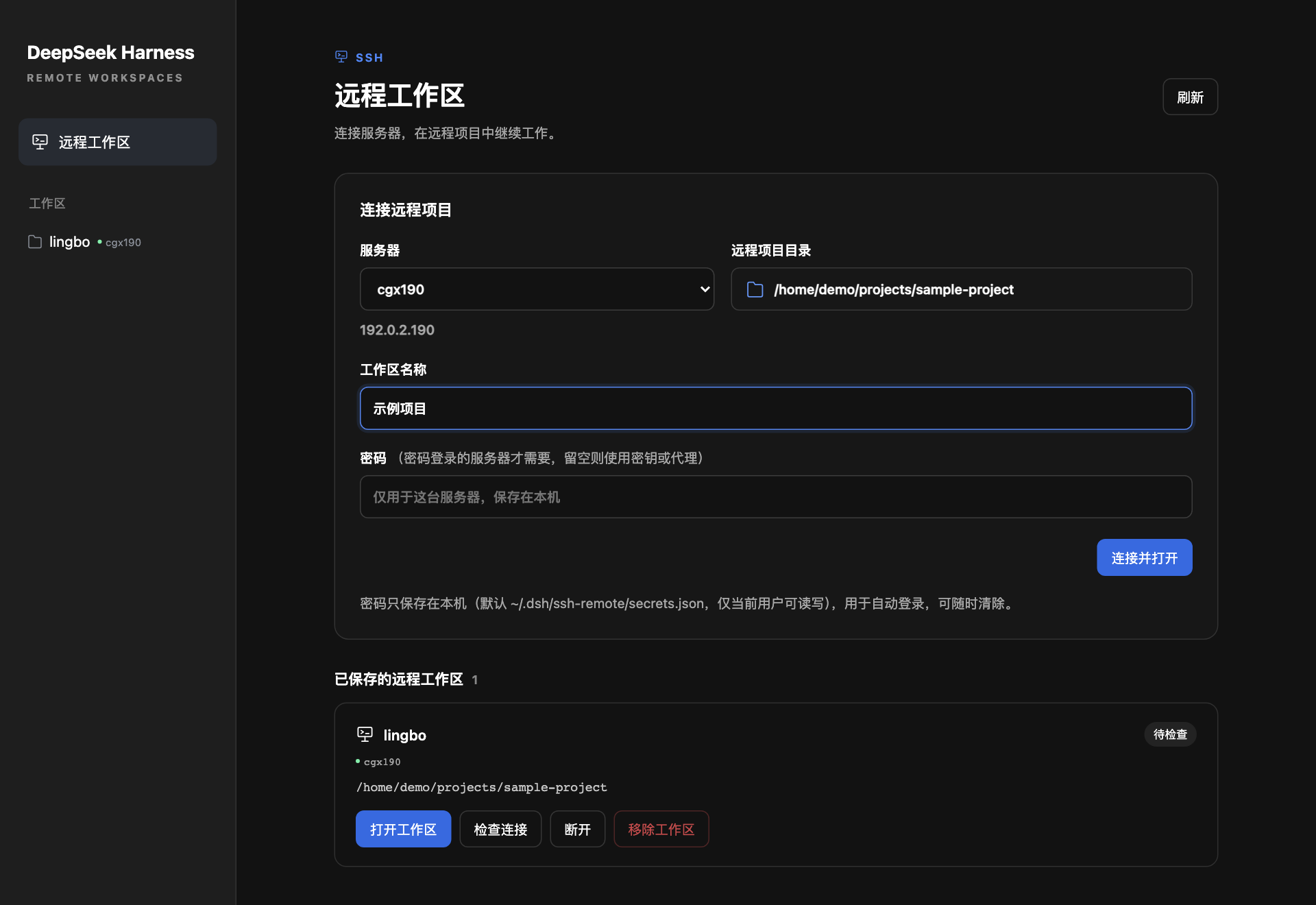
左侧栏中,「远程工作区」是与「工作区」并列的独立分区,按 服务器 → 工作区 → 对话 三层组织,直接用工作区名作为目录节点:
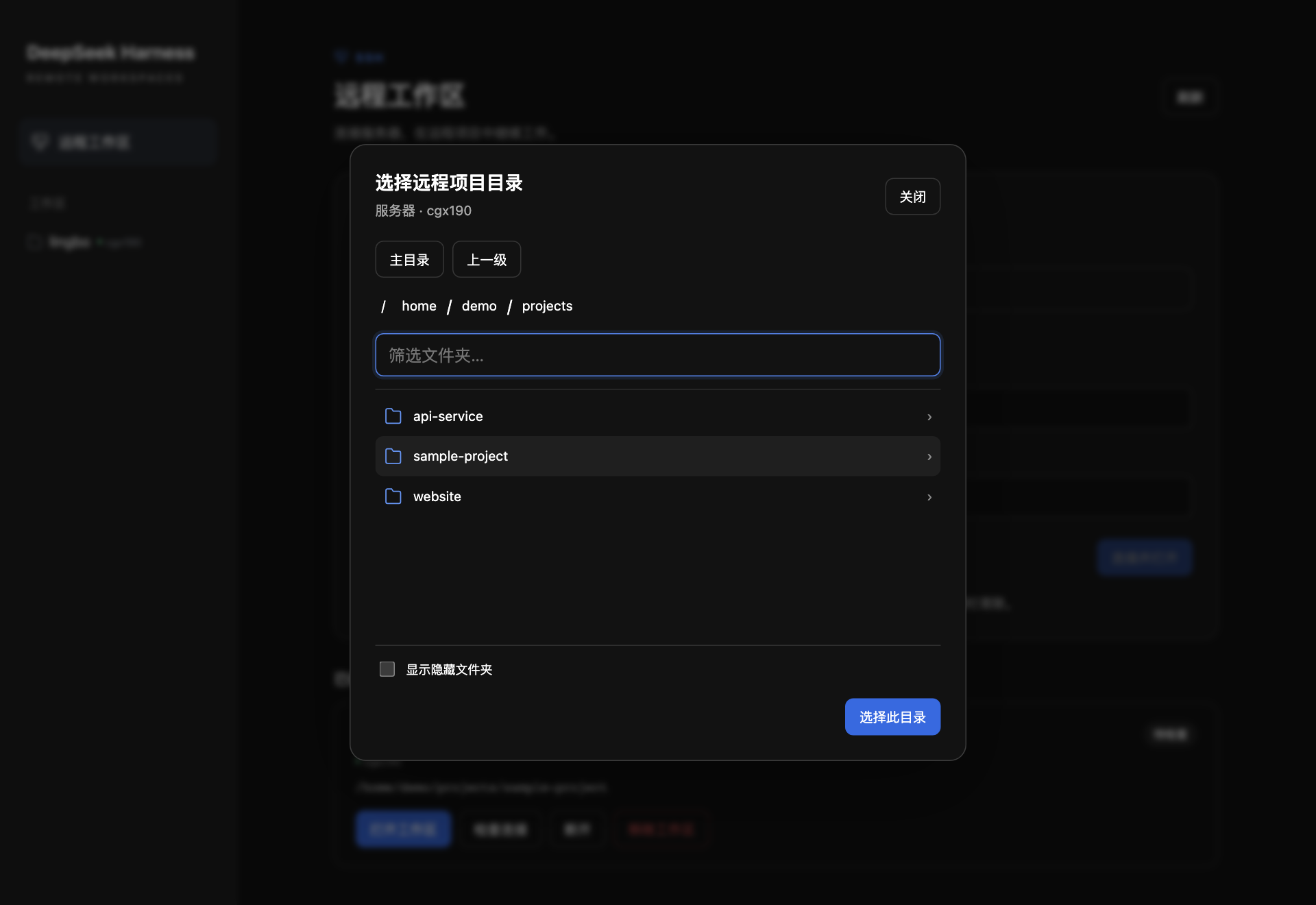
分区标题右侧的设置与添加图标可打开完整管理页,连接服务器、选择目录、检查连接、管理密码或移除工作区。
选择服务器 → 点击「选择服务器上的文件夹…」→ 打开目标文件夹 →「选择此目录」→「连接并打开」。
连接时可填写「工作区名称」,留空默认使用远程目录名。绿点标识远程工作区。
本地支持 macOS、Linux 和 Windows。
ssh)与 PowerShell(系统自带,仅密码认证的 askpass 助手使用)。Windows 版 OpenSSH 不支持 ControlMaster 连接复用,插件在 Windows 上默认禁用多路复用(每次操作独立建连;可用配置项 multiplex: true 配合支持复用的 ssh 重新开启)。远端需要 POSIX sh、GNU/BSD stat、readlink、mktemp 等常见命令;执行远程终端命令还需要 bash。
先在终端确认可以登录服务器(需要密码的服务器也可以,见下文「密码认证」)。示例 ~/.ssh/config:
Host dev-server
  HostName dev.example.com
  User demo
  IdentityFile ~/.ssh/id_ed25519
ssh dev-server上面的服务器地址是示例,请替换为自己的配置。
需要密码的服务器可以直接连接:在面板的「密码」里填一次,密码保存在本机,之后自动登录,不必每次输入。选择远程目录时也会带上这个密码;如果还没填,目录选择器里会内联提示输入一次,保存后重试即可。
~/.dsh/ssh-remote/secrets.json(0600,仅当前用户可读写),可用配置项 secretsFile 改路径;在面板中点「清除密码」即可删除。SSH_ASKPASS 机制:密码不会出现在命令行参数里,ssh 仍然自己完成认证。密码只在建立连接时用到,之后所有操作复用同一条多路复用连接(Windows 上无复用,见上文),连接过期后也会用保存的密码自动重建。SSH_ASKPASS_REQUIRE=force,否则从终端启动 Harness 时 ssh 会去读 /dev/tty)。Windows 10/11 内置的 OpenSSH(8.6+/9.5)满足要求;askpass 助手是一个临时 .cmd 批处理,经 PowerShell 原样回显保存的密码。password 或 keyboard-interactive 认证时才会要求密码;纯密钥服务器仍按原来的方式处理。远程工作区复用 Harness 的 ctx.fs / ctx.shell 后端,大部分行为与本地一致,以下几点刻意不同:
resolve 只做路径归一化,不发远程请求,所以指向同一文件的符号链接别名会得到不同的目标身份。读写本身仍然跟随链接。/etc 的链接),写入会被拒绝。confineMutations(默认开启)只允许写当前工作区目录及 extraWritableRoots 中的远程路径,它不是操作系统级沙箱;工作区内的 bash 命令本身不受该围栏限制。ssh_mount 的 local_path 不能指向已有本地项目或已注册工作区,避免把本地会话静默改道到远程。watch 按 watchIntervalMs(默认 3 秒)轮询目标,会产生周期性 ssh 调用。先启动一次 Harness,使 desktop 配置目录存在,然后完全退出 Harness。直接让 DSH 从 GitHub 安装插件:
dsh plugin --profile desktop add github:chenqaq123/dsh-remote-sshmacOS 如果找不到 dsh 命令,可以使用应用内自带的 CLI:
"/Applications/DeepSeek Harness.app/Contents/Resources/runtime/cli/bin/dsh" \
  plugin --profile desktop add github:chenqaq123/dsh-remote-ssh
安装完成后重新打开 Harness,在「插件 → 已安装」中管理 dsh-ssh-remote-workspace。停用插件并重启后,本地文件系统和终端后端会恢复。
Windows 上如果找不到 dsh 命令,同样可以使用应用内自带的 CLI:
& "$env:LOCALAPPDATA\Programs\DeepSeek Harness\resources\runtime\cli\bin\dsh.cmd" `
plugin --profile desktop add github:chenqaq123/dsh-remote-ssh如果需要从当前 checkout 安装,将插件克隆到希望长期保留的位置:
git clone https://github.com/chenqaq123/dsh-remote-ssh.git
cd dsh-remote-ssh
npm install --omit=dev --ignore-scripts
node scripts/profile.mjs install desktop
默认安装会先执行 npm pack,把 tarball 写入 ~/.dsh/plugin-packages/,再让 DSH 通过 file: 依赖安装。因此安装完成后可以移动或删除源码目录。机器上没有独立 npm 时,安装器会自动改用 Harness 桌面应用自带的 pnpm 打包;Windows 上的 npm/dsh.cmd 调用已全部适配。需要实时调试源码时才使用链接模式:
node scripts/profile.mjs install desktop --link链接模式会把当前 checkout 注册为 link: 依赖,调试期间必须保留源码目录。
macOS 与 Windows 安装器优先使用桌面应用自带的 CLI;其他环境会从 PATH 查找 dsh。可用 DSH_CLI=/绝对路径/dsh(Windows 指向 dsh.cmd)指定命令,DSH_HOME 指定 DSH 配置根目录。
包名说明:本插件曾以
dsh-ssh-remote名称开发,因该 npm 名已被占用,自 0.7.0 起更名为dsh-ssh-remote-workspace。安装器会自动识别并移除旧名称的源码安装,配置、密码与工作区数据不受影响。
使用过旧版 scripts/install.sh 或 scripts/profile.mjs 的用户,在当前源码目录安装依赖后,完全退出 Harness,再运行默认的打包安装命令即可:
npm install --omit=dev --ignore-scripts
node scripts/profile.mjs install desktop
安装器会识别旧的配置区块(包括早期缩进的结束标记),将 SSH 自定义配置迁为原生插件的配置覆盖,并删除旧的加载入口及插件链接,避免重复加载。原先永久关闭本地后端的设置会移交给插件包,随插件启停。现有 SSH 配置、密码、挂载、工作区与会话数据均保留。
每次操作前,配置文件备份写入当前配置目录的 .ssh-remote-backups/<时间戳>/,目录仅当前用户可访问;原生命令失败时会恢复配置文件。发现不完整、重复或未知的旧加载区块时,安装器会停止而不修改配置。
从 GitHub 安装的用户重新执行上面的 dsh plugin ... add github:... 命令即可更新。源码安装的用户完全退出 Harness 后,在当前源码目录重新运行 node scripts/profile.mjs install desktop;重新安装会保留已存在的原生停用状态。
通过 DSH 卸载:
dsh plugin --profile desktop remove dsh-ssh-remote-workspace源码安装也可以运行:
node scripts/profile.mjs uninstall desktop卸载只移除插件依赖与启用记录,保留 SSH 配置覆盖、密码、挂载、工作区和服务器文件。
「移除工作区」会归档相关会话并移除分组和远程映射,保留历史记录及服务器文件。有任务运行时,请先结束任务。
MIT。社区插件,与 DeepSeek 官方无隶属关系。
CLASSIFICATION EVIDENCE
系统优先读取 GitHub Topics,再与站内分类词典和词根规则比对。当前命中: deepseek。
morluto
Reverse engineer anything with agents, from app behavior down to native binaries.

deepseek-ai
DeepSeek Harness: Everything is a Plugin.

nexu-io
The 1st Collaborative AI Design Agent Workspace. Local-first and open source. Create motion, prototypes, websites, apps, dashboards, presentations, images, and videos with your team and AI agents. Share work, exchange feedback, and iterate together in one workspace.