
模型与 MCP
待识别

rea
morluto
Reverse engineer anything with agents, from app behavior down to native binaries.
PROJECT TOPICS
INSTALL REFERENCE
dsh plugin --profile web add github:chenqaq123/dsh-overleaf-workshop
该命令指向仓库当前默认分支;尚无绑定当前 commit 的完整验证结果。
PROJECT README
在 DeepSeek Harness 中直接编辑 Overleaf 项目,实时双向同步。
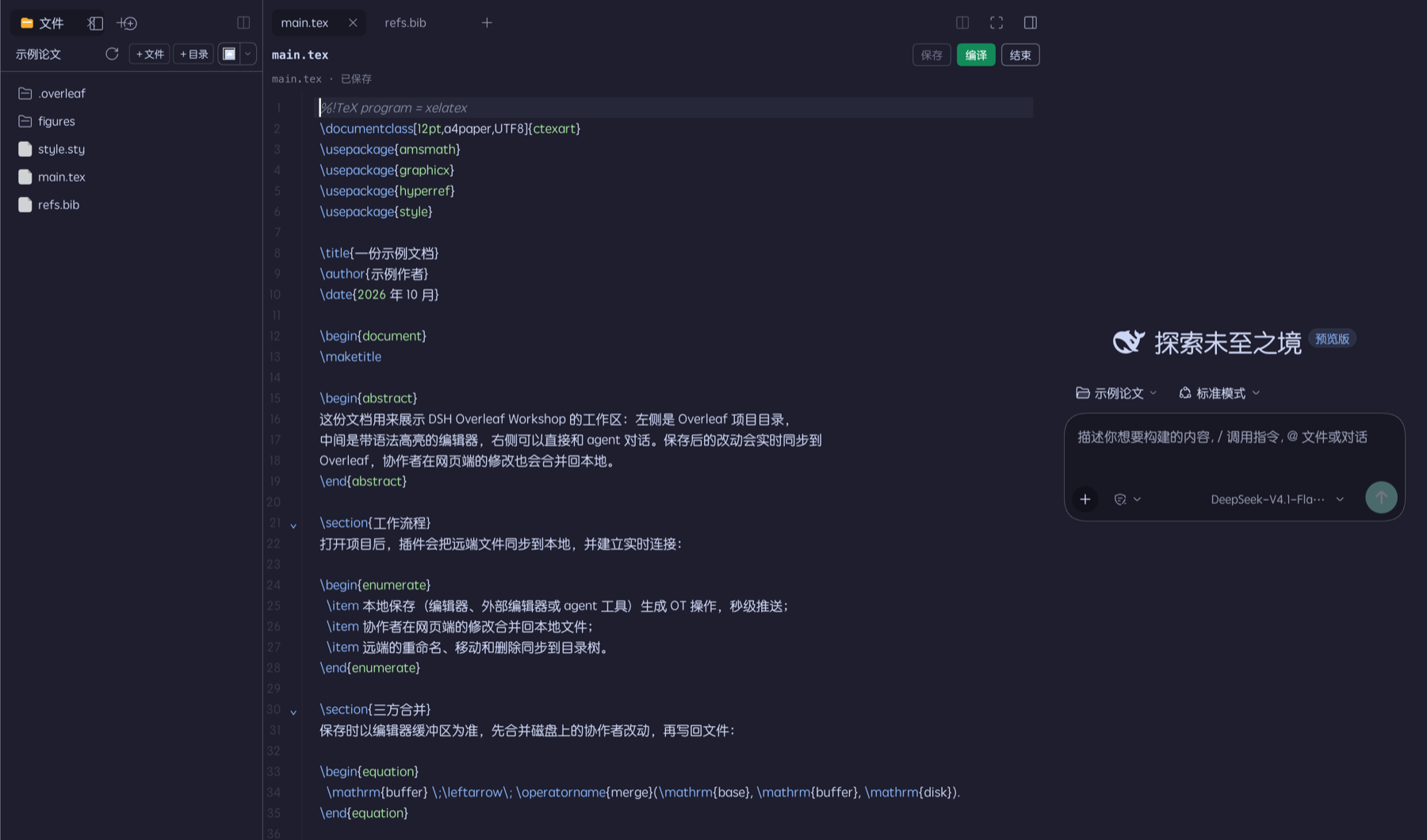
界面示意(示例项目):左侧 Overleaf 目录,中间带高亮与自动保存的编辑器,右侧直接和 Agent 对话。
Ctrl/Cmd-Space 补全;会从项目源码建立索引,补全 \begin/\end 环境、\cite 文献键、\ref 标签、\input/\includegraphics 路径和常用命令,并提供章节大纲。.tex 文件,生成的 output.pdf 可以直接在内置预览中查看。推荐通过 GitHub 安装:
dsh plugin --profile desktop add github:chenqaq123/dsh-overleaf-workshopmacOS 桌面版如果找不到 dsh 命令,可以使用应用内自带的 CLI:
"/Applications/DeepSeek Harness.app/Contents/Resources/runtime/cli/bin/dsh" plugin --profile desktop add github:chenqaq123/dsh-overleaf-workshopWindows 桌面版同理:
& "$env:LOCALAPPDATA\Programs\DeepSeek Harness\resources\runtime\cli\bin\dsh.cmd" plugin --profile desktop add github:chenqaq123/dsh-overleaf-workshop安装完成后重启 Harness,在「插件 → 已安装」中管理插件。
支持 macOS、Linux 和 Windows。插件只做本地文件操作与 Overleaf 服务器通信,对本地系统没有额外要求。
F12 打开开发者工具,在 Network 中找到任意请求,复制请求头里的 Cookie 值。Cookie 仅保存在本机 ~/.dsh/overleaf/secrets.json。
进入项目后,可以直接编辑文件,也可以让 Agent 完成任务,例如:
本项目未使用 Overleaf Workshop(AGPL-3.0)的代码,相关协议实现基于独立研究。
CLASSIFICATION EVIDENCE
系统优先读取 GitHub Topics,再与站内分类词典和词根规则比对。当前命中: deepseek-harness。
morluto
Reverse engineer anything with agents, from app behavior down to native binaries.

deepseek-ai
DeepSeek Harness: Everything is a Plugin.

nexu-io
The 1st Collaborative AI Design Agent Workspace. Local-first and open source. Create motion, prototypes, websites, apps, dashboards, presentations, images, and videos with your team and AI agents. Share work, exchange feedback, and iterate together in one workspace.