DSH Mobile Harness
把电脑上的 DeepSeek Harness,装进你的手机。
扫码即连 · 浏览器就能用(App 可选)· 五个网络入口(含局域网 / 虚拟组网)· 设备逐台准入 · 一键自检




电脑端面板:一个总开关,下面是顶部分栏——连接与设备 / 文件传输 / 界面,最右侧显示版本与更新提示。
下载:npm dsh-mobile-harness
功能
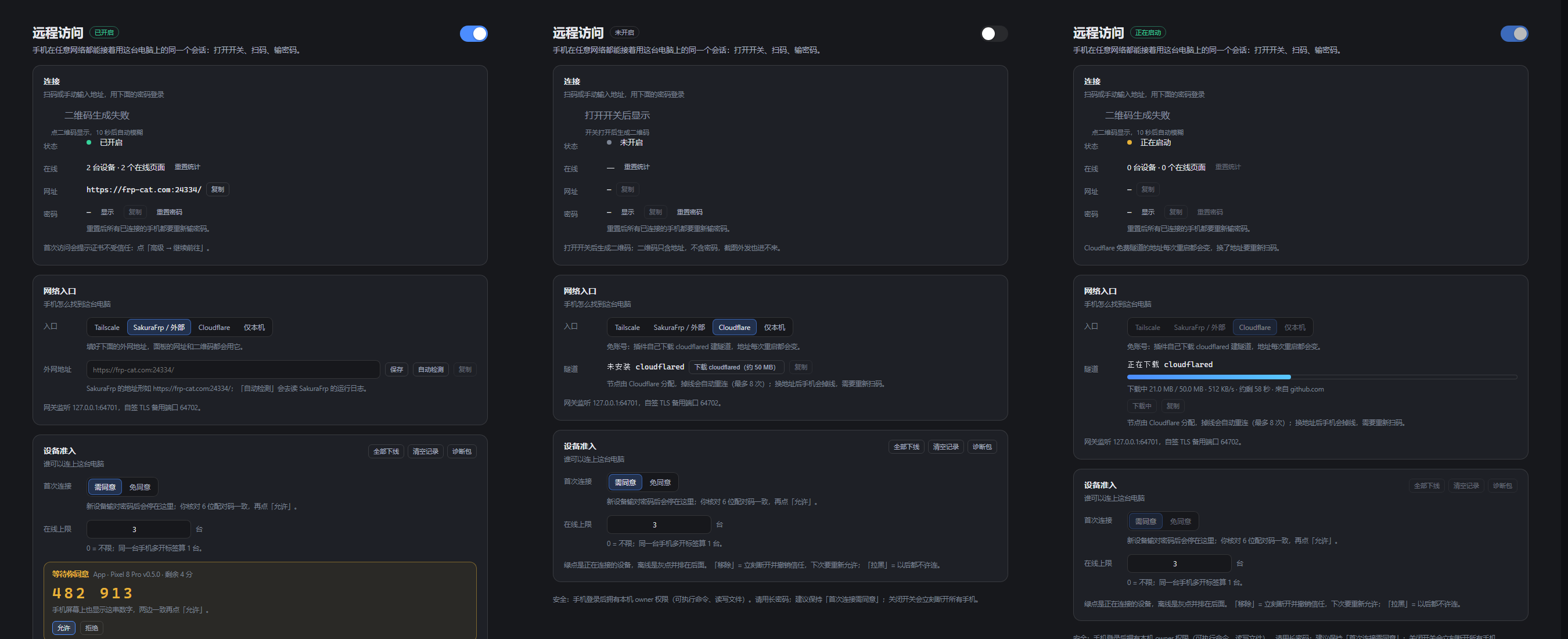
为DSH添加了远程控制功能,仅需使用浏览器,扫码即可体验随走随身的DSH。
在您不满足于网页版的体验时,可以选择下载我们的APK我们会不断更新我们的安卓客户端。
担心被别人连接电脑?不用担心,首次授权确认+设备管理+随机密码,保护您的连接安全。
- 我们提供五种入口,适用于不同人群:
- ①cloudflare(免注册、免费、最省事、代价是每次重启DSH需要重新扫码登录)
- ②外部隧道(内网穿透、需注册、可能付费、需实名,但好处是最稳定且重启DSH后保留原本的登录,无需再次扫码)
- ③Tailscale(手机电脑需额外软件,数据走的境外服务器,延迟高,不推荐,需注册)
- ④LAN(局域网/虚拟组网:同一 Wi-Fi,或皎月连、ZeroTier 这类组网,稳定、延迟最低,但距离受网络限制)
- ⑤仅本机(只监听 127.0.0.1,用于本机调试,手机连不上)
手机不一定需要 App。 使用浏览器(最好使用chrome)扫一下面板上的二维码、确认一次,就能接着用电脑上的同一个DSH。
APK仍在开发,可能会有严重的兼容性问题,所以暂不推荐
!!请注意对于部分手机用户,例如红米/小米等,由于其系统的特殊性不推荐使用手机自带浏览器进行访问,实测QQ浏览器以及firefox、chrome都可以替代!!
不是另开一个账号,是同一台电脑、同一个会话:上下文、工具、文件都还是电脑上那份。
文件传输
面板顶部有「文件传输」一栏:手机和电脑读写同一个文件夹,不用发微信、不用连数据线。
- 电脑上把文件拖进虚线框,或点一下选文件;手机上同理(相册、文档、压缩包都行)。
- 列表里可以「下载」到本机,也可以「删除」;同名文件自动加
(1),绝不覆盖。
- 单个上限 200 MB(DSH 的网关本身允许 300 MB,留了余量)。
- 存放位置默认在插件自己的数据目录:
%USERPROFILE%\.dsh\remote-access\files。
- 位置可以改:点「选择…」在文件管理器里挑一个文件夹(也可以直接填路径,比如
E:\共享、同步盘),点「保存」即生效;清空就回到默认。换位置不会搬运旧文件。
电脑端 / 远程端
同一个页面,两种身份,控件会自动分开:
- 电脑本机(直接开 DSH 面板):开关、网络入口、一键自检、设备准入、界面模式(默认档 + 每台设备可单独覆盖)、文件池位置全都在。
- 手机 / 远程页面(经网关转发进来的):只留「文件传输」,其余本机设置一律隐藏;顶部一行说明告诉你为什么看不到。
判断依据是「请求有没有经过网关」,不是 IP —— 所以皎月连、SakuraFrp 那种从本机 127.0.0.1 转发进来的访问也会被正确认成远程端。
安全
- 网关只监听
127.0.0.1,不监听 0.0.0.0、不做端口映射。
- 三层准入:密码 → 6 位配对码两端核对 → 设备白名单。
- 扫码不等于放行:扫完落地的是等待页,页面上那串配对码要和你电脑面板上的一致,点了「允许」才真正进站。
- 移除 = 立刻断开 + 撤销信任,下次要重新配对;拉黑 = 永久拒绝。
- 诊断包是白名单字段,不含密码、session、设备 token。细节见 SECURITY.md。
快速开始
0. 你需要
- 一台跑着 DSH 的电脑(Windows / macOS / Linux;本项目在 Windows 11 上开发与实测)
- DSH ≥ 0.2.1-rc.3,Node ≥ 22
- 一个浏览器(手机、平板、另一台电脑都行);想用相机扫码再准备一台 Android 8.0+
1. 装插件
方式 A:npm(最快)
dsh plugin --profile desktop add dsh-mobile-harness
方式 B:一键脚本(从仓库)
git clone https://github.com/afeack/dsh-mobile-harness.git
cd dsh-mobile-harness
node scripts/install-plugin.mjs --profile desktop   # 换成你的 profile 名字
cd ~/.dsh/profiles/desktop && pnpm install
脚本会往 profile 的 package.json 里写一条依赖和一个 bundle 条目,重复跑是幂等的。
方式 C:手动改 profile
profile 在 ~/.dsh/profiles/<名字>(Windows 是 %USERPROFILE%\.dsh\profiles\<名字>),改两处:
{
  "dependencies": {
    "dsh-mobile-harness": "^1.2.0"
  },
  "dsh": { "profile": { "bundles": ["...", "dsh-mobile-harness"] } }
}
dsh.profile.bundles 里必须有包名,否则 DSH 不会去加载它。改完在 profile 目录里 pnpm install。
方式 D:离线 tgz
从 插件 1.2.0 release 下 dsh-mobile-harness-1.2.0.tgz(内容和 npm 包一致),解开到 <profile>/node_modules/dsh-mobile-harness/,再把 dsh-mobile-harness 写进 dsh.profile.bundles;或者 pnpm add file:./dsh-mobile-harness-1.2.0.tgz。内网 / 连不上 npm 时用这条。
2. 重启 DSH
退出托盘图标,重新打开。会话侧栏会出现「远程」入口,点进去是「远程访问」面板。
3. 选择你的方式、打开开关
面板右上角把总开关打开,再选一个网络入口(见下一节),拿到网址。
4. 手机接入
小米 / 红米等用户注意:系统自带浏览器和部分定制 WebView 会把页面里的点击同步拦掉,表现为「按钮点不到、界面不同步」。换 QQ 浏览器 或 Chrome 打开同一网址即可,插件本身不用改。
A. 浏览器(先试这个)
- 手机浏览器打开面板上的网址,或者直接扫面板上的二维码。
- 浏览器停在等待页,页面上有一串 6 位配对码。
- 电脑面板「设备准入」里出现同一串数字 —— 核对一致,点「允许」,再点「数字一致,允许」。
- 手机上自动进站,之后直接刷新就能继续用。
B. 装 App(不推荐)
- 装 App 1.0.0 release 里的
dsh-mobile-harness-1.0.0.apk(或仓库里的 app/dist/dsh-mobile-harness-1.0.0.apk)。iOS / 鸿蒙没有 App,用浏览器即可。
- 打开 App → 相机扫码(或从相册选图)→ 同样核对 6 位配对码。
- 勾「记住地址和密码」,以后换地址也能自动填。
五个入口怎么选
| 入口 |
推荐度 |
要准备什么 |
说明 |
| SakuraFrp / 任意外部隧道 |
✅ 推荐 |
已有一条 frp 隧道,填外网地址(如 https://frp-cat.com:12345/) |
地址稳定,延迟低;「自动检测」会去读 SakuraFrp 的运行日志 |
| Cloudflare 快速隧道 |
✅ 推荐(零准备) |
什么都不用 |
免账号、一键建隧道;地址每次重启都变,换地址要重新扫码;首次要下约 50 MB 的 cloudflared |
| 局域网 / 虚拟组网 |
✅ 推荐(同网段) |
手机和电脑同一个 Wi-Fi;或两端都连着皎月连 / ZeroTier 这类虚拟组网 |
网关监听所有网卡,面板列出本机每个 IPv4;点地址后面的「用这个」可以指定二维码用哪一张网卡(比如皎月连给的 10.6.22.1),选定后二维码立刻改地址、不用重连。不出公网,延迟最低。Windows 首次会弹防火墙,要允许 |
| 仅本机 |
调试用 |
无 |
只监听 127.0.0.1,手机连不上,用来在本机验证面板 |
| Tailscale |
⚠️ 不推荐 |
两端都装 Tailscale、登录同一账号 |
能穿透 NAT,但流量常走 DERP 中继,延迟明显偏高;只在内网直连(同一局域网 / 同一 VPC)时才顺 |
为什么 Tailscale 排最后:它解决的是「没有公网入口也能连上」,代价是节点绕行——手机到电脑可能先绕到境外中继再回来,打字、翻页都能感觉到卡。有公网入口就用外部隧道,没有就开 Cloudflare;Tailscale 留给「内网直连 + 不想开公网」的场景。
第一次接入建议先用「局域网 / 虚拟组网」把扫码和配对码跑通(同一 Wi-Fi 下最快),再切到公网入口。
用皎月连 / ZeroTier 连进来
皎月连/樱花(映射模式,最省事)
-
樱花sakura:
①首先确保自己已经下载且准备好sakuraLauncher
②创建隧道,选择延迟较低的节点
③注意https协议需要选择“自动”,端口设置为插件中提示设置的端口
 ④启动远程,扫码即可连接
-
皎月连:
①手机端和电脑端都下载皎月连
②选择“服务端”,填写局域网ip 127.0.0.1 以及本地端口(在插件中提示的端口)
③手机选择连接电脑
④启动远程,扫码即可连接
皎月连 / ZeroTier(组网模式,给虚拟 IP)
- 两端都连上同一个虚拟网络。
- 插件「网络入口」选「局域网 / 虚拟组网」,在地址列表里找到 natpierce(皎月连)或 ZeroTier 那张网卡,启用它。
- 启动远程,扫码即可连接
两种方式延迟最低。连不上先确认两端都显示「已连接」,再看 Windows 防火墙有没有放行那个网关端口。
常见问题
手机上按钮点不到、界面不同步?(小米 / 红米多见)
系统自带浏览器和部分定制 WebView 会拦掉点击同步,不是插件的问题。换 QQ 浏览器或 Chrome 打开同一网址;APK 同理,能换浏览器就用浏览器。如果只能用系统浏览器,去「界面」把本机模式切成「兼容」再刷新试试。
一定要装 App 吗?
不用。浏览器扫码就能用,App 只是把相机扫码、密码记忆、下载落盘这几件事做得更顺。
手机上一直转圈 / 打不开?
先确认入口选对了,地址带不带尾斜杠都试试;公网入口要等隧道状态变成「已连接」。自签证书(64702 端口)第一次会提示不受信任,点「高级 → 继续前往」。
连不上,但不知道断在哪一段?
面板「网络入口」下面有个 一键自检:按手机请求经过的顺序逐段过(总开关 → 网关 → DSH 本体 → 隧道 → 外网地址 → 设备准入),绿的通过、黄的注意、红的就是断点,红下面那行灰字写着怎么改。命令行也能跑(只读,不绑端口、不改状态):
选了「局域网 / 虚拟组网」,手机还是打不开?
按顺序排一下:①电脑面板上「本机地址」列出好几个时,逐个试;②同一个 Wi-Fi 却不通,多半是路由器开了 AP 隔离(访客网络常见),换主网络;③Windows 防火墙第一次会弹窗,选「允许访问」——没弹就手动加一条入站规则,放行面板上显示的网关端口(当前实例是 64900,不是固定的 64701);④用皎月连 / ZeroTier,先确认手机和电脑都显示「已连接」并且在同一虚拟网段;⑤群里那台机器如果开着 VPN,局域网的包可能被路由走掉,先关掉再试。
地址太多,不知道二维码用的是哪一条?
面板「网络入口 → 本机地址」每条后面有「用这个」:点它就等于告诉插件“二维码和登录地址都钉在这张网卡上”,点完二维码立刻换地址、不用重连。装皎月连时那张网卡叫 natpierce(地址形如 10.6.22.1),装在手机上用客户端连上电脑后,手机浏览器打开这个地址就能进。选过之后网卡掉线(拔网线、虚拟组网断了),插件会临时回退到最优地址并在面板上说明,网卡回来后自动回到你选的那条。
扫码后停在「等待同意」?
这是设计。去电脑面板「设备准入」,核对那串 6 位数字,一致再点「允许」。
忘了网关密码?
面板上「重置密码」。重置后所有已连接设备都要重新输密码。
面板里找不到「远程」?
插件没装好或 DSH 没重启。检查 profile 的 package.json 里有没有依赖和 bundle 条目,然后重启。
Cloudflare 下载失败?
插件会依次试 8 个地址(官方 + 7 个镜像),全都不通才会报错。三条退路,任选一条:
- 自己的镜像:设环境变量
DSH_CLOUDFLARED_URL 指向你能连的地址,下次点下载会先试它。
- 手动放置:下载 cloudflared-windows-amd64.exe,改名
cloudflared.exe,放到 ~/.dsh/remote-access/bin/(Windows 是 C:\Users\<你>\.dsh\remote-access\bin\),面板会显示「程序已就绪」。
- 本来就有:只要
PATH 里能找到 cloudflared,插件直接用它,不再下载。
下载卡住时面板上有「停止下载」;下坏了(文件损坏、下到一半)用「删除」(点两次确认),删掉重下即可。
电脑重启后手机连不上了?
Cloudflare 快速隧道每次重启都会换地址,重新扫码即可;外部隧道和 Tailscale 的地址是稳定的。
能同时连几台?
「在线上限」控制,默认 3,0 表示不限。同一台手机用不同浏览器或app开多个页面算多台。
密码、二维码会不会被写进日志?
诊断包是白名单导出,不含密码与 token;面板上的二维码只含一次性票据,不含密码。
目录结构
plugins/dsh-mobile-harness/     插件:网关、准入、二维码、隧道、面板 UI
  lib/proxy.js             网关(Cookie、会话、扫码票据、等待页)
  lib/registry.js          设备与信任、待同意队列、配对码
  lib/service.js           开关、快照、自检、诊断包
  lib/files.js             文件池(上传 / 列表 / 下载 / 删除,可自定义目录)
  lib/picker.js            系统文件夹选择框(Electron 对话框 / PowerShell 兜底)
  lib/lan.js               局域网网卡排序与选择
  tools/diagnose.mjs       命令行自检(只读:状态文件 + 端口 + 隧道端口比对)
  lib/cloudflared.js       Cloudflare quick tunnel
  lib/tailscale.js         Tailscale 探测
  lib/phone-tool.js        手机协助(读屏 / 点按)
  lib/client.js            面板 UI(React)
app/                       Android 客户端(Capacitor 6,可选)
  www/index.html           登录页、扫码、手机协助
  android/app/src/main/java/com/dsh/remote/   原生桥、轮询、无障碍服务
scripts/install-plugin.mjs 安装脚本
assets/                    README 截图
状态与路线图
- 1.0.0(2026-10-31):四条入口、扫码 + 配对码、设备准入、下载钩子;浏览器与 App 两条路都能用。
- 1.1.0(2026-11-04):新增第五个入口「局域网 / 虚拟组网」(监听 0.0.0.0 + 列出本机 IPv4,适配皎月连 / ZeroTier);手机 UA 自动注入桌面宽度 viewport 修窄屏挤压;一键自检(面板按钮 +
tools/diagnose.mjs)把「连不上」定位到具体一段;外部隧道自动核对 SakuraFrp 隧道端口与网关端口;独立文件池(不依赖 life-helper,位置可改、可弹原生选择框)与电脑端 / 远程端分离(远程页面只留文件传输,本机设置连 API 一起拒)。
- 1.2.0(2026-11-04):虚拟组网 —— 皎月连 / ZeroTier 可以直接连,面板能指定用哪张网卡,README 补了映射模式与组网模式两种教程;手机 UI 兼容 —— 每台设备独立选界面模式(手机端也有「界面」页签,只改自己那一档)、侧栏「功能入口」可一键收起给工作区让高度、远程端隐藏总开关并提示「请在 host 端查看」,小米 / 红米请用 QQ 浏览器或 Chrome;文件传输 —— 手机和电脑互传,不依赖 life-helper,位置可改;面板顶部分栏按「连接与设备 / 文件传输 / 界面」分类,最右侧显示版本与更新徽标。
- 手机协助(P2):读屏、点按、输入、滚动、开 App 都已实现,但界面在 1.0 里默认隐藏,等验收后再放出来。需要系统无障碍服务;支付 / 银行 / 系统设置类界面一律拒绝。
- P3:通知、音量、勿扰、手电、亮度、深链打开 App。
致谢
License
MIT。第三方组件许可见 THIRD-PARTY-NOTICES.md。
English
DSH Mobile Harness brings your desktop DeepSeek Harness session to your phone. A DSH plugin adds a gateway with a password, a one-time QR ticket, five network entries (including LAN / virtual-LAN), per-device admission control, and a one-click self-check that names the broken hop when a phone cannot connect.
No app required. Any browser can scan the QR code, type the password, and continue the same desktop session. The 4 MB Android app is optional: camera scanning, remembered passwords, download-to-phone. The native app is Android-only for now — on iOS / iPadOS and HarmonyOS, just use the built-in browser (same gateway, same admission control, add to home screen as a PWA).
- Four network entries: external tunnel (SakuraFrp) and Cloudflare quick tunnel are recommended; LAN-only for local use; Tailscale works but usually relays traffic and adds latency.
- Pairing: password → 6-digit code shown on both ends → device allow-list. Scanning a QR never grants access by itself.
- Admission control: online limit, pending queue, remove / block devices, kick-all.
Install (plugin):
dsh plugin --profile desktop add dsh-mobile-harness
# or from source:
git clone https://github.com/afeack/dsh-mobile-harness.git
cd dsh-mobile-harness
node scripts/install-plugin.mjs --profile desktop
cd ~/.dsh/profiles/desktop && pnpm install
Downloads are split by component: plugin tarball in plugin-v1.2.0, APK in v1.0.0. License: MIT. See SECURITY.md before exposing the gateway to the public internet.


