



模型与 MCP
待识别

rea
morluto
Reverse engineer anything with agents, from app behavior down to native binaries.
PROJECT TOPICS
INSTALL REFERENCE
dsh plugin --profile web add github:Windpixy/dsh-floating-window
该命令指向仓库当前默认分支;尚无绑定当前 commit 的完整验证结果。
PROJECT README
一块浮在桌面上的磨砂玻璃小窗,实时告诉你 DSH 正在干什么。
不做花哨皮肤,只从实用性出发,简单有时就是最好的。
不切窗口、不打断手上在做的事 —— 抬头扫一眼就知道:
⚠️ 只支持 Windows 10 / Windows 11。 在 Mac 和 Linux 上装得上、但卡片不会出现。
原因见下面「先看这里:仅支持 Windows」。
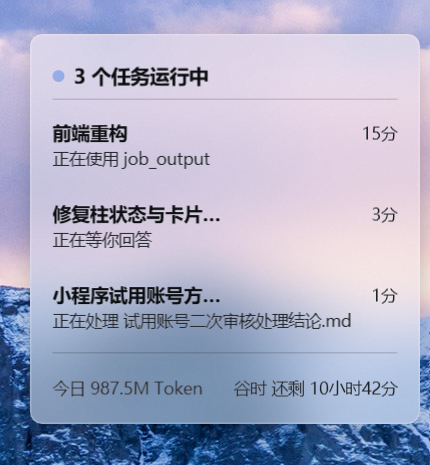
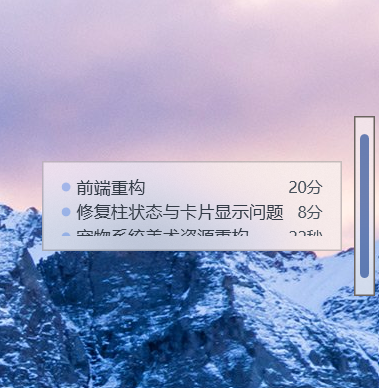
不想让卡片占地方的时候,右键点「缩成细条」,它就变成一根细柱贴在屏幕边缘,
几乎不占位置;鼠标移上去才弹出气泡,看一眼就走。

这个插件只能在 Windows 10 / Windows 11 上工作。
窗口本体是用 PowerShell + WPF(Windows 自带的界面技术)画出来的真·磨砂玻璃窗口,
用到了只有 Windows 才有的系统能力。
在 macOS / Linux 上会发生什么:
两种启动策略都没成功。请手动跑 panel\run-panel.bat 看报错。这句话对不熟悉的人完全没有帮助,所以在这里先写死:
看不到卡片,先确认你在 Windows 上。
两类人看的东西不一样,可以只挑自己需要的:
想用这个插件的人(不需要懂代码)
想改这个插件的开发者(Node.js + PowerShell)
state.json 字段 —— 插件和卡片的接口已经发布到 npm 了:https://www.npmjs.com/package/dsh-floating-window
下面三种方式任选一种,效果一样。
<你的 profile>是什么?
profile就是"插件装到哪个配置夹里"的名字。
打开 DSH,侧栏点「插件」,页面上能看到当前 profile 的名字。
不确定就随便用一个你在用的名字,DSH 会在第一次使用时自动建好它。
dsh plugin --profile <你的 profile> add dsh-floating-window@0.10.13⚠️ 这条命令里的版本号必须写精确的(
@0.10.13这种),不能只写包名。原因:pnpm 11 有个「新版本等待期」机制(
minimumReleaseAge,默认 1440 分钟 = 1 天)。
一个版本发布后不到这个时间,pnpm 会认为它"太新、还在观察期"而不去装它。
而你只写包名时,安装范围是"任意版本",pnpm 就默默往下退到某个老版本,
而且退出码是 0 —— 命令行上看不出任何异常,看起来完全成功。结果就是你装了、没报错,实际跑的是旧版,出问题能查很久。
写上精确版本号就没有"往下退"的空间了,只能装这一版(或者明确报错),
不会出现"看着成功其实装错"。另一种办法:把包名加进 profile 的
pnpm-workspace.yaml的
minimumReleaseAgeExclude列表里,让它不受这个等待期限制。
那个文件里本来就有一串这样的例外(都是之前手加的),照着加一行
- dsh-floating-window就行。
dsh plugin --profile <你的 profile> add github:Windpixy/dsh-floating-window这条路装的是仓库里的最新代码,没有版本号概念。网络访问 GitHub 慢的时候可以优先用方式一。
不想敲命令也可以:
dsh-floating-window@0.10.13 ← 推荐github:Windpixy/dsh-floating-window装好后重启一次 DSH,卡片会自动出现在屏幕右侧(默认位置,之后它自己记住你拖动过的地方)。
12.3k Token)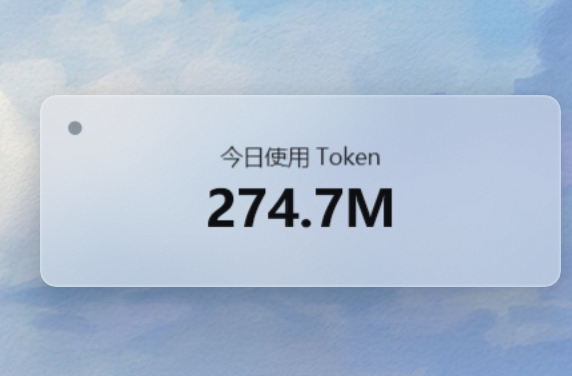
如果什么都没出现:先确认是 Windows,再打开插件日志
%USERPROFILE%\.dsh\desktop-card\plugin.log,最后的手段是手动双击
面板目录\panel\run-panel.bat,它会用控制台窗口启动卡片,报错能直接看到。
重跑一次安装命令就行(GitHub 方式会去拉最新代码,npm 方式把版本号换成新的):
dsh plugin --profile <你的 profile> add github:Windpixy/dsh-floating-window更新完重启 DSH。如果卡片还在屏幕上、没跟着更新,它会自己发现跑的是旧代码并重启一次
(机制见下面「改了代码,卡片会自动重启」),不用手动去关它。
如果命令提示"已经装过了",先 remove 再 add:
dsh plugin --profile <你的 profile> remove dsh-floating-window
dsh plugin --profile <你的 profile> add github:Windpixy/dsh-floating-windowdsh plugin --profile <你的 profile> remove dsh-floating-window⚠️ 卸载插件不会关掉已经开着的卡片窗口。
卡片是一个脱离了 DSH 进程树的独立常驻进程(这是故意的:这样你关掉 DSH,
卡片还能留着)。所以"删插件"和"关窗口"是两件事。卸载之后请右键卡片 → 退出,否则那块窗口会一直飘在桌面上,
而且因为插件已经卸了,它读不到新数据,会一直停在最后一帧。
卸载只删程序,不删你的数据。想连设置和日志一起清掉,手动删这个文件夹:
%USERPROFILE%\.dsh\desktop-card\| 操作 | 效果 |
|---|---|
| 单击卡片 | 跳回 DSH 主窗口 |
| 拖动卡片 | 移动位置,松手会记住;开着"贴边"时会自动吸附到屏幕边缘 |
| 右键卡片 | 打开菜单:设置… / 置顶 / 回到 DSH / 缩成细条 / 回到默认位置 / 重新读取设置 / 导出诊断包… / 退出 |
右键卡片 → 设置…,打开的就是下面这个窗口。拖滑块 → 点「保存」,
卡片会在半秒内自己套用新设置,不用重启 DSH,也不用关掉卡片。
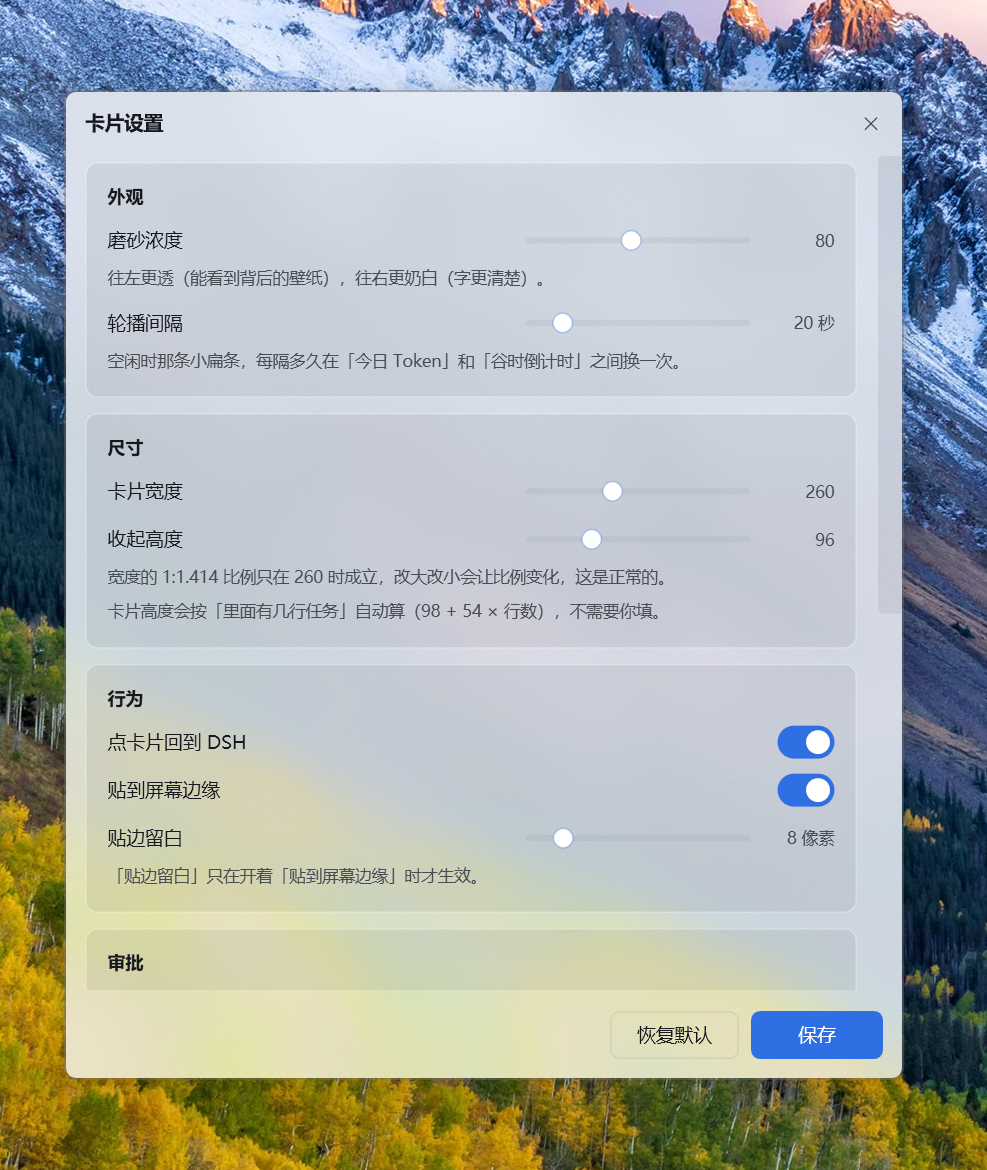
界面上能改的东西:
| 分组 | 项目 | 说明 |
|---|---|---|
| 外观 | 磨砂浓度(24~144) | 往左更透(看得见壁纸)、往右更奶白(字更清楚) |
| 外观 | 轮播间隔(5~120 秒) | 空闲小扁条在「今日 Token」和「谷时倒计时」之间多久换一次 |
| 尺寸 | 卡片宽度(200~360) | 默认 260 |
| 尺寸 | 收起高度(72~160) | 空闲收缩后的高度,默认 96 |
| 行为 | 点卡片回到 DSH | 开关;关掉后点卡片没反应 |
| 行为 | 贴到屏幕边缘 | 开关;拖动松手自动吸附 |
| 行为 | 贴边留白(0~60 像素) | 只在上面那个开关开着时有效 |
| 审批 | 在悬浮窗上直接审批 | 默认关,安全原因见下面「审批相关的两个开关」 |
| 审批 | 点「允许」前再确认一次 | 默认开,防止误点 |
| 峰谷 | (只读) | 显示当前是不是谷时、判断规则是什么,不用你填 |
| 状态 | (只读) | 卡片在不在跑、DSH 地址有没有同步成功,排查时看这一块 |
每个任务行的右下角会显示这个任务已经用掉多少 Token,格式像 12.3k Token。
┌────────────────────────────────────┐
│ 账号体系1期                  4秒  │  ← 任务名 + 已跑时长
│ 正在运行              12.3k Token  │  ← 正在做什么 + 这个任务的 Token
└────────────────────────────────────┘
几个需要注意的地方:
0 Token —— 那看起来像"这个任务真的一点都没用",这个数字来自插件按会话统计的 Token 账本,卡片每 500ms 跟着主循环刷一次,不用手动刷新。
右键 → 缩成细条,卡片变成一根 14×120 像素的柱子贴在屏幕边缘。
柱子只有一条色条,看颜色就知道现在是什么状态:
| 色条颜色 | 意思 |
|---|---|
| 🔵 蓝 | 有任务正在跑 |
| 🔴 红 | 有事在等你审批 |
| 🟢 绿 | 刚刚有任务完成 |
| ⚪ 灰 | 空闲 |
卡片会读取背后壁纸的明暗,自动把文字从黑色换成白色,保证看得清。
不用你手调。
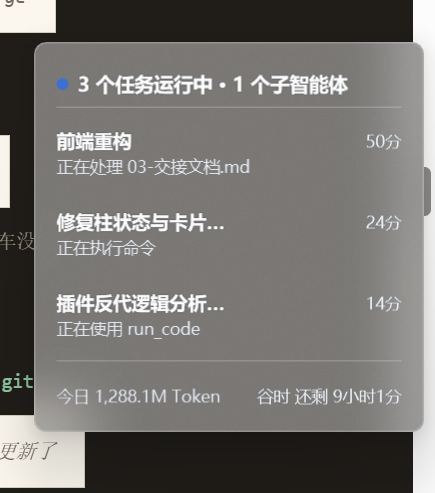
任务多的时候卡片会自动长高(最多 5 行),子智能体也单独计数;
只有一个任务时,标题行直接显示「正在运行」;
同一时刻有多个会话在跑时,每行一个任务,各带自己的计时。
这些状态的截图都收在 docs/screenshots.md。
下面是 DSH 主界面,卡片浮在屏幕右侧。你可以一边看 DSH 的用量统计,一边看卡片上的实时任务。
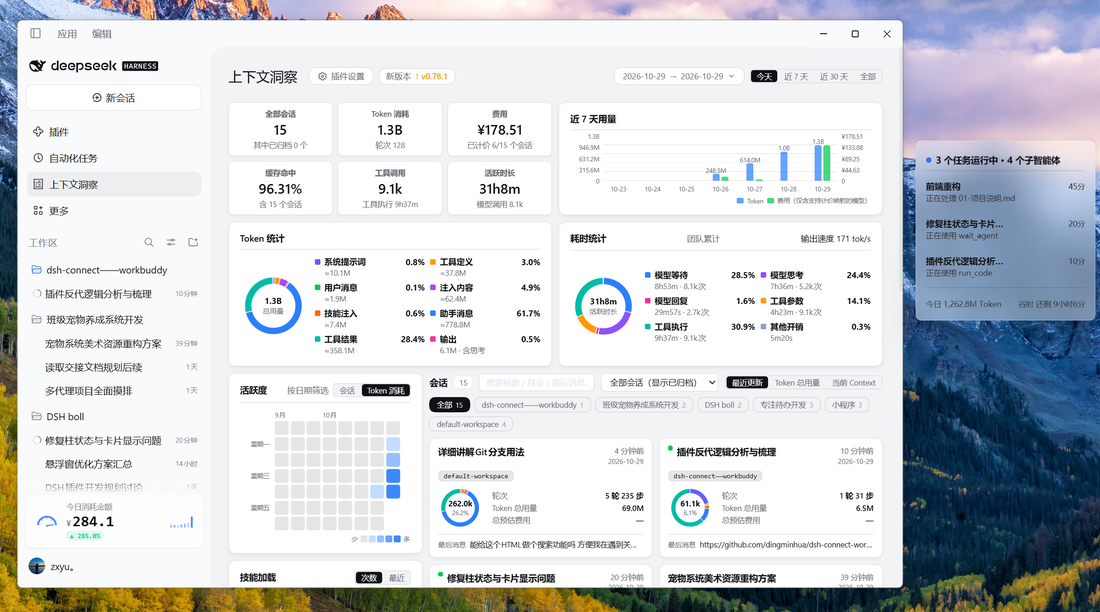
窗口本体是一个独立的磨砂玻璃容器(PowerShell + WPF),打包在插件的 panel/ 里。
插件只负责两件事:
state.json —— 窗口每 500ms 读一次DSH 启动
└─ 加载 dsh-floating-window 插件
├─ 监听会话事件 → 汇总成窗口要的状态
├─ 写 state.json(节流 + 原子替换)
└─ 拉起窗口进程(尽量脱离 DSH,DSH 关了窗口不跟着关)
└─ 窗口每 500ms 读 state.json(窗口侧逻辑不用改)这样拆的好处:
state.json 就知道插件有没有在干活dsh-floating-window/
├── index.js 插件入口
├── lib/
│ ├── state.js 纯逻辑:事件 → 状态
│ ├── tokens.js 今日 Token 账本(回填去重)
│ ├── sources.js 接 DSH 事件
│ ├── writer.js 原子写盘 + 节流
│ ├── launcher.js 拉起卡片(双策略自适应)
│ ├── paths.js 目录约定与配置默认值
│ ├── logger.js 日志
│ ├── valley.js 峰谷时段判断(含节假日自动更新)
│ ├── endpoint.js 解析 DSH 的实际地址
│ ├── approval-proxy.js 悬浮窗审批(默认不接管)
│ └── demo.js 假数据(开发调试用)
├── panel/ 卡片本体(PowerShell + WPF)
│ ├── Panel.ps1 主程序
│ ├── PanelVisual.ps1 界面
│ ├── Settings.ps1 图形化设置
│ ├── settings.json 默认配置
│ └── run-panel.bat 手动启动(不用 DSH 时)
├── scripts/
│ ├── check-panel-syntax.ps1 用 PS 5.1 解析器验证卡片脚本
│ ├── check-package.ps1 校验打包文件外形(BOM / 行尾)
│ └── fix-bom.ps1 给 panel 下的 .ps1 补回 BOM
├── docs/ 截图(README 引用的图都在这里)
│ └── screenshots.md 完整截图集
├── test/ 单测与验收脚本(只在源码仓库里)
└── locale/ icon.svg
test/目录不包含在 npm 包里(package.json的files白名单没列它)。
所以下面「开发」章节里的测试命令,只对从 GitHub clone 下来的源码仓库有效。
docs/里的截图同样没进 npm 包 —— 这份说明以 GitHub 为主场,
在 npm 页面上看时图可能是坏的,不影响插件本身。
程序和运行数据是分开放的,这样插件目录永远干净、能直接进版本库:
panel/ 里,跟着插件一起升级%USERPROFILE%\.dsh\desktop-card\| 文件 | 作用 |
|---|---|
state.json |
插件写、卡片读的状态 |
panel-pos.json |
卡片位置记忆 |
heartbeat.json |
卡片每 2 秒报告"我还活着 + 进程号 + 窗口句柄 + 加载的代码时间戳" |
plugin.log |
插件日志(超过 1MB 自动轮转) |
settings.json |
卡片的外观配置(首次启动从 panel/ 复制) |
holidays.json |
节假日缓存(从网上拉取后落盘,断网也能用) |
decisions/ |
悬浮窗审批的「决定文件」目录(v0.8.0 起) |
所以插件目录里没有运行数据,git status 永远是干净的。
⚠️ 没有
tokens.json(v0.10.12 更正)以前的文档在这里写过"
tokens.json今日 Token 缓存",那次写错了。 Token 账本不存在磁盘上,它只活在插件进程的内存里,由两路共同维护:
- 实时累加:DSH 每产生一次用量事件就加一笔;
- 启动时回填:插件启动时扫一遍当天的历史,把已经用掉的补回来。
所以:重启插件后数字会重新"补"回来,不是从某个缓存文件读的; 你也不会在数据目录里找到这个文件 —— 它从来没被创建过。 详细的 Token 口径见下面「Token 怎么算的」一节。
注:数据目录叫
desktop-card是历史原因 —— 插件以前叫dsh-desktop-card。
改名时故意没改数据目录,这样老用户的设置、位置记忆、日志全都还在,不需要迁移。
state.json 字段这是插件写给卡片的完整协议,就下面这些:
{
  "updatedAt": 1793114411,
  "tasks": {
    "running": 2,
    "sessions": [
      { "title": "重构登录模块", "elapsedSec": 431, "activity": "正在处理 auth.ts", "tokens": 12340 }
    ]
  },
  "approval": {
    "pending": 1,
    "items": [ { "title": "删除 3 个临时文件" } ]
  },
  "lastFinished": "20261027151958",
  "tokens": { "today": 12300 }
}
tasks.sessions 可省略;卡片缺字段时显示"N 个任务运行中"sessions 超过 5 条时第 5 行变"还有 N 个"lastFinished 为空或 null = 没有刚完成的任务tasks.sessions[].tokens 是这个任务(含它派生的子会话)今天用掉的 Token,state.json 里没这个字段,卡片会自动不显示。在 profile 的 cordis.patch.yml 的 config 里改,改完要重启 DSH:
| 键 | 默认 | 说明 |
|---|---|---|
autoLaunch |
true |
DSH 启动时自动拉起卡片 |
showSubagentSessions |
false |
子代理会话是否也显示为任务 |
maxTaskRows |
5 |
卡片最多显示几行。注意卡片侧目前写死上限 5,这个键暂时不生效 |
writeThrottleMs |
500 |
state.json 最快写入间隔 |
backfillTodayTokens |
true |
启动时回填今天已用的 Token |
heartbeatStaleMs |
8000 |
心跳多久没更新算卡片已退出 |
useDemoData |
false |
演示模式:用假数据轮流切换五种状态 |
dataDir |
%USERPROFILE%\.dsh\desktop-card |
数据目录 |
panelDir |
插件内的 panel/ |
卡片程序目录(一般不用改) |
示例:
- id: dsh-floating-window
  name: dsh-floating-window
  config:
    autoLaunch: true
showSubagentSessions: false上面那张表是插件侧配置。卡片长什么样、在不在悬浮窗上直接审批,在另一个地方:
%USERPROFILE%\.dsh\desktop-card\settings.json
(首次启动从 panel/ 复制一份;改它之后卡片 500ms 内自动套用,不用重启)| 键 | 默认 | 说明 |
|---|---|---|
approvalInline |
false |
悬浮窗上是否直接给「允许 / 拒绝」按钮。默认关 —— 审批是安全闸门,开了就等于允许本机程序替你做审批决定,应该由用户显式打开 |
approvalConfirm |
true |
点「允许」前是否二次确认。只在 approvalInline: true 时有意义 |
这两个键的真源是数据目录里的
settings.json,不是lib/paths.js的DEFAULTS。DEFAULTS只是"文件里缺这个键时的兜底"。插件按文件 mtime 判断变化, 所以在设置界面里改了之后,插件那边不用重启 DSH 就能读到。
卡片上每一位数字都不是猜的,全部来自 DSH 自己的事件:
| 卡片显示 | 数据源 |
|---|---|
| 有几个任务在跑 | api-session/status(开跑/停跑)、api-session/added(出现) |
| 任务标题 | session/title 事件;回填时从会话日志翻,另有标题缓存 |
| 跑了多久 | 开跑时记时间戳,现算 |
| 正在做什么 | tool/call 事件,工具名翻中文 + 抠文件名 |
| 任务行右下角的 Token | assistant/message.usage 按 sessionId 分别累加(含子代理),v0.10.0 起 |
| 待审批 | approval/asked / approval/decided 事件 |
| 今日 Token | assistant/message.usage 累加 + 启动时回填 |
| 刚完成绿点 | 会话从跑变停的那一刻 |
v0.8.0 起改成了「成为 approval/request 瀑布的一个 answerer」。两个要点:
prepend: true —— 那个位置被 @xmanrui/dsh-im 占着,
抢到它前面会让 dsh-im 再也拿不到审批。我们用普通 { global: true },排在它后面。approvalInline: false):answerer 一进来就 next() 让路,
行为和"没有这个插件"完全一样。只有用户在设置界面里显式打开
「在悬浮窗上直接审批」,才会真正攥住审批、等卡片上的点击。分工:approval/asked / approval/decided 负责显示(卡片上"有 N 项待你审批"),
approval/request 负责接管(把审批扣下来等卡片决定)。
用的是 inputTokens + cacheReadTokens + outputTokens。
为什么不只算 input + output:那样会差 45 倍。长对话的历史上下文全走缓存,
inputTokens 只有几千,而 cacheReadTokens 有几亿。漏掉缓存读取,
卡片上的数字会小得离谱。详见 lib/sources.js 的 usageAmount()。
Token 账本只存在于插件进程的内存里,不落盘。
| 机制 | 说明 |
|---|---|
| 实时累加 | DSH 每次产生 assistant/message.usage 事件,就按会话累加一笔 |
| 启动回填 | 插件启动(或重载)时扫一遍当天的会话历史,把已经用掉的补回来 |
| 去重 | 回填会记录每个会话"扫到了第几条"(水位线),之后同一 seq 的实时事件不再重复计 |
因为靠回填而不是靠缓存文件,所以:
tokens.json(早期文档写错过,见上面「数据目录」一节的更正)卡片的今日总额是权威值(实测校准到和官方账本误差 0.98%); 而任务行的 Token 是另一条旁路账本,只负责"这一行显示自己那一份"。 以下三种情况,两者对不上是正常的:
| 情况 | 现象 | 为什么正常 |
|---|---|---|
| 子会话被淘汰 | 子代理跑完、会话从 state.json 里消失后,它的任务行没了,但它用掉的 Token 仍在今日总额里 |
用户今天确实用了这些 Token,不能因为"界面不显示了"就从总额里扣掉 |
| 没有会话 ID 的用量 | 有些用量事件拿不到 sessionId,会计入一个内部孤儿桶 __no_session__ |
这笔钱是真的,总额要算;但没有任务行能显示它 |
| 老版本状态文件 | 老 state.json 的任务行里没有 tokens 字段 |
卡片显示为空,不是显示 0 —— 没数据就不编一个 0 出来 |
过了 00:00,内存账本清零,然后只接收新的实时事件。 它不会自动去把"今天 00:00 之后到此刻"已经发生的用量补回来。
如果希望跨天后自动补齐当天历史,那是新需求,需要单独提。
本版本保持现状(test/tokens.mjs 里有一条测试专门钉住这个行为,
防止有人"顺手修一下"却不自知地改了语义)。
lib/launcher.js 用双策略自适应:
detached: true(脱离 DSH 进程树,DSH 退出时卡片能留着)detached: false(保证至少能显示出来)之所以要自适应:实测在某些环境里 detached: true 启动的 PowerShell 会秒退,
连心跳都写不出来;同一份命令换 detached: false 就完全正常。
用了哪种会写进日志。
另外两个坑:
-File 参数必须单独作为一个 argv 项传(用参数数组),不能拼字符串windowsHide: true:实测会让 WPF 窗口被系统当成"应该隐藏"而不显示卡片是脱离 DSH 进程树的常驻进程,所以 DSH 重启不会连带它重启。
.ps1 是进程启动时一次性读进内存的,改文件之后运行中的进程不会重新加载。
这导致过一个很难查的问题:改了代码、以为重启了, 其实跑的还是几十分钟前的旧代码 —— 没有报错、日志正常、 现象和"新功能写错了"一模一样。
现在插件会自己处理:
scriptStampMs(进程启动那一刻 Panel.ps1 的时间戳)安全措施(都在 lib/launcher.js,纯函数、有单测):
| 措施 | 为什么 |
|---|---|
autoLaunch: false 时绝不重启 |
用户明确关了自动拉起,就不能动他的卡片 |
| 最多重启 2 次 | 防止"杀→拉→还是旧→杀"的死循环让窗口一直闪 |
| 同一版本只重启一次 | 去重键是旧版本的时间戳,不是次数 |
| 老版本卡片(心跳无该字段)不判旧 | 否则升级瞬间会误杀每个用户的卡片 |
| 磁盘时间读不到就不判断 | 宁可不动,也不凭猜去杀进程 |
遇到 bug、有想法、想加功能,去 GitHub 提 issue(中文就行):
https://github.com/Windpixy/dsh-floating-window/issues
提之前建议先看一眼插件日志,把里面相关的几行贴进 issue,能省掉一半来回:
%USERPROFILE%\.dsh\desktop-card\plugin.log卡片上右键还有 「导出诊断包…」,会把当前状态、心跳、设置、日志打成一个包, 直接拖进 issue 也可以(注意里面可能含你的任务标题,介意就自己看一眼再发)。
插件日志:%USERPROFILE%\.dsh\desktop-card\plugin.log
卡片自己的日志(设了 DSH_PANEL_DEBUG=1 才有):
%USERPROFILE%\.dsh\desktop-card\panel-debug.log
卡片手动启动(不走 DSH):
panel\run-panel.bat验证卡片脚本语法(必须用 PowerShell 5.1,PS 7 会漏掉编码问题):
powershell.exe -NoProfile -ExecutionPolicy Bypass -File scripts\check-panel-syntax.ps1随时可跑的排查工具 —— 一条命令回答"卡片跑的是不是磁盘上这版代码":
node test/check-card-staleness.mjs三种结论:✅新鲜 / ⚠️过旧 / ❔无法判断。
改了代码却"没效果"时,先跑这个,再查代码。
这个脚本在
test/里,所以只在源码仓库里能用(npm 包里没有test/)。 从 npm 装的用户遇到"卡片是旧版",直接右键卡片 → 退出,让它被重新拉起一次就行。
⚠️ 以下命令只对源码仓库有效。
test/目录不在 npm 包里(package.json的files白名单没包含它), 所以从 npm 装的人照抄会得到"文件不存在"。想跑测试请先 clone 仓库。
纯逻辑单测,不需要 DSH、不需要重启:
node test/unit.mjs              # 状态换算 74 项
node test/tokens.mjs            # Token 账本(含按会话统计、口径校正)40 项
node test/launcher.mjs          # 拉起判断 + 崩溃识别 83 项
node test/valley.mjs            # 峰谷算法 76 项
node test/endpoint.mjs          # 地址解析 77 项
node test/writer-race.mjs       # 原子写盘竞争 7 项
node test/plugin-wire.mjs       # 插件接线 21 项
node test/revive-e2e.mjs        # 崩溃后自动恢复 10 项
node test/approval-proxy.mjs    # 悬浮窗审批代理 85 项
node test/bar-mode.mjs          # 柱态界面 341 项
node test/freshness.mjs         # 旧代码检测 + 自动重启判据 24 项
node test/logger.mjs            # 日志轮转与去重 91 项
node test/staleness-chain.mjs   # 旧代码检测整链(含字段传递)20 项
node test/restart-window.mjs    # 重启空窗检测 28 项
node test/c4-async.mjs          # 情况不明复查不阻塞主线程 13 项
node test/json-store.mjs        # JSON 原子写入与损坏恢复 30 项
node test/json-lock.mjs         # JSON 并发写入锁 32 项
node test/d1-four-files.mjs     # 四份状态文件原子写入 29 项
node test/d3-holiday-cache.mjs  # 节假日缓存与校验 39 项
合计 1120 项,全部不需要 DSH。
上面的项数是写这份文档时实测的。判断标准永远是「失败 0」,不是「正好 1120」—— 每加一个功能这个总数就会变,别拿它当验收依据。
另外还有一个测量脚本(不是断言测试,用来量化阻塞时长):
node test/c4-blocking-measure.mjs
# 输出各场景下主线程的停顿毫秒数,退出码 0 即正常
懒得一条条敲,可以一把跑完(PowerShell):
foreach ($f in 'unit','tokens','launcher','valley','endpoint','writer-race',
               'plugin-wire','revive-e2e','approval-proxy','bar-mode',
               'freshness','logger','staleness-chain','restart-window','c4-async',
               'json-store','json-lock','d1-four-files','d3-holiday-cache') {
  Write-Host "=== $f ===" -ForegroundColor Cyan
  node "test/$f.mjs"
}
每个套件最后两行应该是 通过 N 失败 0 和 全部通过 ✅。
需要真卡片的(会自己起一张、杀掉、看它能不能回来,用的是独立数据目录,不动你自己那张):
node test/revive-real-card.mjs # 真卡片崩溃恢复 10 项改完 JS 想快速查语法,不用跑测试:
node --check index.jspowershell -NoProfile -ExecutionPolicy Bypass -File scripts/check-package.ps1
powershell -NoProfile -ExecutionPolicy Bypass -File scripts/check-panel-syntax.ps1
powershell -NoProfile -ExecutionPolicy Bypass -File scripts/fix-bom.ps1 # 修 BOM为什么单独有这几个脚本:这几个 .ps1 里有大量中文,
PowerShell 5.1 没有 BOM 就按系统 ANSI(GBK)解码,中文变乱码、整份脚本解析失败;
而 package.json 带 BOM 会让 DSH 直接读不进去、插件静默不加载。
这类问题内容看起来完全正确,坏在字节层面 —— 编辑器和 node --check 都发现不了,
只能靠脚本只看字节。
powershell -NoProfile -STA -ExecutionPolicy Bypass -File test/verify-open-dsh.ps1   # 点卡片回 DSH
powershell -NoProfile -STA -ExecutionPolicy Bypass -File test/m4-acceptance.ps1 # 布局/磨砂/内存上线后修过的实测问题(按发现顺序):
| 轮次 | 现象 | 真实原因 |
|---|---|---|
| 一 | 峰谷要手填;点卡片开空白网页 | 峰谷改为自动拉节假日;打开方式改用窗口激活 |
| 二 | 点卡片没反应;底部文字偏上 | dsh:// 不会激活已有窗口;行高分配错 6 像素 |
| 三 | 点卡片后卡片凭空消失 | 定时器读不到函数局部变量,异常崩掉整个进程 |
| 四 | 卡片根本不出现 | package.json 带 BOM,插件没被 DSH 加载 |
| 五 | 卡片消失后永不恢复(睡眠唤醒触发) | detached 启动白等 6 秒;睡眠唤醒被误判成卡片崩溃 |
| 六 | 卡片消失后永不恢复(心跳读不到触发) | 心跳文件读不到时被当成"用户主动关了",于是不再拉起 |
| 七 | 睡醒后日志误报"卡片崩溃" | 措辞在复查之前就下结论,实际只是睡眠 |
| 八 | 打开 DSH 时先闪一张纯黑卡片 | 窗口首帧还没就绪就显示出来了 |
| 九 | 卡片抓屏失败(两种不同形态) | 抓屏时机与重试逻辑,两种情况要分别处理 |
| 十 | 自动"旧代码检测"失效,改了代码不重启卡片 | 心跳里没带 scriptStampMs 字段,检测链路断了 |
| 十一 | 状态读不到时卡片显示成"空闲",用户以为没事 | 把"读取失败/文件损坏/数据陈旧/真空闲"四种情况混成了一种(v0.10.8 修) |
| 十二 | 卡片自动更新重启时,有约 13 秒什么都看不到 | 重启时序没安排好,旧窗口已关、新窗口未就绪(v0.10.9 修) |
| 十三 | 情况不明时插件会同步死等复查结果,卡住 DSH 主线程 | 用 Atomics.wait 同步等待,最长阻塞 2259ms;改成异步后降到约 220ms(v0.10.10 修) |
五~十三 都是"卡片看起来还在、但功能不对"这类最难查的问题: 没有报错,日志也正常,现象和"新功能写错了"一模一样。
所以每次修完都补了针对性测试:
launcher从 32 项涨到 83 项,另外新增staleness-chain20 项、restart-window28 项、c4-async13 项,以及测量脚本c4-blocking-measure。
之后陆续补的功能:柱态(缩成细条)、悬浮窗审批、子代理状态显示、置顶、 图形化设置界面、日志功能、深色壁纸自适应、代码更新自动重启、 任务行显示本次会话 Token(v0.10.0)。
这两版没有加新功能,做的是让状态文件的写入不会互相踩、不会写坏:
| 项 | 做了什么 | 为什么 |
|---|---|---|
| D2 Token 口径校正 | 统一了 Token 统计与官方账本的口径,补了 139 项测试 | 之前某些场景下算出来的数和官方对不上 |
| D1 JSON 原子写入 | 四份状态文件(state.json / settings.json / panel-pos.json / heartbeat.json)改成原子写入 |
多个进程同时写同一个文件时,可能出现"读到半个文件"的情况 |
| D1 并发写入锁 | 加了 json-lock 机制,写入前先拿锁 |
卡片、设置窗口、插件三方都会改 settings.json,没锁会互相覆盖 |
| D3 节假日缓存校验 | 新增 holiday-validate.js,缓存数据先校验再用 |
缓存文件损坏或被改坏时,峰谷判断会出错 |
这几项的问题都很难复现(要恰好卡在"写一半"的时刻), 所以改动虽小,测试补得比代码多:新增 4 个套件、130 项测试。
本版本 v0.10.13。
MIT —— 随便用、随便改、随便分发,保留版权声明即可。
Copyright (c) 2026 Windpixy
CLASSIFICATION EVIDENCE
系统优先读取 GitHub Topics,再与站内分类词典和词根规则比对。当前命中: deepseek-harness。
morluto
Reverse engineer anything with agents, from app behavior down to native binaries.

deepseek-ai
DeepSeek Harness: Everything is a Plugin.

nexu-io
The 1st Collaborative AI Design Agent Workspace. Local-first and open source. Create motion, prototypes, websites, apps, dashboards, presentations, images, and videos with your team and AI agents. Share work, exchange feedback, and iterate together in one workspace.