🌐 中文 · English
codex-to-dsh-pet
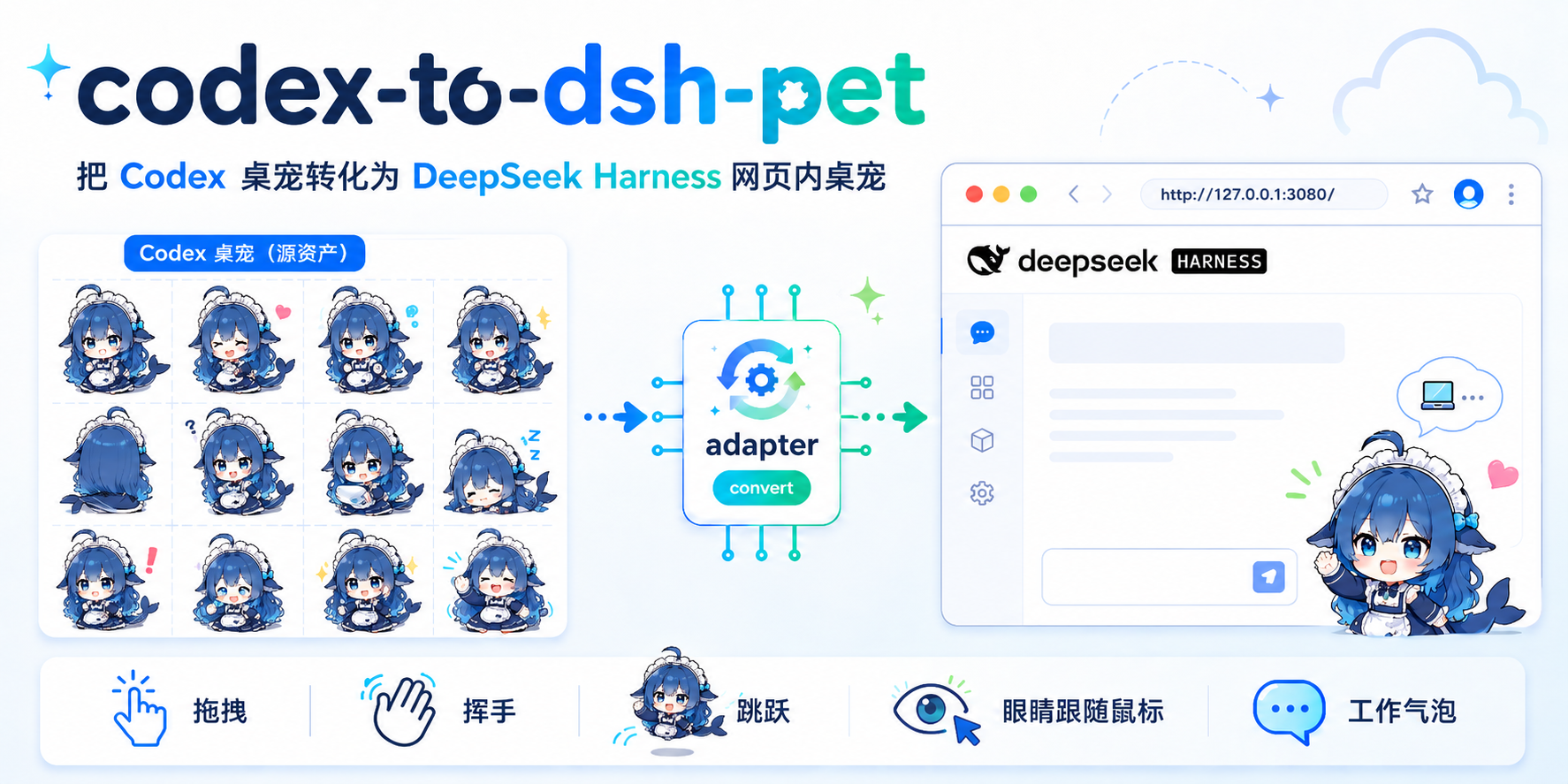
把 Codex 桌宠(spritesheet 图集)移植为 DeepSeek Harness(DSH)网页 GUI 桌宠的通用框架 / 适配器。
本项目系通过DSH编写,有问题和报错还请指正,我们会不断调试。
- 零依赖的核心渲染器(纯 DOM,无构建步骤)
- 开箱即用的交互:拖拽(按方向奔跑)、悬停挥手、双击跳跃、眼睛跟随鼠标(请注意,只有 Codex 桌宠 v2 版本(11 行动作图片)才支持;运行时插件可在设置里关闭)
- 实时响应 agent 活动状态,切换姿势
- 工作时头顶弹出进度气泡(工具名 / 流式文本 / "思考中…")
- 可选定期总结:用所选 LLM 汇总模型请求进展,并带每个会话的总结记录面板(默认关闭)
- 完成 / 错误 / 中断三类场景提示音,可试听、可上传自定义音频
- 逐行尺寸归一化,修正某些图集里姿势大小不一致的问题
⚠️ 本框架(构建脚本)不内置第三方桌宠素材。随附的运行时插件内置一只
示例桌宠 nastya(娜斯佳,原创角色,CC BY-NC 4.0),仅用于演示。
内置场景提示音由贡献者用 Qwen3-TTS 生成、按 MIT 许可证提供,与示例角色分离
(角色图集仍为 CC BY-NC 4.0);详见 LEGAL.md。
推荐:运行时插件(装一次 + 图形界面导入)
packages/dsh-codex-pet 是一个运行时插件——装一次,之后在 DSH 设置里点按钮导入
.webp 图集即可,不用再跑命令行。支持换宠、大小、位置、气泡颜色/透明度、
鼠标视觉追踪(仅 v2 图集,默认开启,可关闭),并内置
一只示例桌宠 nastya(娜斯佳,原创角色,CC BY-NC)。
🧭 桌宠跑到屏幕外回不来? 改分辨率后如果桌宠停在看不见的地方,打开
设置 → 桌宠 → 还原 Reset,点 「还原位置」 它就会回到所选角落;
点 「还原全部设定」 则把位置、大小、显示、鼠标追踪、气泡、定期总结和提示音
一次性恢复默认(宠物选择与已导入的文件、自定义提示音会保留)。
桌宠在屏幕内时,也可以右键点它选 「还原位置」。
安装(仅一次,任选其一):
方式 A —— 一条命令(需要 pnpm):
# 从 npm
dsh plugin --profile web add @signalight/dsh-codex-pet

# 或直接从 GitHub
dsh plugin --profile web add github:Signalight/codex-to-dsh-pet#path:/packages/dsh-codex-pet
方式 B —— 脚本(无需 pnpm): 在解压出的 codex-to-dsh-pet 文件夹里打开 PowerShell(空白处 Shift + 右键 → 在此处打开 PowerShell),运行:
.\install-runtime.ps1
装完后:DSH 会热加载 cordis.patch.yml,直接浏览器硬刷新 http://127.0.0.1:3080(Ctrl+Shift+R)即可;若仍未出现,再完全退出并重启 DSH 桌面应用(命令行版则重启 dsh web)。
⚠️ 避免「重复 loader entry」导致 cordis 卡死:同一个插件只选一种方式装一次
(方式 A 或 方式 B 二选一,别混用)。本仓库的 install-runtime.ps1 /
install-to-dsh.ps1 幂等且自带去重——重复安装只保留恰好一条 - insert:
条目,绝不会叠加,并会自动归并历史残留的重复行。
若你之前同时用过「手动脚本」和「dsh market / dsh plugin add」两种方式,
cordis.patch.yml 里就可能出现同一条 - insert: 两次(DSH 启动会卡住):
重新跑一次 install-runtime.ps1 即可自动归并回一条,然后浏览器硬刷新
(Ctrl+Shift+R),并按需要完全重启 DSH 桌面应用。
想手动核对:打开 ~/.dsh/profiles/web/cordis.patch.yml(桌面版为
%APPDATA%\io.github.hairyf.deepseek-harness-desktop\data\dsh\profiles\web\cordis.patch.yml),
每个插件只应有一条 - insert:。注意 select-pet.ps1 只管理「旧式每宠插件」,
运行时插件(如 @signalight/dsh-codex-pet)由「设置 → 桌宠」管理,不会也不应由它改动。
之后加桌宠(全图形界面): 打开 设置 → 桌宠,点 导入桌宠,选一张 .webp
图集即可(可输入中文名,宠物 id 自动取自文件名;id 重复时自动加 -2/-3 后缀,
不会覆盖之前导入的桌宠)。详见
packages/dsh-codex-pet/README.md。
📢 给早期用户:如果你之前用下面「旧方法」给每只桌宠单独装过插件,它们仍然
有效,不会失效。想换到新方式:先跑一次上面的 install-runtime.ps1 装上运行时
插件,之后新桌宠都用「设置 → 桌宠 → 导入」添加;旧的每宠插件可保留,也可先用
.\select-pet.ps1 停用,再手动删除 profiles\node_modules\<宠物名> 及补丁里的对应行。
旧方法:每宠构建一个插件(build.js)
安装步骤(零基础,照着做就行)
开始前需要两样:① 电脑装了 Node.js(运行 node 用);② 已经装好、能跑起来的 DeepSeek Harness(DSH)。
第 1 步:拿到代码
- 点仓库页绿色 Code → Download ZIP,下载后解压,得到一个
codex-to-dsh-pet 文件夹;
- 或命令行克隆:
git clone https://github.com/Signalight/codex-to-dsh-pet.git
第 2 步:打开 PowerShell(位置要对)
- 用文件资源管理器进入解压出来的
codex-to-dsh-pet 文件夹;
- 在文件夹空白处,按住 Shift 键 + 鼠标右键;
- 菜单里选 "在此处打开 PowerShell 窗口"(Windows 11 可能是"在终端中打开",一样)。
窗口里光标前面显示着 ...\codex-to-dsh-pet,就说明位置对了。
第 3 步:放图集
把桌宠图集(.webp 图片)改名成你想叫的宠物名(如 nastya.webp),拖进 codex-to-dsh-pet 文件夹。
第 4 步:运行两条命令
在 PowerShell 窗口里依次输入下面两条,每条输完按 Enter:
node build.js
.\install-to-dsh.ps1
看到 Done. 就成功了。
第 5 步:刷新生效
DSH 会热加载 cordis.patch.yml,直接在浏览器硬刷新 http://127.0.0.1:3080(Ctrl+Shift+R),桌宠就出现在右下角了 🎉(桌面应用无需重启;若仍未出现,完全退出并重启桌面应用;命令行版则重启 dsh web。)
常见报错:
- 出现「禁止运行脚本」→ 先输入
Set-ExecutionPolicy -Scope CurrentUser RemoteSigned 回车(选 Y),再重跑第 4 步。
- 出现「
node 不是内部或外部命令」→ 还没装 Node.js,去 nodejs.org 装一下。
- 装了多个桌宠后想切换,用
.\select-pet.ps1(见下文)。
1. 准备素材
把一张 Codex 桌宠的 spritesheet 命名成你的宠物名(如 fluffy.webp)放进本目录。
插件名会自动取自这个文件名——一张图集 = 一个插件。
2. 配置(可选)
name / label 不用填(自动从图集文件名推导)。只有需要改尺寸、归一化、
气泡文案等时才建 config.json:
Copy-Item config.example.json config.json
config.json 字段(name/label 可省略,缺省取图集文件名):
| 字段 |
说明 |
默认 |
name |
插件名(也是 node_modules 目录名 / 注册名) |
图集文件名 |
label |
悬浮层里显示的标签 |
图集文件名 |
spritesheetPath |
图集相对路径 |
自动检测 |
spriteVersionNumber |
图集版本:1(8×9)或 2(8×11,含注视帧) |
自动检测(按图集尺寸 1872/2288) |
size |
显示宽度 px |
120 |
pin |
初始位置(bottom-right / bottom-left / …) |
bottom-right |
normalize |
可选:逐行尺寸归一化 [null, …, { s, cx, cy }, …] |
无 |
look.enabled |
是否开启「眼睛跟随鼠标」;旧版桌宠(无注视帧)设为 false |
true |
look.deadzone |
注视死区(px,指针距桌宠中心小于该值不触发) |
28 |
bubble.enabled |
是否显示进度气泡 |
true |
bubble.maxChars |
流式文本截取长度 |
140 |
bubble.runningText |
工具运行时文案({tool} 会被替换成工具名) |
运行中:{tool}… |
bubble.workingText |
工作但无工具名时的文案 |
工作中… |
bubble.thinkingText |
思考时的文案 |
思考中… |
💡 版本自动识别:build.js 会按图集尺寸自动判断 v1/v2——高 1872px = v1
(9 行,无注视帧,自动关闭鼠标追踪),高 2288px = v2(11 行,含 16 方向注视帧,
自动开启鼠标追踪)。所以一般不需要手动设 spriteVersionNumber;只有当你的图集
不是标准尺寸时,才需要在 config.json 里显式指定。
3. 构建
node build.js
会自动检测图集、从文件名推导宠物名,生成自包含的 lib/client.js 和
config.effective.json。
只想构建指定的一张图集时,可以用一步命令(写 config.json + 跑 build.js):
.\build-pet.ps1 nastya                                   # 名字与图集文件名一致
.\build-pet.ps1 nastya -NodePath C:\path\to\node.exe     # 指定 node 路径(一般不用)
构建后可以运行冒烟测试验证产物:
node verify-bundle.cjs
4. 安装到 DSH
.\install-to-dsh.ps1
脚本会自动定位 DSH home,复制插件到 <DSH home>/profiles/node_modules/<name>,
并注册到 <DSH home>/profiles/web/cordis.patch.yml(幂等、自动备份)。
DSH home 定位(install-to-dsh.ps1 / select-pet.ps1 通用,按序探测):
$env:DSH_HOME(若已设置则优先);~/.dsh(命令行版 dsh 的常规位置,存在才用);%APPDATA%\io.github.hairyf.deepseek-harness-desktop\data\dsh
(DeepSeek Harness 桌面应用的数据目录)。
命令行版用户通常在 ~/.dsh;桌面应用版用户通常在 %APPDATA%\...\data\dsh。
注意:桌面应用不会把 DSH_HOME 导出到你的终端,脚本靠上面的探测自动找到。
探测逻辑统一放在 dsh-home.ps1(install / select 脚本共用),想自定义改它即可。
5. 刷新生效
DSH 会热加载 cordis.patch.yml,直接在浏览器硬刷新 http://127.0.0.1:3080(Ctrl+Shift+R)即可,桌宠就出现在右下角了。桌面应用无需重启;若仍未出现,完全退出并重启桌面应用。命令行版用户可重启 dsh web:
dsh web
6. 选择激活哪个桌宠(仅旧式每宠插件)
select-pet.ps1 只管理旧式每宠插件(build.js 构建、位于 node_modules 顶层、
只有 dsh.client 的插件):
.\select-pet.ps1          # 交互菜单:输入序号切换,q 保存退出
.\select-pet.ps1 -List    # 只查看当前状态,不修改
它会扫描 node_modules(含 @scope/ 子目录)里所有桌宠插件:旧式每宠插件可切换
激活状态;scoped 运行时插件(如 @signalight/dsh-codex-pet)仅作为信息列出、不会
被本脚本改动(其桌宠请在「设置 → 桌宠」里管理)。保存时只重写旧式每宠插件的
- insert: 行,其余补丁条目一律保留(自动备份)。改完浏览器硬刷新即可生效。
图集格式
Codex 桌宠图集是固定布局的精灵图:
| 项 |
值 |
| 帧尺寸 |
192 × 208 px |
| 列数 |
8 |
| v1 行数 |
9(1536 × 1872) |
| v2 行数 |
11(1536 × 2288,第 9、10 行是 16 方向注视帧) |
逐行动画(帧间隔 ms):
| 行 |
动画 |
帧数 |
间隔 |
| 0 |
idle 待机 |
6 |
160 |
| 1 |
runningRight 向右跑 |
8 |
120 |
| 2 |
runningLeft 向左跑 |
8 |
120 |
| 3 |
waving 挥手 |
4 |
140 |
| 4 |
jumping 跳跃 |
5 |
140 |
| 5 |
failed 失败 |
8 |
140 |
| 6 |
waiting / sleeping 等待·睡觉 |
6 |
150 |
| 7 |
running 奔跑 |
6 |
120 |
| 8 |
review 审阅 |
6 |
150 |
| 9–10 |
look(16 方向注视) |
16 |
— |
目录结构
.
├── config.example.json     # 示例配置
├── build.js                # 内联图集 + 配置 → lib/client.js(名字取自图集文件名)
├── verify-bundle.cjs       # 构建产物冒烟测试
├── build-pet.ps1           # 一条命令构建指定桌宠(可选 -NodePath)
├── dsh-home.ps1            # 共享的 DSH home 探测(install / select 共用)
├── install-to-dsh.ps1      # 一键安装
├── select-pet.ps1          # 选择激活哪个桌宠
├── README.md               # 中文说明
├── README.en.md            # English README
├── lib/
│   ├── index.js            # 宿主(Node)半身
│   ├── client.template.js  # 浏览器半身源码模板
│   └── client.js           # 构建产物(build.js 生成,已 gitignore)
├── LEGAL.md                # 版权与许可说明
└── LICENSE
回滚
# 复用与安装脚本相同的 DSH home 探测(dsh-home.ps1)
. .\dsh-home.ps1
$profileDir = Join-Path (Get-DshHome) 'profiles\web'
$nodeModules = Join-Path (Split-Path -Parent $profileDir) 'node_modules'

Remove-Item -Recurse -Force (Join-Path $nodeModules '<name>')
Copy-Item "$profileDir\cordis.patch.yml.bak" "$profileDir\cordis.patch.yml" -Force
# 改完浏览器硬刷新即可(桌面应用会热加载;命令行版再重启 dsh web)
更新日志
-
2026-10-03 发布 0.4.0:新增两个还原按钮,解决「调整桌面分辨率后桌宠跑到屏幕外、再也拖不回来」的问题。根因:拖拽后的位置以 left/top 持久化,而它优先于「位置(九宫格)」设置,所以分辨率一变,桌宠就停在视口之外。现在打开 设置 → 桌宠 → 还原 Reset,点 「还原位置」 即清掉已保存的拖拽坐标、交回九宫格摆位(桌宠还在屏幕内时也可右键点它选「还原位置」);点 「还原全部设定」 则把位置、大小、显示开关、鼠标追踪、气泡颜色/透明度、定期总结与场景提示音一次性恢复默认,宠物选择、已导入的宠物文件与自定义提示音都会保留(点击前有二次确认)。因为浏览器端只在「换宠 / 显隐 / 大小 / 位置」变化时才重建桌宠,而清掉 left/top 不改动这些字段,故新增 display.layoutRev:主机每次重排自增一次,浏览器端据此原地重新落位(不重建、不闪烁)。对应新接口 POST /api/codex-pet/reset-position 与 POST /api/codex-pet/reset-all。
-
2026-09-29 发布 0.3.4:修复 0.3.3 在 DSH 0.2.0-rc.1 下「思考中…」能出现、却看不到模型实时输出文字 的问题。根因:0.2 线把会话内容拆成多个 target,流式 step 的实时 tail(partial.blocks)挂在 chat target 上,由 dsh-client-ui-chat 通过 ctx.uiSession.provide({ hooks: ['chat'], … }) 暴露;0.3.3 只读了 hooks.trajectory,而 trajectory 自己的 partial 要等它的 target 累积到 chunk 才有值,于是实时文字恒为空——运行 / 待处理状态仍来自 hooks.session,所以「思考中…」看起来是正常的。现在气泡文字与工具名优先读 hooks.chat,hooks.trajectory 退为回退;turnEnds 同时接受 chat 的 Map<turn, seq> 形态。0.1.x 与 0.2.0-rc.1+ 的行为保持一致。
-
2026-09-29 0.3.3(未单独发布到 npm,其修复已随 0.3.4 发布):修复桌宠气泡不再显示「思考中…」与模型实时输出文字的问题(DSH 0.2.0-rc.1 起)。根因与 0.3.2 同源、机制不同:0.1.x 时代插件通过 sessions.currentProvideInfo 读取会话快照,该桥随 @deepseek-ai/dsh-client-runtime 一起在 0.2 线被移除,于是快照恒为 null、活动状态恒为 idle,气泡永不出现(连「运行中:工具名」也没有,桌宠也不再进入 running/waiting 姿势)。现在改为读取 0.2 内部 uiSession 服务的主绑定:hooks.trajectory 提供实时 tail(partial / runningCalls,也就是气泡文字与工具名),hooks.session 提供运行 / 待处理 / 打开状态,并从 trajectory 事件节点重建 nodes / turnEnds / requests(完成提示音与定期总结随之恢复)。为兼容旧宿主,uiSession 不写进 inject(缺失的硬依赖会让整个插件被 Cordis park),改用 ctx.get('uiSession') 惰性查找 + 短暂轮询订阅;查不到时自动回退旧的 currentProvideInfo 路径,因此 0.1.x 与 0.2.0-rc.1+ 共用同一份代码。
-
2026-09-29 发布 0.3.2:修复与 DSH 0.2.0-rc.1 及以后版本不兼容、插件被启动门禁整行禁用(桌宠、「设置 → 桌宠」整块消失)的问题。根因:插件在 package.json 里把 @deepseek-ai/dsh-client-runtime 声明为 peerDependencies(^0.1.0-rc.6),而 DSH 0.2 线已把该包拆分/下线;DSH 会用它自己的版本去校验插件的每个 @deepseek-ai/dsh* peer,不满足即禁用整个插件行(报 Plugin … is incompatible with dsh …: peerDependencies …)。现在改为只声明确实存在且确实在用的 DSH 包,并放宽为开放区间:@deepseek-ai/dsh-client-ui-slots / @deepseek-ai/dsh-host-webserver(均为 >=0.1.0-rc.6),因此 0.1.x 与 0.2.0-rc.1+ 都能通过;同时补上 dsh.manifestVersion: 1,并把 dsh.client.inject 从已废弃的包名改为 @deepseek-ai/dsh-client-ui-slots。若你暂时不方便升级,也可用 dsh plugin --profile web allow-version 为旧版本单独放行。
-
2026-08-27 发布 0.3.1:修复(issue #8)桌宠被侧边栏/面板遮挡的问题。桌宠宿主层改用 React portal 挂到最顶层 document.body(position:fixed + 极高 z-index),使桌宠(及气泡/菜单/总结面板)始终显示在侧边栏、面板之上;宿主层仍为 pointer-events:none,不会挡住其它操作。
-
2026-08-25 新增:安装脚本 install-runtime.ps1 / install-to-dsh.ps1 改为幂等 + 自动去重(新增共享模块 cordis-patch.ps1),确保同一个插件在 cordis.patch.yml 里恰好一条 - insert: 条目——避免重复安装(例如手动脚本与 dsh market 混用)产生重复 loader entry 导致 cordis 卡死;README 同步增加防坑说明。
-
2026-08-25 合并贡献者 @yabo083 的 PR #4:运行时插件新增「定期总结」(用所选 LLM 汇总模型请求进展,含设置项与总结记录面板,默认关闭)与「完成 / 错误 / 中断」三类场景提示音(默认开启、可试听、可上传自定义音频)。提示音的权利归属与许可见「许可与版权」节。版本升至 0.3.0。
-
2026-08-24 运行时插件新增「鼠标视觉追踪」开关(设置 → 桌宠):v2 图集的视线是否跟随鼠标,可在界面里自行选择,默认开启;界面会提示此功能仅 v2 图集可用(v1 无注视帧,设置不生效)。该项以服务端 mouseTracking 配置持久化。
-
2026-08-18 修复(issue #3):select-pet.ps1 现在也会扫描 scoped(@scope/)目录,运行时插件可见但仅展示、绝不改动;旧式每宠插件切换只重写自己的补丁行,其余条目一律保留(避免静默删除运行时插件等第三方条目);install-to-dsh.ps1 / install-runtime.ps1 与 README 的重启指引改为「热加载 + 硬刷新」,桌面应用无需也无法手动重启 dsh web。
-
2026-08-17 修复(0.1.2):导入新桌宠不再覆盖旧桌宠。此前桌宠 id 取自文件名,而 Codex 图集都叫 spritesheet.webp,导致第二次导入会覆盖第一次导入的文件夹;现在 id 冲突时自动追加 -2、-3 后缀,只有「同名同 id」的重复导入才原地更新(用于替换修复后的图集)。
-
2026-08-17 新增运行时插件 packages/dsh-codex-pet:装一次即可,图形界面导入桌宠(webp/png/gif)、换宠 / 大小 / 位置 / 气泡颜色与透明度;示例桌宠改用原创角色 nastya(娜斯佳),按 CC BY-NC 4.0 授权(详见 LEGAL.md)。
-
2026-08-17 新增:英文版说明(README.en.md),README 顶部增加中/英切换链接;并给 GitHub 仓库添加了简介(description)与标签(topics,含 dsh-plugin)。
-
2026-08-17 文档:示例宠物名不再使用游戏角色名 anaxa,改用原创角色 nastya。
-
2026-08-17 重构:DSH home 探测抽到共享的 dsh-home.ps1(install / select 脚本与 README 回滚代码统一引用);build-pet.ps1 新增 -NodePath 参数,不再依赖作者本机路径;select-pet.ps1 保存时保留注释位置与非桌宠补丁条目,与 install-to-dsh.ps1 行为一致。
-
2026-08-16 修复:build.js 自动检测忽略仓库自带的 banner.png(此前必报「多张图集」);install-to-dsh.ps1 / select-pet.ps1 支持 DSH_HOME 三级探测($env:DSH_HOME → ~/.dsh → 桌面应用 %APPDATA%\...\data\dsh);install-to-dsh.ps1 写补丁时丢弃 [] 占位符,修复生成的 cordis.patch.yml 为非法 YAML 的问题。
-
2026-08-16 修复多桌宠同时加载报错(模板顶层 const 用 IIFE 包裹),现在可同时开启多个桌宠。
-
2026-08-16 build.js 按图集尺寸自动识别 v1/v2(高 1872px=v1、2288px=v2),v2 自动开启鼠标追踪,无需手填 spriteVersionNumber。
-
2026-08-16 图集文件名自动推导宠物名(一张图集 = 一个插件);spritesheetPath 过期时自动回退;新增 select-pet.ps1 切换激活。
-
2026-08-15 修复安装脚本的 UTF-8 编码与目录创建问题;新增 look 配置(旧版 v1 桌宠可关闭注视);README 增加「极简安装方法」。
-
2026-08-15 初始版本:通用框架(渲染器 + DSH 适配层 + 进度气泡 + 拖拽 / 悬停挥手 / 双击跳跃 / 眼睛跟随 + 逐行尺寸归一化)。
许可与版权
- 插件代码按 MIT 授权。
- 内置示例桌宠
nastya(娜斯佳)为原创角色,其图集按 CC BY-NC 4.0(署名-非商业性使用)授权。
- 内置场景提示音(声音资产):
- 来源与归属:
done-1~4.wav(任务完成,轮换)、error.wav(出错)、interrupt-1~3.wav(被中断)共 8 个提示音,由贡献者 @yabo083(PR #4)使用 Qwen3-TTS VoiceDesign 生成并随插件提供;经本项目审核后纳入,随插件一起按 MIT 分发。
- 生成工具的许可:所用 Qwen3-TTS 模型仓库为 Apache-2.0,该许可仅适用于模型仓库本身,不改变本项目的许可;使用 Qwen3-TTS 不代表 Qwen 对本项目或这些提示音的背书。
- 与角色版权的关系:这些提示音通常按示例角色
nastya(娜斯佳)的声音演绎。该角色为原创角色,其图集按 CC BY-NC 4.0(非商业性使用)授权——因此即便提示音本身以 MIT 提供,将其作为该角色声音使用时,角色本身「非商业性使用」的限制依然适用;商业使用前请先向角色作者确认。
- 用户自定义音频:你可以在「设置 → 完成提示音」上传自己的音频替换任意场景音;自定义音频的版权与许可由你自己负责。
- 关于 Codex 桌宠素材/格式的版权说明,请阅读 LEGAL.md。
致谢
感谢@tuskinekinase 提供灵感和鼓励~
特别感谢 @yabo083 贡献了「定期总结」与「场景提示音」功能(PR #4)。


