
模型与 MCP
待识别

rea
morluto
Reverse engineer anything with agents, from app behavior down to native binaries.
PROJECT TOPICS
INSTALL REFERENCE
dsh plugin --profile web add github:Sen70s/dsh-workspace-plus
该命令指向仓库当前默认分支;尚无绑定当前 commit 的完整验证结果。
PROJECT README



当前版本 v0.9.1 · 要求 DSH >=0.1.7-rc.2
DeepSeek Harness(DSH)的插件。一个插件,两个子功能,插件页里各占一行、可单独启停。
| 子功能 | 说明 |
|---|---|
| workspace+ | 一个工作区登记多个目录,每个目录一个标签。标签表注入每次请求,输入框打 @ 也能直接引用;删除工作区时还会先问一句要不要归档它的对话;侧栏工作区列表可按最近对话自动排序(插件详情页里可关) |
| 通知 / notice | 对话请求权限、询问用户、任务完成、中断、出错时弹 Windows 原生通知,点通知直接回到那个对话 |
dsh plugin --profile desktop add dsh-workspace-plus装完重启 dsh 并刷新页面。
卸载:dsh plugin --profile desktop remove dsh-workspace-plus
自 0.6.0 起通知(notice)已并入本包。若你此前装过独立的
dsh-notice插件,先从 profile 里移除它再装本包 —— 两者的路由、协议与设置存储完全相同,同装会同名冲突。
一个工作区(DSH 里 = 一个目录)装不下真实项目。前后端分两个仓库、文档在第三个目录时,把这三个目录登记成标签,agent 就不再需要你每次手写绝对路径。
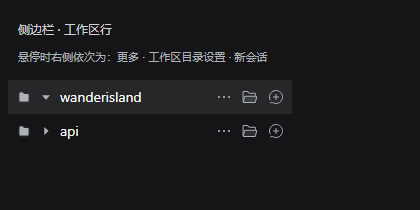
1. 打开弹窗。 鼠标停在侧边栏任意工作区那一行,操作区会多出一个文件夹图标,点它。
2. 添加目录。 点「添加目录」,用系统的目录选择器选一个目录;标签为空时会按目录名猜一个(D:\proj\my api → my-api),也可以自己写,再加一句说明。
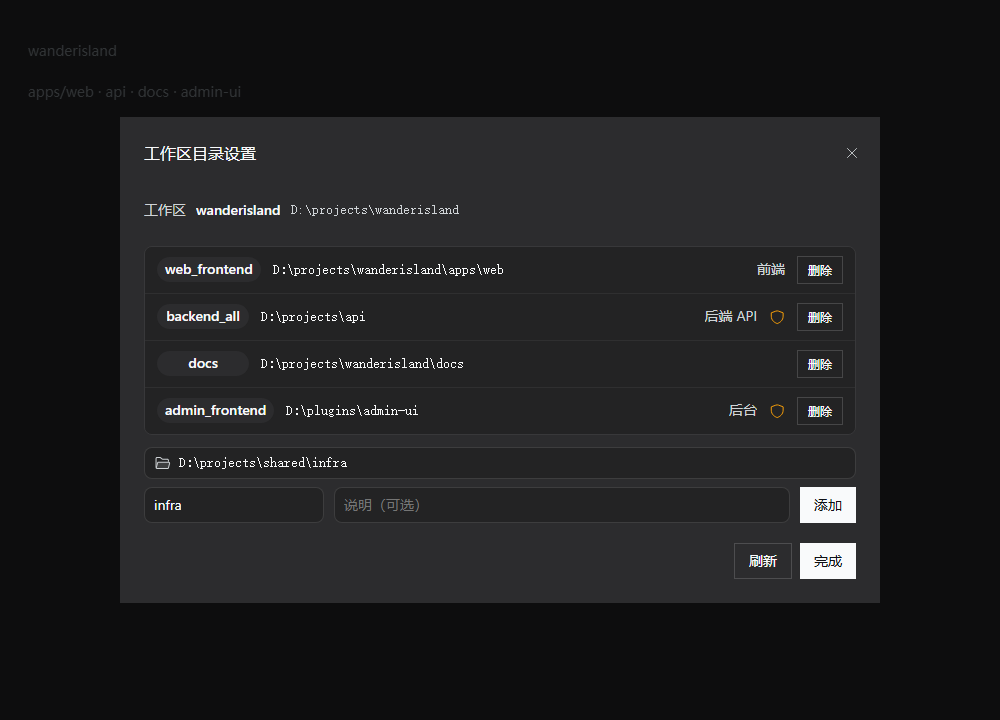
3. 之后就不管了。 每次请求 agent 都能看到这张「标签 → 绝对路径」表:
用户:把 backend 的登录接口改成 JWT
agent 直接去 D:\proj\backend,不会因为旁边有个 backend-legacy 而改错门。
在输入框打 @ 会多出一组「工作区目录」候选,选中后落一个 chip —— 送给模型的是那个目录的绝对路径,所以哪怕标签表被上下文压缩挤掉了,指代也不会失焦。
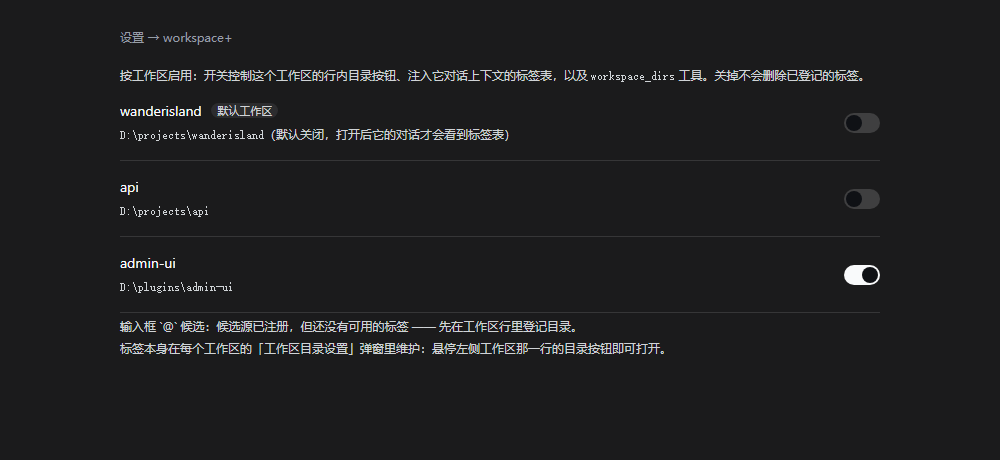
4. 每个工作区一个开关。 打开插件页的 dsh-workspace-plus 卡片 → 「包含的组件」里 workspaceplus 那一行的设置按钮,一行一个开关(默认工作区默认关闭,其它默认开启)。关掉不删标签,只是这个工作区暂时不参与。
本插件的设置都在插件自己的详情页里,不再出现在「设置」页:和 dsh-ops 一样,按行打开各自的设置页。
也可以直接在对话里让 agent 管:「把 D:\proj\backend 记成 backend,说明写后端 API」「现在有哪些标签?」「backend 改指向 D:\proj\backend-v2」「删掉 docs」。
建议把工作区建在几个项目的共同父目录上,标签都放进去。DSH 的沙箱只认工作区根目录为可写根,根目录之外的目录只能读,agent 每次越界写入都要你批准一次。
工作区一多,侧栏那列文件夹就得上下翻找。这个功能让 哪个工作区最近真的开始干活了,它就排到最上面:
dsh 之后依然保持;插件不另存一份排序。workspaces.insertBefore 公开命令(与拖拽同一套语义),插件不搬动任何侧栏 DOM 节点,行高、展开状态、hover 按钮都不受影响。开关和冷却时间都在 插件页 → dsh-workspace-plus → workspaceplus 行设置 里:第一行是排序开关(默认开,关掉后列表固定成你手动拖拽的顺序),第二行是冷却分钟数(默认 5,填 0 表示每次发送都重排),第三行是折叠工作区仍显示正在工作的对话(默认开)。
文件夹一收,里面所有对话行都消失 —— 侧栏是短了,但也看不出哪个文件夹里还有任务在跑。这个功能让 收起的工作区只保留「正在工作」的那几条对话,其余照常收起:
dsh-workspace-plus → workspaceplus 行设置 里,默认开。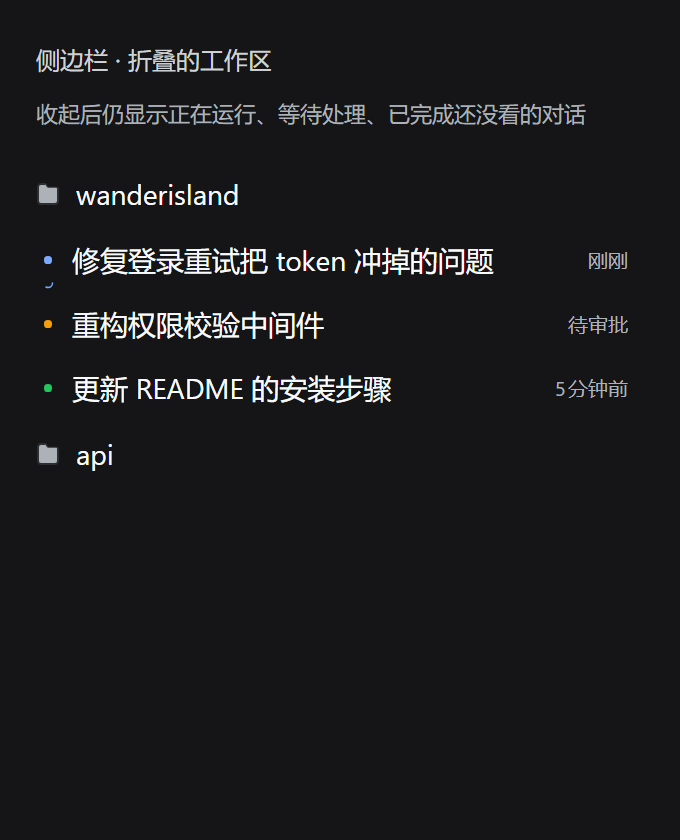
DSH 删除工作区时并不删对话:那些会话会失去归属,堆到侧栏的「未分组」里,和新建的临时对话混在一起。本插件于是接管了「删除工作区」那一下确认:
归档只是从侧栏隐藏,之后在「全部对话(显示已归档)」里随时能恢复;正在运行的对话会先停下(长按那一下就是这一步的确认,弹窗里已写明)。实现上插件拦截的是原生确认按钮的那一次点击,随后把同一次点击原样放行给 DSH,所以删除本身仍由 DSH 完成,进入「未分组」、关闭弹窗等行为都不变。
插件只认“标题会原样重复为确认按钮文字、且正文里引用了某个工作区名字”的那一个弹窗。如果将来的 DSH 改了工作区删除弹窗的结构、插件认不出来,它会什么都不做,原生确认流程照旧。
装好即用。请求权限、询问用户、任务完成、中断、出错都会弹 toast,点一下就打开对应的对话。
正常情况下,点通知不会再先闪一个终端窗口。首次注册 dsh-notice: 协议时(插件加载后就会发生),宿主会用系统自带的 csc.exe 把一个小助手(约 10 KB 的 click-host.exe)编译到 ~/.dsh/notice/ 并缓存;之后点击由这个助手在无窗口的情况下完成,窗口被别的程序挡住、最小化甚至收进托盘,它都能恢复并切到前台(最大化状态保持不变)。编译不可用时自动退化为无窗口 PowerShell(改由 Harness 自己把窗口切到前台),再不行就退化为普通 PowerShell 兼容模式(可能有窗口闪烁);当前用的是哪一种,notice 行设置页的状态区会直接写明。
notice 行的设置页里可以选通知类型、声音、时长、注册协议、发一条测试通知。这里还有一个「启用桌面通知」开关,不动这一行的开关也能静音。
设置存在 ~/.dsh/notice/,协议 scheme 是 dsh-notice: —— 从独立 dsh-notice 插件升级过来时,已有设置与协议注册自动生效。
通知的设置与轮询接口 /dsh-notice/api、/dsh-notice/api/pending 和 workspace+ 一样要过宿主的 connection.admit:认证缺失一律 503,不会因为请求来自本机就放行。点通知触发的 /dsh-notice/api/open 是唯一例外 —— 点击启动器不是浏览器、没有会话,改用注册命令里那个每进程随机的 token 认证,没带 token 直接 403。
不需要安装、不需要 DSH 在跑:
node tools/verify.mjs692 项断言,覆盖 manifest、patch 层、宿主半(含 /workspaceplus/api 与 /dsh-notice/api 在认证服务缺失时的拒绝、工作区排序开关与冷却分钟数的设置往返)、浏览器半、工作区行按钮、@ 候选源、弹窗形状、删除工作区时的归档拦截(含长按与回放)、侧栏工作区排序(只认真正开始的工作、文件夹忙时不排、冷却窗口、insertBefore 提交、开关关掉后不再重排)、以及通知点击启动器的编译与回退(含真实 csc.exe 编译一次并自检)。
lib/ 是手写源码,不需要打包步骤(没有 bundler):从 npm、GitHub、本地目录三种方式装到的都是可直接加载的代码。唯一的例外是通知点击助手 —— 它由宿主在首次注册协议跳转时(插件加载后就会发生)用系统自带的 csc.exe 从 lib/notice/click-host.cs 现编到 ~/.dsh/notice/ 并缓存;编译不可用时自动退化为 PowerShell 启动器,插件其余部分不受影响。~/.dsh/workspaceplus/directories.json,可以直接手改,改完刷新页面即可。/workspaceplus/api 每次请求都要过宿主的 connection.admit 认证。认证服务缺失、admit 不存在或报错时一律 503,读写都不放行——这个接口写下的目录备注会进入模型上下文,不能让未认证的调用方有机会修改它。/dsh-notice/api、/dsh-notice/api/pending 走同一个共享的 lib/admission.js:认证服务缺失、admit 缺失或报错时同样一律 503,本机来源不再豁免;点通知走的 /dsh-notice/api/open 只认注册命令里的每进程 token,没有 token 就是 403。CLASSIFICATION EVIDENCE
系统优先读取 GitHub Topics,再与站内分类词典和词根规则比对。当前命中: deepseek-harness。
morluto
Reverse engineer anything with agents, from app behavior down to native binaries.

deepseek-ai
DeepSeek Harness: Everything is a Plugin.

nexu-io
The 1st Collaborative AI Design Agent Workspace. Local-first and open source. Create motion, prototypes, websites, apps, dashboards, presentations, images, and videos with your team and AI agents. Share work, exchange feedback, and iterate together in one workspace.