dsh-pc-bridge




DeepSeek Harness 插件:在电脑上开一个小 HTTP 桥,让对端(另一台电脑、平板或云端机器人)能 ping 这台电脑、并按需执行 shell 命令。默认只监听回环;从 0.3.0 起可以在设置 → 电脑执行桥里切到局域网、用 UDP 发现附近的设备、用 6 位配对码交换密钥;0.4.0 起可以直接选「远程(Tailscale)」异地直连,并自动把 WARP 切成「仅 DNS」以免和 Tailscale 打架。也可以继续用 ssh 反向隧道。
仓库里同时提供一个命令行 pcctl,不依赖 Harness 也可以在终端里直接调桥。
演示
对端问一句「这台机器在不在」,回的是主机名、用户、shell 类型和服务器时间:
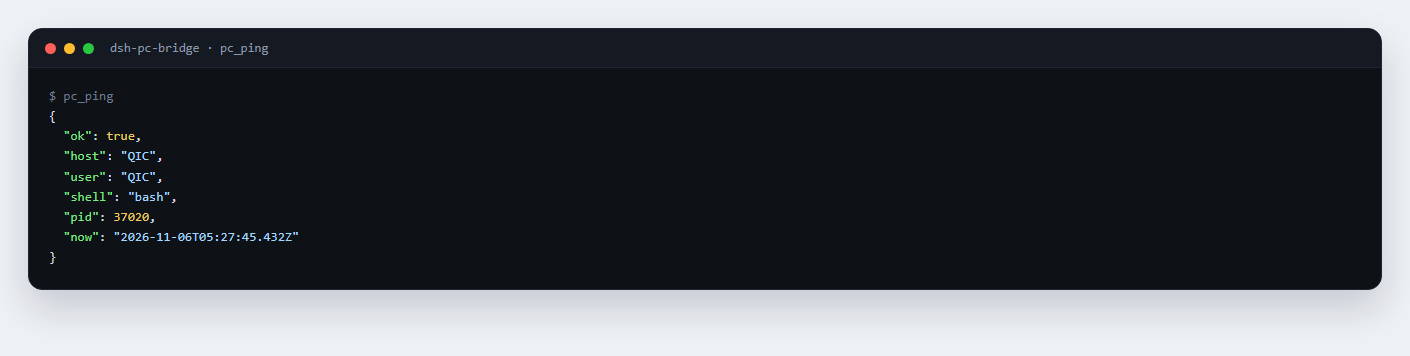
要拿东西就在这台机器上跑命令——下面是远端(云端 QQ 机器人)让我在家里的电脑上列目录、读 git 提交记录:
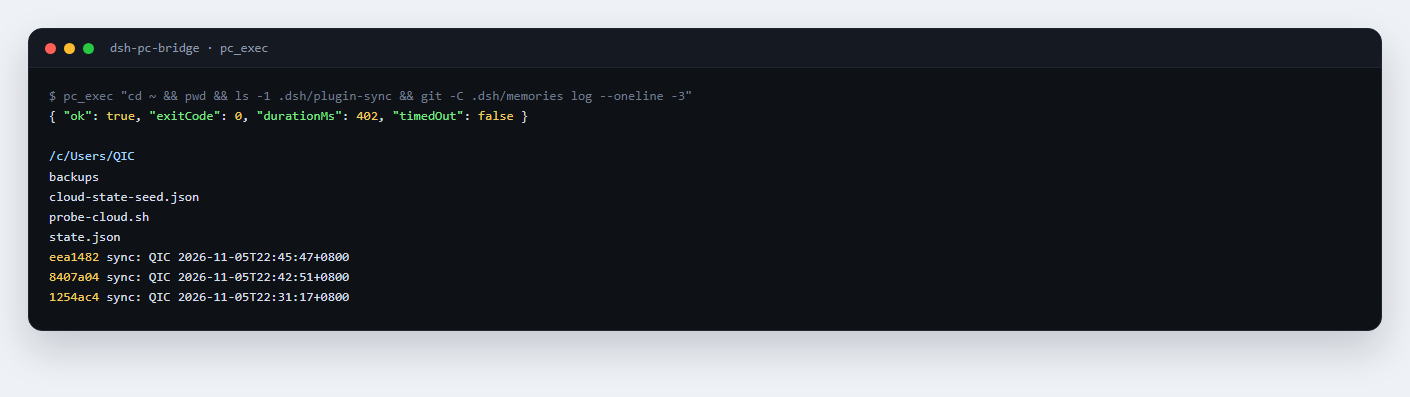
两条都是真跑出来的输出,不是示意。注意桥走的是 Git Bash,PATH 里没有 Node,能用的命令以本机 Git Bash 为准。
组成
- Host 桥(
role: host | both):node:http 服务,POST /exec、GET|POST /ping,每个请求都要带 x-pc-secret 头;GET /health 与 POST /pair 免鉴权(后者要 6 位配对码)。
- 运行时与设置(
lib/runtime.mjs、lib/settings.mjs):启停、状态、工具注册、审计日志;设置写入 $DSH_HOME/pc-bridge/settings.json,优先级高于插件 config,重启后仍然生效。
- 局域网发现(
lib/discovery.mjs):UDP 18791 广播 DSHBRIDGE/1,扫描时去重并按对端身份返回 host:port。
- 配对(
lib/pairing.mjs):6 位数字、默认 300 秒有效、单次使用;同一 IP 连续失败 5 次锁 10 分钟。
- 工具:Agent 可调用
pc_ping(探活)与 pc_exec(执行命令);toolsMode: auto 时只有配置了对端或开着 remoteMode 才常驻注册,避免每轮对话白占 token。
- 远程网络(
lib/tailscale.mjs、lib/warp.mjs,0.4.0):读 tailscale status --json 拿到 tailnet 地址并在设置页显示远程 URL;开启 warpCoexist 时若 WARP 正在跑隧道,就自动切到「仅 DNS」(warp-cli mode doh),让 Tailscale 的控制连接恢复。
- 隧道管理器(
tunnelEnabled: true):守着 ssh -N -R ...,断了按 5/10/30/60 秒退避重连;远端 sshd 残留占用端口时先 fuser -k 再重试。
- CLI:
pcctl ping、pcctl exec -- "hostname"。
安装
三种方式选一:
# npm(推荐)
dsh plugin add dsh-pc-bridge

# 直接从 GitHub tag 装
dsh plugin add github:QIC-9821/dsh-pc-bridge#v0.5.0

# 本地目录(开发时)
dsh plugin add /absolute/path/to/dsh-pc-bridge
也可以在插件管理器里把本目录当 bundle 安装。要求 Node.js ≥ 22;没有任何第三方运行时依赖。
安装后在 Harness 设置里找到「电脑执行桥」,按下面的键配置。
- id: dsh-pc-bridge
  name: 'dsh-pc-bridge'
  config:
    role: both
    listenHost: 127.0.0.1
    listenPort: 18790
    tunnelEnabled: true
    sshHost: 203.0.113.10
    sshUser: dsh
    sshKeyPath: C:/Users/me/.ssh/id_ed25519
配置
| 键 |
默认 |
说明 |
role |
both |
host 只开桥;client 只注册工具/隧道;both 全开 |
listenHost |
127.0.0.1 |
监听地址;局域网模式用 0.0.0.0,此时必须配强密钥并确认防火墙只放行可信网段 |
listenPort |
18790 |
监听端口 |
secretFile |
$DSH_HOME/pc-bridge/secret |
密钥文件;可自定义(支持 ~、绝对路径、相对 stateDir);不存在时 host 角色自动生成(32 字节 hex,权限 600) |
enabled |
true |
总开关;关掉后不监听、不注册工具、不跑发现,设置页仍可用 |
secretEnv |
DSH_PC_BRIDGE_SECRET |
优先级高于密钥文件的环境变量名 |
peerUrl |
http://127.0.0.1:18790 |
工具调用哪个桥 |
defaultTimeoutMs |
30000 |
默认命令超时 |
maxTimeoutMs |
600000 |
请求可指定的最大超时(10 分钟) |
maxOutputBytes |
2097152 |
stdout/stderr 各自截断上限,超出部分标记 truncated |
shellPath |
自动 |
指定 shell 可执行文件;默认 Windows 优先 Git Bash(C:\Program Files\Git\bin\bash.exe),没有才用 PowerShell;POSIX 用 /bin/bash |
cwd |
当前目录 |
命令工作目录 |
tunnelEnabled |
false |
是否维持 ssh 反向隧道 |
sshHost / sshUser |
空 |
隧道目标 |
sshKeyPath |
空 |
私钥路径;空 = 默认密钥 |
tunnelRemotePort / tunnelLocalPort |
18790 |
远端/本端端口(都绑 127.0.0.1) |
toolsMode |
auto |
auto 只有配了 peerUrl 或 remoteMode 才注册工具;always 常驻;off 不注册 |
fileEnabled |
true |
是否开放文件通道(/file/stat|list|read|write)。关掉后这四个端点直接 404,工具再开也用不了 |
fileToolsEnabled |
false |
文件工具(pc_file_list / pc_file_read / pc_file_write)的独立开关。关着就不注册,每轮省 token;与 toolsMode 分开控制,打开时即使 toolsMode: off 也注册 |
fileRoots |
[] |
允许读写的根目录列表(空 = 不限制,但只对 fileEnabled 生效);按 cwd 解析相对路径 |
fileChunkBytes |
1048576 |
传输分块大小(64 KiB–16 MiB) |
fileMaxBytes |
67108864 |
单个文件传输上限(1 MiB–4 GiB) |
remoteMode |
off |
off / tailscale / ssh。选 tailscale 时优先绑 tailnet 地址(Tailscale 不在线才退回 0.0.0.0),设置页显示 tailnet 远程地址;非 off 时工具常驻 |
warpCoexist |
true |
remoteMode: tailscale 时,启动时若发现 WARP 在隧道模式就自动切到「仅 DNS」(warp-cli mode doh),让 Tailscale 保持在线;设 false 则完全不动 WARP |
discoveryEnabled |
true |
是否回应局域网 UDP 发现 |
discoveryPort |
18791 |
发现端口 |
pairTtlSec |
300 |
配对码有效期(30–3600 秒) |
auditKeep |
5 |
audit.jsonl 超过 1 MB 时保留的历史份数 |
purgeOnUninstall |
false |
实验性:插件被移除时尝试删除本机数据(密钥/设置/审计/日志)。依赖 DSH 在卸载时触发插件 teardown,默认关 |
设置页(0.5.0)
安装后打开 设置 → 电脑执行桥,里面能改的东西都会写进 $DSH_HOME/pc-bridge/settings.json
(Windows 默认 C:\Users\<你>\.dsh\pc-bridge\settings.json),下次启动仍然生效:
- 开关卡:总开关(
enabled),拨动即生效、不用点保存。关掉后插件照常加载、设置页照常可用,但不监听端口、不注册 pc_ping / pc_exec、不跑 UDP 发现;
- 状态卡:运行状态、监听地址、运行时长、已注册的工具、密钥来源与指纹、Tailscale 地址、对端连接、隧道、发现、最近错误;
- 远程连接(Tailscale)与 WARP:显示 Tailscale 是否在线、tailnet 地址、可复制的远程 URL;提供「WARP 只做 DNS(共存)」「恢复 WARP 隧道」「刷新网络状态」三个按钮,以及「远程模式启动时自动让 WARP 只做 DNS」勾选框(
warpCoexist);
- 连接方式:本机(
127.0.0.1)/ 局域网(0.0.0.0)/ 远程(Tailscale,优先绑 tailnet 地址,Tailscale 不在线时退回 0.0.0.0)/ 自定义 peerUrl;切模式不会清掉已配对的对端地址;
- 附近的电脑:点「搜索」发一次 UDP 扫描,选中设备就能填进
peerUrl;
- 配对:本机生成 6 位码给对端输入,或输入对端的地址 + 码,成功后双方共用同一把密钥;配对成功会记住对端名称、平台、传输方式、配对时间,被配对的设备也记进历史(最多 10 台,按地址去重),卡片上可以直接「断开配对」;
- 工具:一个勾选框「没配对端时也注册 pc_ping / pc_exec」。不勾(默认)= 只有填了对端地址或开了远程模式才注册,平时省 token;勾上 = 总是注册(
toolsMode: always)。要完全关掉工具用总开关;
- 文件传输(页面顶部的第二个页签,和「总览」上下级关系):
- 「文件工具」勾选框
fileToolsEnabled(默认关):关着时 pc_file_* 三件工具完全不注册——这是默认状态,每轮对话不花这三个 schema 的 token;勾上并在「保存」后立刻生效;
- 「对端访问本机文件」勾选框
fileEnabled(默认开),以及 fileRoots(一行一个根目录)、分块大小 fileChunkBytes、单文件上限 fileMaxBytes;改这几项会重启一次监听;
- 页签底部有「自检」按钮(
POST /pc-bridge/api/file-test):在本机临时目录跑一遍写→读→stat→删,返回每步耗时,用来确认文件层和根目录配置真的可用;
- 底部只有「保存并应用 / 测试连接 / 重置口令」;保存后执行桥会重启一次(毫秒级,只重启插件内的监听,不重启 DSH);只改
toolsMode / fileToolsEnabled 时不重启,只重排工具注册表;
- 高级:端口、超时、输出上限、配对码有效期、审计份数、发现开关、密钥文件路径(
secretFile)、卸载清理开关;
- 密钥路径:改
secretFile 时会「写新文件 → 读回校验 → 改设置 → 重启 → 删旧文件」,保存后执行桥自动重启一次(毫秒级),不用重启软件,旧文件删不掉只给警告、不回滚;密钥来自 secret 配置或环境变量时拒绝迁移;
- 删除本机数据:按钮 + 二次确认,清掉密钥文件、
settings.json、audit.jsonl*、bridge.log*(目录保留),适合卸载前手动收拾;
- 审计:最近 20 条
audit.jsonl(start / stop / restart / config / pair / exec / secret)。
页面调用的是本地 API /pc-bridge/api/*,和 Agent 用的 /ping、/exec 是两条独立的通道。
卸载说明:插件自己的代码由包管理删除;$DSH_HOME/pc-bridge/ 是插件数据目录,不会随包自动删除。开启 purgeOnUninstall 后会尝试在 teardown 时检测 profile 是否已无本插件依赖再清理,但 DSH 没有公开的卸载钩子,这一步按「实验性」对待;稳妥做法是卸载前在设置页点一次「删除本机数据」。
三种连接方式
| 场景 |
做法 |
备注 |
| 同一台机器 / 本机自测 |
默认 127.0.0.1:18790 |
最省事,工具打自己 |
| 同一 Wi-Fi / 热点 |
设置页选「局域网」,listenHost 变 0.0.0.0;对端用 pc_exec 的 peer 或设置页填 peerUrl |
需要防火墙放行 18790/TCP;建议用 secret 配强口令 |
| 不同 Wi-Fi / 热点(Tailscale) |
两端装 Tailscale 并登录同一账号;设置页选「远程(Tailscale)」保存,页面会给出 http://<tailnet-IP>:18790 |
需要在防火墙放行 18790(见下);装了 WARP 时勾 warpCoexist |
| 公网 / 没有 Tailscale |
继续用本插件的 ssh 反向隧道(tunnelEnabled),或对端用 Cloudflare Tunnel 之类 |
桥本身不直接监听公网 |
配对流程(两端都装 0.4.0):
- 主机点「生成配对码」,拿到 6 位数字(300 秒、用一次);
- 对端在「配对到对端」里填主机地址和码,点配对;
- 两端自动换成同一把密钥并重连;之后工具、
pcctl 都能直接用。
远程连接(Tailscale)怎么开
- 两端都装好 Tailscale,登录同一个 tailnet(
tailscale status 里两端都是 online);
- 主机设置页把「连接方式」切到「远程(Tailscale)」,点「保存并应用」;执行桥会优先绑 tailnet 地址(Tailscale 不在线时退回
0.0.0.0),状态卡/远程卡显示该地址;
- 在主机防火墙只对 tailnet 放行端口(管理员 PowerShell):
New-NetFirewallRule -DisplayName "dsh-pc-bridge (Tailscale)" -Direction Inbound `
  -Action Allow -Protocol TCP -LocalPort 18790 -RemoteAddress 100.64.0.0/10
- 对端(平板/手机/另一台电脑)打开
http://<tailnet-IP>:18790/health,看到 {"ok":true,...} 就通了;之后把它们配对上,或者直接在设置里填 peerUrl。
WARP 注意:WARP 的隧道会把 Tailscale 的控制连接(controlplane/DERP)一起吞掉,表现为电脑在 tailnet 里一直 offline。消费版 WARP 默认排除了 100.64.0.0/10,但对端地址通了、控制面仍然断。0.4.0 的 warpCoexist(默认开)会在「远程(Tailscale)」模式启动时把 WARP 切到「仅 DNS」(warp-cli mode doh):DNS 保护保留、隧道关掉,Tailscale 恢复正常。设置页也可以随时手动点「WARP 只做 DNS(共存)」或「恢复 WARP 隧道」。
对端准备(以云服务器为例)
- 把本机公钥加到对端用户的
~/.ssh/authorized_keys。
- 对端把桥的共享密钥放进进程环境,例如 systemd:
[Service]
Environment=DSH_PC_BRIDGE_SECRET=替换成同一串
- 对端先
curl -s http://127.0.0.1:18790/ping -H "x-pc-secret: $DSH_PC_BRIDGE_SECRET" 自测;隧道通了以后这台电脑的桥就出现在对端回环上。
- 对端也可以直接用
pcctl:
PC_BRIDGE_SECRET=... pcctl ping
PC_BRIDGE_SECRET=... pcctl exec -- "hostname; echo OK"
PC_BRIDGE_SECRET=... pcctl file list /tmp
PC_BRIDGE_SECRET=... pcctl file get /tmp/report.pdf --out ./report.pdf
PC_BRIDGE_SECRET=... pcctl file put ./build.zip /srv/app/build.zip
安全
- 默认只绑回环;隧道也把两端都绑在
127.0.0.1。只有你主动切到局域网(0.0.0.0)或远程(Tailscale)才对外开端口。
- 每个
/ping、/exec、/info 请求都检查共享密钥(timingSafeEqual),缺失/错误返回 401。
/pair 免鉴权,但必须出示 6 位一次性配对码;同一 IP 连续失败 5 次锁 10 分钟,码默认 300 秒过期。/health 只回版本、平台和能力,不泄露主机名/用户/密钥。/file/stat|list|read|write 与 /exec 同级:同一把共享密钥,未配密钥直接 401;fileEnabled: false 时这四个端点连路由都不挂(404)。- 文件路径按
fileRoots 限制(先 realpath 再比对,符号链接指向根外会被 403 拒绝);空 fileRoots = 不限制,请按需收紧。
- 请求体 ≤ 64 KiB、命令 ≤ 8 KiB;输出截断;超时杀进程树;文件分块上传走
<目标>.pcbridge-<uploadId>.part,末块校验整文件 sha256 后才 rename,失败不会留下半个目标文件。
- 密钥不进配置文件,日志只写密钥来源(
env: / file:),不写值;审计只记命令与退出码,不记输出。
- 桥提供的是任意命令执行能力。只把密钥/配对码给可信的对端,只在对端可信时切局域网或开隧道。
工具
pc_ping:返回 {ok, host, user, shell, now} 或网络错误。pc_exec {"command":"...","timeoutSec":30}:返回 {ok, exitCode, stdout, stderr, durationMs, timedOut, truncated}。pc_file_list {"path":"/data"}:列出目录(name/type/size/mtime),可带 limit。pc_file_read {"path":"...","offset":0,"maxBytes":65536,"encoding":"auto"}:内联读一个分块(auto 是 UTF-8 文本还是 base64,附 sha256 与 nextOffset);给 dest 则整文件下载到本地(先写 .pcbridge.part,逐块校验 sha256,最后 rename)。pc_file_write {"path":"...","content":"..."}:内联写(≤ 1 MiB);给 source 则上传本地文件(分块 + 每块 sha256 + 末块整文件 sha256);append / createDirs 可选。- 三个
pc_file_* 只在设置页「文件传输 → 文件工具」打开时注册;需要时可分别开 toolsMode(pc_ping/pc_exec)与 fileToolsEnabled(文件三件套)。
- 默认
toolsMode: auto:本机没配 peerUrl 时不常驻这两个工具(每个工具 schema 每轮约占 0.3k token);需要时在设置页切 always,或直接填好 peerUrl。
审计
$DSH_HOME/pc-bridge/audit.jsonl 一行一条 JSON,记录启动/停止/配置变更/配对/执行(含命令、退出码、耗时、来源 IP,不含输出)与文件操作(kind:"file":op、path、bytes、ok、ms、ip,不记录文件内容)。
文件超过 1 MB 自动轮转,保留 auditKeep 份;设置页只展示最后 20 条。
开发
npm test                     # node --test test/*.test.mjs
node --check index.js
测试覆盖:shell 选择与回落、隧道参数与退避、服务端鉴权/路由/超时钳制/截断、客户端网络错误、密钥生成与优先级、真实命令执行与超时。
许可
MIT
Android / tablet host
An Android host has no /bin/bash: the bridge picks Termux bash when $PREFIX
points at one, otherwise /system/bin/sh. A timeout kills the whole process
group with process.kill(-pid); taskkill is Windows-only.
To let a PC reach a tablet, the tablet must listen on the LAN:
- insert:
    - id: dsh-pc-bridge
      name: 'dsh-pc-bridge'
      config:
        role: host
        listenHost: 0.0.0.0
        listenPort: 18790
        secret: 'shared-secret'
0.0.0.0 is safe only with a strong shared secret; every request without the
x-pc-secret header is rejected. On the PC side call pc_exec with an explicit
peer (e.g. http://192.168.0.50:18790) because the tablet address changes
with the Wi-Fi network.


