
模型与 MCP
待识别

rea
morluto
Reverse engineer anything with agents, from app behavior down to native binaries.
PROJECT TOPICS
INSTALL REFERENCE
dsh plugin --profile web add github:MrMu666/dsh-lan-tool
该命令指向仓库当前默认分支;尚无绑定当前 commit 的完整验证结果。
PROJECT README
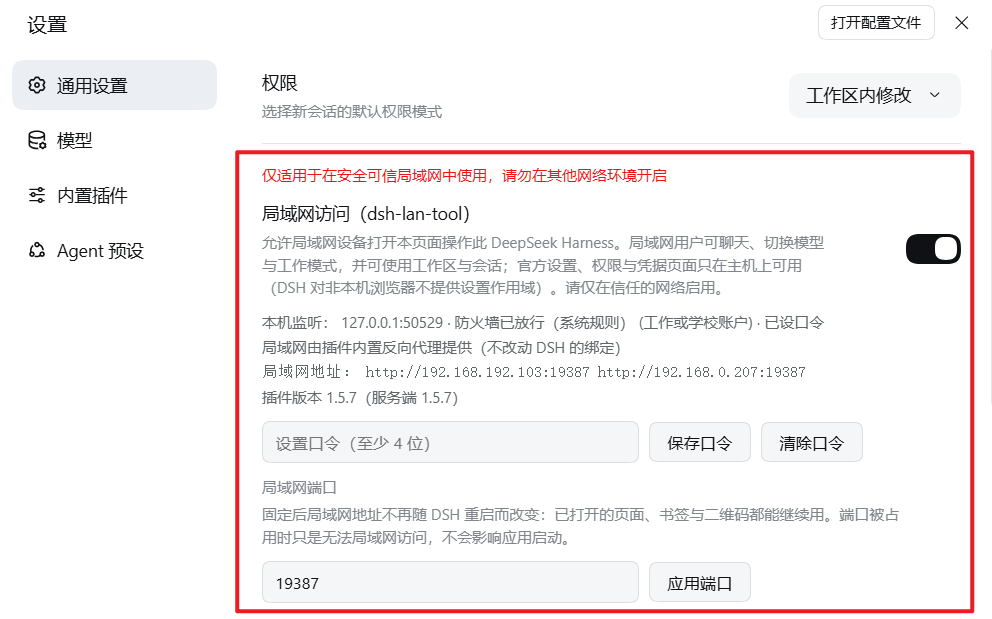
DeepSeek Harness Web GUI 的局域网访问插件
带口令的全功能版 · 插件内置反向代理 · 主机免口令 · 手机/平板直接用官方界面





⚠️ 版本要求:
1.7.2仅支持 DSH 桌面版0.2.2-rc.3(engines.dsh精确锁定,其它版本会被拒绝安装/启用)。旧版 DSH 请使用对应的旧版插件,见 Releases。
让手机、平板或另一台电脑通过局域网打开同一份 DeepSeek Harness:先输口令才能看页面,主机自己打开不需要口令。
dsh-lan-tool 安装;刚发布的版本可能被 pnpm 的 24 小时窗口挡回旧版;此时在 Plugins 页显式写版本,例如
dsh-lan-tool@1.7.2。也可以配合 DSH-Launcher 与 dsh-app 使用。
http://<本机IP>:<端口>,输入口令即可。| 能力 | 局域网设备 |
|---|---|
| 聊天、模型与工作模式切换、工作区/会话、历史、任务、审批、终端 | ✅ 可用 |
| 设置 / 权限预设 / 凭据 / 预设管理页面 | ❌ 仅主机可用(请在主机上修改) |
| 工作区目录选择 | ✅ 插件自带的目录选择器 |
/dsh-lan/status 404:升级只会更新依赖,不会重新加入 dsh.profile.bundles。装好新版后在 Plugins 页重新启用,再完全退出重启。- id: dsh-lan-tool
disabled: truedsh web authentication required…:地址里带了过期的 ?token=。用卡片里的干净地址即可;1.7.1 起也会自动跳转到口令页。在 Plugins 页移除即可。局域网监听会立即关闭;防火墙规则与补丁残留约 8 秒后清理。若要一并清除口令,删除 %USERPROFILE%\.dsh\dsh-lan.json。
MIT 许可证(Copyright © 2026 MrMu666)
CLASSIFICATION EVIDENCE
系统优先读取 GitHub Topics,再与站内分类词典和词根规则比对。当前命中: deepseek。
morluto
Reverse engineer anything with agents, from app behavior down to native binaries.

deepseek-ai
DeepSeek Harness: Everything is a Plugin.

nexu-io
The 1st Collaborative AI Design Agent Workspace. Local-first and open source. Create motion, prototypes, websites, apps, dashboards, presentations, images, and videos with your team and AI agents. Share work, exchange feedback, and iterate together in one workspace.