

模型与 MCP
待识别

rea
morluto
Reverse engineer anything with agents, from app behavior down to native binaries.
PROJECT TOPICS
INSTALL REFERENCE
dsh plugin --profile web add github:LyuYuxin/dsh-wsl-folder
该命令指向仓库当前默认分支;尚无绑定当前 commit 的完整验证结果。
PROJECT README
简体中文 | English


一个 DeepSeek Harness(DSH)插件,适用于 Windows 上的 Desktop 和 dsh web:在侧栏的「添加工作区」按钮里加入 WSL 文件夹,浏览 WSL 发行版,把任意 Linux 目录添加为工作区;这个工作区的侧栏终端会直接开在发行版里对应的 Linux 路径。当前版本 1.1.1。
在 Windows 上用 DSH 时,工作区默认只能是 C:\、D:\ 这些 Windows 目录,而 WSL 里的项目放在 Linux 文件系统上,DSH 本身没有把两者接起来:
\\wsl.localhost 的入口。\\wsl.localhost\<发行版>\... 填成工作区,侧栏终端仍然启动 PowerShell/pwsh,cwd 也是 Windows 路径。ENOTSUP,修改文件 GetFileSecurityW EIO。AGENTS.md、侧栏文档预览时报 C:\wsl.localhost\... 不存在。dsh-wsl-folder 补的就是这几处:添加工作区、侧栏终端和文件读写都能正确落在 WSL 里。它不会把 agent 的工具搬到 Linux 侧(见「已知限制」),而是在 DSH 现有的工作方式上补上 WSL 支持。
入口不变,多一个来源。 点侧栏工作区标题栏的「+」(或新会话页工作区的「添加工作区」),弹窗先问文件夹在哪里:选「Windows 文件夹」就是原来的系统选择器,选「WSL 文件夹」打开下面的浏览器。弹窗下方还有最近用过的 WSL 位置和两条使用提示。
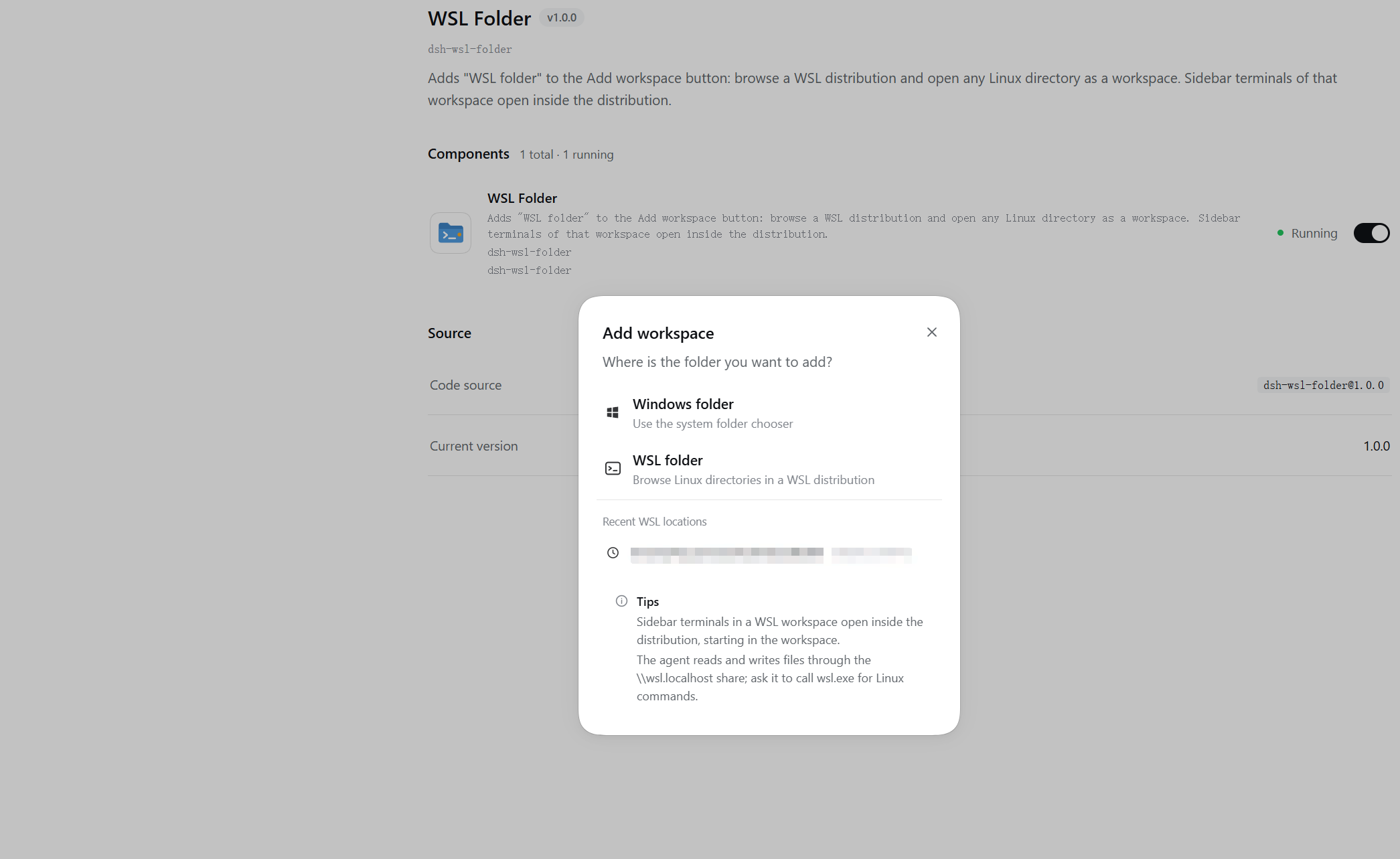
图 1:第一步,选择文件夹来源。
浏览发行版里的目录。 右上角下拉框切换发行版(默认是 WSL 的默认发行版),从发行版默认用户的主目录开始。点文件夹进入下一级,点面包屑回到上级,点铅笔图标可以直接输入 Linux 路径并回车,「显示隐藏文件」切换点目录;底部显示将要注册的路径。
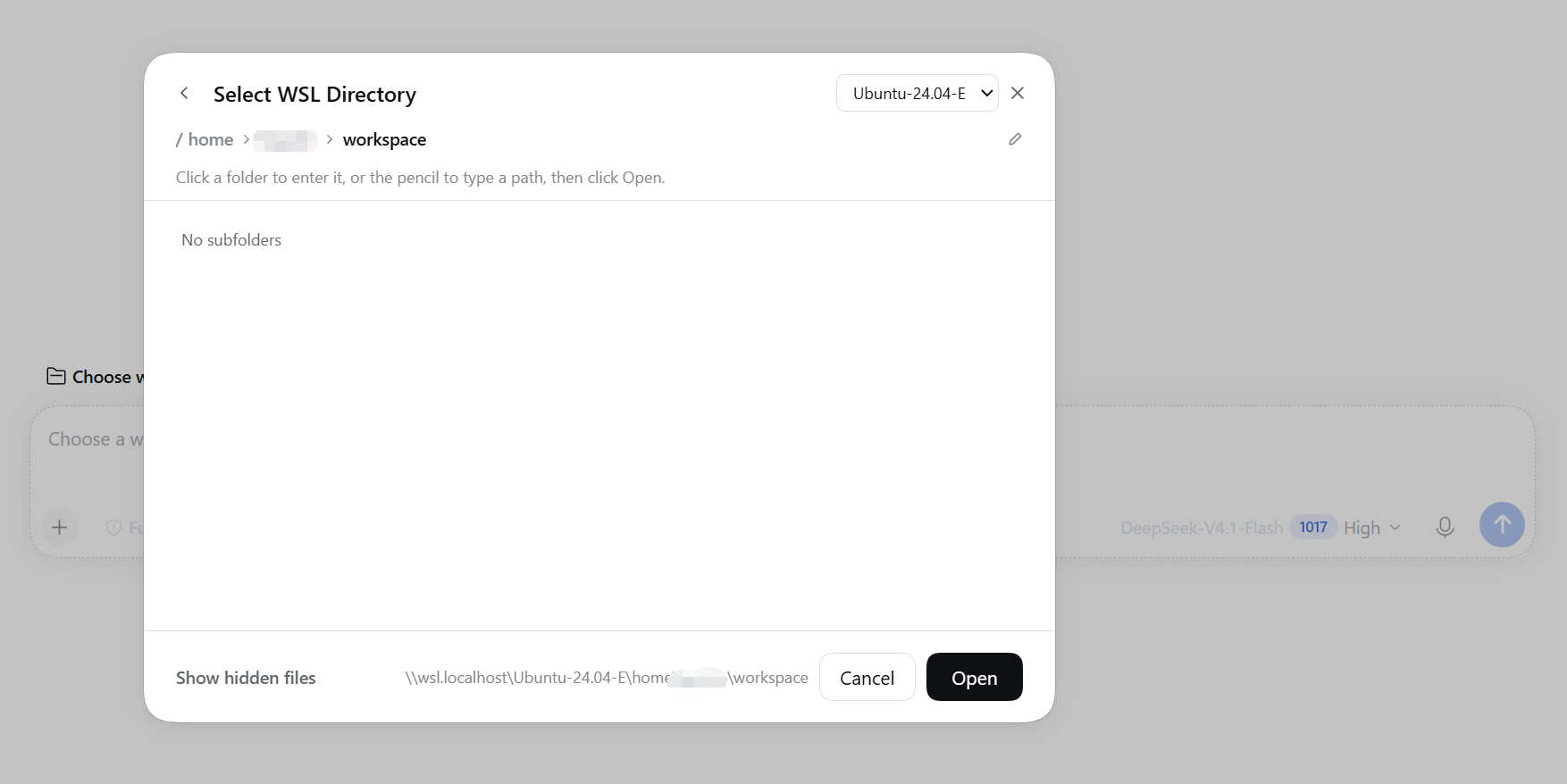
图 2:第二步,浏览 WSL 目录。
点「打开」,目录成为工作区。 Linux 目录注册为 \\wsl.localhost\<发行版>\...;如果目录在 /mnt/<盘符>/... 下(WSL 挂载进来的 Windows 盘,\\wsl.localhost 共享读不了它们),则注册成真实的 Windows 路径(如 /mnt/d/proj → D:\proj),并记住它来自哪个发行版。
侧栏终端开在发行版里。 在这个工作区里打开侧栏终端,运行的是 wsl.exe -d <发行版> --cd <Linux 路径>,也就是发行版的登录 shell,起始目录就是工作区,标签为 WSL · <发行版>。Windows 工作区和 agent 自己启动的终端不受影响。
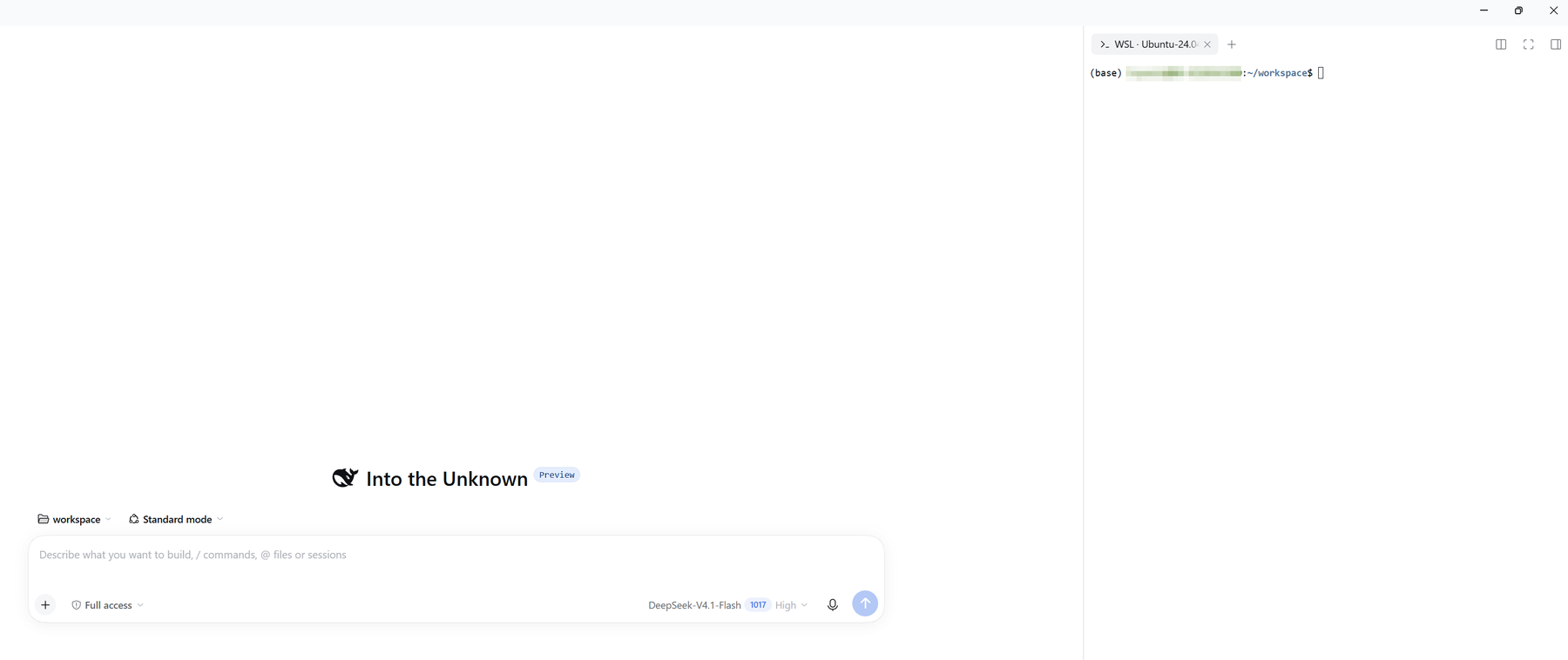
图 3:打开后,侧栏终端直接进入发行版。
agent 正常读写工作区文件。 agent 通过 \\wsl.localhost 共享访问 Linux 目录,通过真实 Windows 路径访问 /mnt 下挂载的盘目录;插件只对共享上的目标换用共享支持的发布方式,版本校验、不覆盖别人新建的文件、原子替换这些语义保持不变。要跑 Linux 命令时,让 agent 调用 wsl.exe -e <命令>,或者直接在侧栏终端里操作。
使用提示:
\\wsl.localhost\<发行版>\... 的形式注册为工作区。/mnt/c、/mnt/d 等目录(WSL 的 \\wsl.localhost 共享读不了它们)直接读对应的 Windows 盘;选中后注册成真实的 Windows 路径(如 /mnt/d/proj → D:\proj),agent 的工具可以原生读写。插件会记住它是从哪个发行版选的,所以这个工作区的侧栏终端同样开在 WSL 里。wsl.exe -d <发行版> --cd <Linux 路径>,也就是发行版的登录 shell,起始目录就是工作区;标签名为 WSL · <发行版>。Windows 工作区和 agent 自己的工具不受影响。\\wsl.localhost 上会失败(新建文件报 ENOTSUP,修改文件报 GetFileSecurityW EIO),因为 WSL 的 9P 共享不支持硬链接和 Windows 安全描述符。插件只对这类路径改用共享支持的等价操作,写入行为(版本校验、不覆盖别人新建的文件、原子替换)保持不变。/etc/wsl.conf 与 /etc/passwd 解析,目录列表走 \\wsl.localhost 共享,热路径上不再调用 wsl.exe(每次调用要 1–3 秒)。打开对话框时就在后台唤醒发行版并预取主目录,列表结果会缓存,返回上一级时立即显示。--dsw-* 主题变量,深浅色主题和皮肤都会跟随。>= 0.2.1-rc.3(Desktop 或 dsh web)。内部接口已对工作区里的 0.2.1-rc.3 源码核对,并用 npm pack 把 0.2.1-rc.5 的官方 @deepseek-ai/* 包临时下载到系统临时目录逐类比对(临时文件用完即删,仓库里没有 rc.5 源码)。在 DSH 的「插件」页面按包名 dsh-wsl-folder 安装;或在终端执行:
dsh plugin --profile desktop add dsh-wsl-folder也可以直接从 GitHub 安装(跟仓库源码,不经过 npm):
dsh plugin --profile desktop add github:LyuYuxin/dsh-wsl-folder装好后完全退出并重启 DSH,侧栏终端的重定向需要在 Host 启动时挂上。
插件行的 config 有四个字段:
| 字段 | 默认 | 说明 |
|---|---|---|
terminal |
true |
WSL 工作区的侧栏终端是否开在发行版里。设为 false 时终端保持 DSH 默认的 Windows shell |
write |
true |
是否让 agent 的写入、编辑工具能写 \\wsl.localhost 上的文件。设为 false 时保持 DSH 原样(在 WSL 工作区里写文件会失败) |
paths |
true |
是否修复丢了开头分隔符的 WSL 路径(见下方「路径修复」)。设为 false 时保持 DSH 原样,同时关闭对 Node 文件系统函数的进程级补丁 |
remote |
false |
是否允许非本机客户端调用插件的 5 个 Host 路由。默认只接受回环地址(127.0.0.1/::1);DSH 的 Web 服务监听在局域网地址时,其他机器无法通过本插件浏览或注册 WSL 目录,只有显式设为 true 才放开 |
在 profile 的 cordis.patch.yml 里覆盖:
- id: dsh-wsl-folder
  name: 'dsh-wsl-folder'
  config:
terminal: falsesidebar.workspaces.directoryFlow,新会话页是 conversation.hero.workspace.directoryFlow)。本插件以更低的优先级占住这两个插槽,自己的对话框画在 shell.overlay 里;选 Windows 文件夹时调用的正是 DSH 原生选择器那一个接口。GET /dsh-wsl-folder/{distros,home,list,warm} 和 POST /dsh-wsl-folder/pick(JSON 请求体,决定要注册的路径),都拒绝跨站请求,并且默认只接受来自回环地址(127.0.0.1/::1)的客户端;Web 服务监听在局域网地址时,其他机器无法借这些路由浏览目录、写记忆文件或唤醒发行版。需要远程访问时把插件行的 remote 设为 true。/mnt/,读 /etc/wsl.conf 的 [automount] root)下的盘符目录时,直接读 Windows 路径;\\wsl.localhost 共享读不了的其他目录,改在发行版里用 find 列出。从 WSL 选中的 Windows 盘目录记在 <DSH 主目录>/dsh-wsl-folder.json。subprocess.spawnTerminal({ argv, cwd }) 创建。插件只在「正在分配侧栏终端」这一段调用里(用 AsyncLocalStorage 标记)检查 cwd:如果是 \\wsl.localhost\<发行版>\<路径>,或位于记录过的 Windows 盘目录里,就把 shell 换成 wsl.exe -d <发行版> --cd <路径>。插件卸载时恢复原方法。LocalFileSystem,沙箱版本继承自它)先把内容写进同目录下的临时文件,再「发布」:新建文件用硬链接(目标已存在就失败,避免覆盖别人刚建的文件),在 Windows 上修改文件则先复制安全描述符再调用 ReplaceFileW。插件包装它的 writeText / editText:目标在 \\wsl.localhost 上时,这一次调用改用排他复制(同样在目标已存在时失败)和 rename 覆盖;其他路径不经过任何改动。\ 开头的路径是「当前盘根目录」,所以 \wsl.localhost\... 会被解析成 C:\wsl.localhost\...——一个不可能存在的路径。WSL 工作区里读 AGENTS.md 时报的就是这个错。DSH 自身不会生成这种写法,是某处调用链把开头的一个分隔符弄丢了;插件在文件系统唯一的入口 resolve(以及 lstat)上做修复:只对「开头一个分隔符 + wsl.localhost/wsl$ + 已安装的发行版名」的路径补回分隔符,其他路径原样通过。另有一层「最后一公里」修复:进程级包装 node:fs 与 node:fs/promises 的一组读取函数(stat/lstat/readFile/readdir/open/access/realpath 及其同步版本),让已经自己解析过路径的组件(如侧栏文档预览)也走修复,并调用 syncBuiltinESMExports() 刷新 DSH 模块的具名导入。这是进程全局的副作用:paths: false 会同时关闭这两层修复和诊断日志。\\wsl.localhost 共享访问(速度比原生 Linux 慢)。rename)。find 列出,每次要 1–3 秒;没有读权限时会明确提示。terminal 设为 false。DSH_SESSION_ID 环境变量不会传进发行版。TerminalController.spawn、spawnTerminal、LocalFileSystem 的 writeText / editText / internals / resolve(路径修复还会进程级包装 Node 的 fs / fs/promises 读取函数);DSH 改了这些地方时对应功能会退回 DSH 原样(终端变回 Windows shell、或在 WSL 工作区写文件、读 AGENTS.md 再次失败),添加 WSL 工作区仍然可用。node --check index.js
node --check client.js
node --test纯函数、/etc/wsl.conf 与注册表解析、HTTP 路由(用 mock 的 req/res 覆盖方法、跨站、回环限制、Content-Type、JSON 体积上限和错误映射)、终端重定向、写入修复、路径修复(含进程级 fs 包装的挂载/还原)和诊断日志轮转都有不依赖 DSH 的单元测试;在装有 WSL 的 Windows 上,还会对真实发行版跑一遍路由,并在真实的 9P 共享上验证新建、不覆盖、修改文件——WSL 不可用时这一节显示为 skipped,其余测试照常通过。CI 在 windows-latest + Node 22/24 上运行同样的命令,并用 npm pack --dry-run 校验发布文件清单(workflow)。
CLASSIFICATION EVIDENCE
系统优先读取 GitHub Topics,再与站内分类词典和词根规则比对。当前命中: deepseek-harness。
morluto
Reverse engineer anything with agents, from app behavior down to native binaries.

deepseek-ai
DeepSeek Harness: Everything is a Plugin.

nexu-io
The 1st Collaborative AI Design Agent Workspace. Local-first and open source. Create motion, prototypes, websites, apps, dashboards, presentations, images, and videos with your team and AI agents. Share work, exchange feedback, and iterate together in one workspace.