

开发工具
待识别

treg
superdesigndev
OpenRouter for agent tools. Join community here: https://discord.gg/6mQYYfFMAn
PROJECT TOPICS
INSTALL REFERENCE
dsh plugin --profile web add github:Lylgj/dsh-stm32-toolkit
该命令指向仓库当前默认分支;尚无绑定当前 commit 的完整验证结果。
PROJECT README
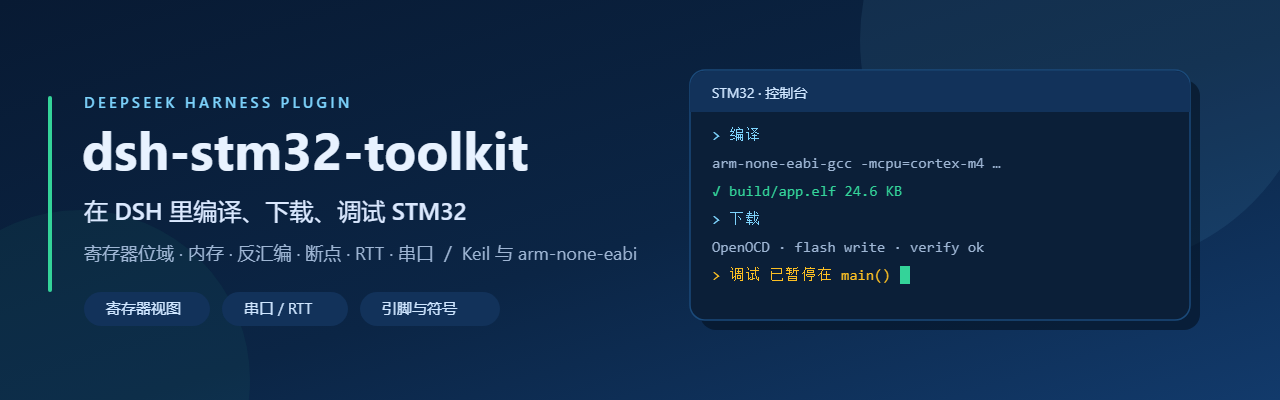
在 DeepSeek Harness 里编译、下载、调试 STM32,也让 Agent 一起上手。
一个 DeepSeek Harness 插件:侧边栏工作台、19 个 Agent 工具和 /stm32 命令,共用同一份工程、同一份配置和同一个调试会话。
工程可以是 Keil .uvprojx、CMake 或 Makefile;编译走 Keil UV4 或 arm-none-eabi-gcc,
固件经 OpenOCD 或 SEGGER J-Link 写入芯片,调试由 GDB 接管。




dsh plugin --profile web add @lylgj/dsh-stm32-toolkit主仓库:https://github.com/Lylgj/dsh-stm32-toolkit · npm 页:https://www.npmjs.com/package/@lylgj/dsh-stm32-toolkit · 许可证:MIT
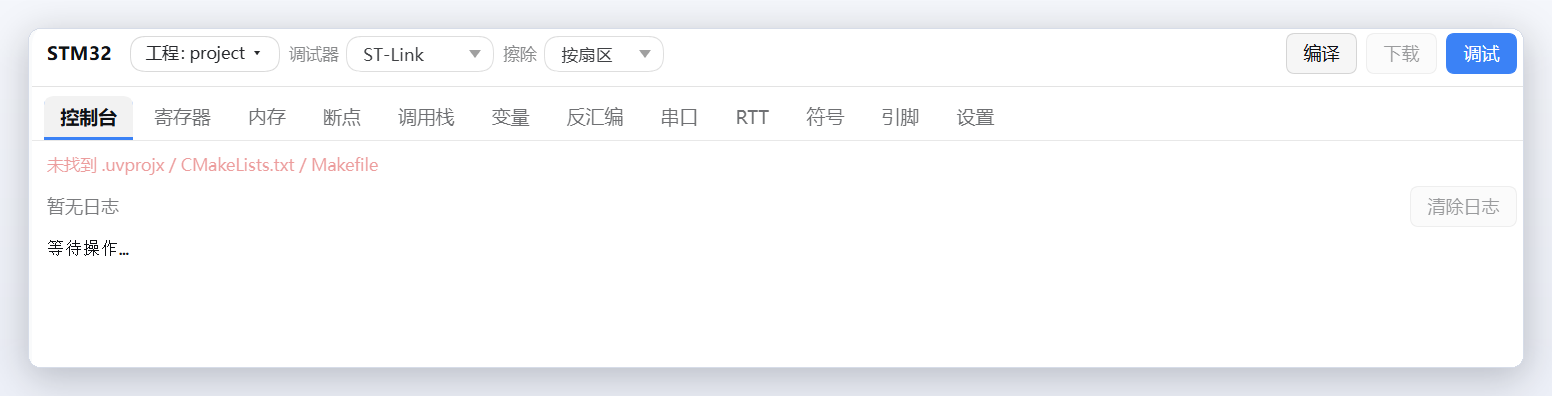
面板在侧边栏「STM32」里:顶部是工程选择、调试器、擦除方式与「编译 / 下载 / 调试」,下面是控制台、源码、内存、反汇编、串口、RTT、符号、引脚和设置页签。 启动调试后会另开一个窗口,集中显示源码、局部变量、调用栈、寄存器和变量。
@lylgj/dsh-stm32-toolkit,或填本地目录的绝对路径。dsh plugin --profile web add @lylgj/dsh-stm32-toolkit # 装进 web profile
dsh plugin --profile desktop add @lylgj/dsh-stm32-toolkit # 桌面版用 desktop profile--profile 必须和实际运行的实例一致,装错 profile 时面板不会出现。装完同样要完全重启。
git clone https://github.com/Lylgj/dsh-stm32-toolkit.git
cd dsh-stm32-toolkit
dsh plugin --profile web add <本目录的绝对路径>
本地路径请写成绝对路径。改过 src/ 或 client.js 之后,重新执行一次 add 让 DSH 重新加载插件。
dsh plugin --profile web add @lylgj/dsh-stm32-toolkit@latest   # 升级
dsh plugin --profile web remove @lylgj/dsh-stm32-toolkit        # 卸载
桌面版直接在「插件」页升级或卸载。卸载插件不会删除 <DSH_HOME>/stm32/ 下的配置文件和已下载的工具链,需要清理时手动删掉该目录。
安装、升级、卸载之后都要完全重启 DSH:面板、19 个工具和 /stm32 命令在进程启动时注册,只关窗口或刷新页面不够。桌面版请从托盘菜单退出进程后再启动。
.uvprojx、CMakeLists.txt 或 Makefile),确认识别出的芯片型号。stm32_env。auto。main,之后可以单步、看寄存器、加断点。也可以直接对 Agent 说:
D:\work\demo 并编译,先不要下载。main 停下来,然后读 GPIOA 的寄存器。设置页的「下载并安装工具链」(Agent 侧是 stm32_env 的 install)会从 xPack 的 GitHub Releases 取两个 Windows x64 包:
| 组件 | 版本 | 主要内容 |
|---|---|---|
| arm-none-eabi-gcc | 15.2.1-1.1 | arm-none-eabi-gcc、arm-none-eabi-gdb |
| OpenOCD | 0.12.0-7 | openocd |
解压到 <DSH_HOME>/stm32/tools/ 并自动写入配置,下载量合计约 300 MB。其他平台需要自行安装工具链,再在设置或 stm32_config 里填路径。工具链是否就绪按 uv4 || (gcc && gdb && (openocd || jlink)) 判定。
JLink.exe、JLinkGDBServerCL);探针驱动按厂商说明安装。| 工程类型 | 编译 | 下载 / 调试 |
|---|---|---|
Keil .uvprojx |
UV4;或用 stm32_export 导出后走 GCC |
UV4、OpenOCD、J-Link |
CMake(CMakeLists.txt) |
CMake + Ninja/Make + GCC | OpenOCD、J-Link |
| Makefile | make + GCC | OpenOCD、J-Link |
| 只有现成固件 | 不需要 | OpenOCD、J-Link、UV4 |
工程与环境
| 工具 | 说明 |
|---|---|
stm32_project |
查看或切换当前工程,返回芯片型号、构建产物与 SVD |
stm32_doctor |
检查 UV4、GCC/GDB、OpenOCD、J-Link、CubeProgrammer 与已连接探针 |
stm32_config |
读取或修改配置,写入 <DSH_HOME>/stm32/config.json |
stm32_env |
查看工具链状态,或下载安装 GCC / OpenOCD |
编译与下载
| 工具 | 说明 |
|---|---|
stm32_build |
编译当前工程;Keil 走 UV4 -b,其他走 CMake / make |
stm32_export |
把 Keil 工程导出为 CMake + GCC 工程,默认输出到 <工程>/.dsh-gcc |
stm32_flash |
下载固件,可整片擦除、校验、下载后复位 |
调试
| 工具 | 说明 |
|---|---|
stm32_debug |
启动 / 停止会话,继续、暂停、单步、复位、查状态 |
stm32_breakpoint |
执行断点与读 / 写 / 读写监视点,支持条件与硬件断点 |
stm32_registers |
读内核寄存器,或按 SVD 解码外设寄存器 |
stm32_memory |
读 / 写目标内存(十六进制字节串) |
stm32_stack |
读调用栈与当前帧局部变量 |
stm32_watch |
求值 C 表达式或变量 |
stm32_disasm |
反汇编目标代码 |
周边辅助
| 工具 | 说明 |
|---|---|
stm32_serial |
串口监视与收发,不需要调试会话 |
stm32_rtt |
通过 OpenOCD 读写 SEGGER RTT 日志 |
stm32_symbols |
按名字或地址查符号,来源是 .map 或 ELF |
stm32_pins |
引脚用途图,来自源码扫描与 .ioc |
stm32_ioc |
读取 / 修改 .ioc,或生成最小 CMake 工程骨架 |
关键默认值:backend auto、probe stlink、adapterSpeed 4000、gdbPort 3333、telnetPort 4444、flashErase none、flashVerify 与 flashReset 为 true、serialBaud 115200、rttPort 9090、runToMain 为 true,持久化在 <DSH_HOME>/stm32/config.json。
| 子命令 | 作用 |
|---|---|
/stm32 help |
列出全部子命令 |
/stm32 status |
工程、后端与调试会话状态 |
/stm32 project [目录] |
查看或切换当前工程 |
/stm32 build [clean] |
编译;带 clean 先清理 |
/stm32 flash |
下载当前固件 |
/stm32 debug start\|stop\|status\|<动作> |
启动 / 停止 / 查状态,或直接下发继续、暂停、单步 |
/stm32 regs [外设名] |
读寄存器 |
/stm32 mem <地址> [字节数] |
读内存 |
/stm32 stop |
停止调试会话 |
stm32_doctor 或 /stm32 status;后端 auto 会按探针与已装工具选择 OpenOCD 或 J-Link。.bin 下载需要地址,优先级是调用参数、binAddress、按分散加载或内存图推断的结果;.hex / .elf 一般不用管。stm32_export 只生成供 GCC 使用的工程,不改动原 Keil 工程;构建与下载默认超时 1200000 ms。HAL_GPIO_Init 与 HAL_GPIO_WritePin,展开 #define,再合并 .ioc 里的信号;复杂宏、间接调用和运行时才确定的方向可能识别不到。stm32_ioc 的 set 只改文件;create 生成最小 CMake 骨架,不会生成完整的 CubeMX 工程。.bin 前核对地址;IAP 工程的自动推断只是参考,写错地址会覆盖引导程序。0.2.2-alpha.3 不兼容,0.2.2-rc.1 兼容,0.2.2-rc.2 未验证。@deepseek-ai/dsh-tools ≥ 0.1.0-rc.7;客户端面板按 Web 平台打包,在 DSH 的网页界面里显示。MIT
CLASSIFICATION EVIDENCE
系统优先读取 GitHub Topics,再与站内分类词典和词根规则比对。当前命中: debugging。
superdesigndev
OpenRouter for agent tools. Join community here: https://discord.gg/6mQYYfFMAn

T-Auto
A toolkit for low-level operations in DSH, designed to reduce token usage and task execution time / DSH 底层操作工具插件,旨在减少 Token 消耗与任务耗时

crafter-station
A public gallery of animated pets for Codex, Claude Code, DeepSeek Harness, Hermes, OpenCode, Gemini CLI, and more.