其他
完整应用

deepseek-harness
deepseek-ai
DeepSeek Harness: Everything is a Plugin.

CosmoSail/DSH_Launch_Console
DSH Launch Console是Deepseek Harness的极轻量化启动器,无需终端命令即可启动 DSH,可管理DSH版本和插件。DSH Launch Console is an ultra-lightweight launcher for DeepSeek Harness. It lets you start DSH without any terminal commands, and manage DSH versions and plugins.
PROJECT TOPICS
INSTALL REFERENCE
dsh plugin --profile web add github:CosmoSail/DSH_Launch_Console
该命令指向仓库当前默认分支;尚无绑定当前 commit 的完整验证结果。
PROJECT README
DeepSeek Harness(DSH)的图形启动器:用原生 GUI(Rust + egui,不依赖 WebView) 管理 DSH 的启动、关闭、版本与插件,Web UI 交给系统默认浏览器打开。 单个可执行文件,双击即用,全程没有终端窗口。
两者各自独立安装:
npm i -g @deepseek-ai/dsh,或官网 https://www.deepseek.com/harness/ 的安装包。npm i -g。⬇ 下载 DSH_Launch_Console-Setup-0.3.1.exe(Windows,5 MB)
双击安装即可 —— 按用户安装、无需管理员权限,带开始菜单与可选桌面快捷方式,可在「应用」里卸载。 需要 Node.js ≥ 18;DSH 本体没装过也没关系,装好后在「版本」页点「安装」会自动替你装。
也可以从 Releases 拿源码包自行编译
(每个文件旁边附有 SHA-256;自己打包时校验和由 package.bat 自动写到 Output\SHA256SUMS.txt)。
历史版本的改动说明也都在那里,本文件只描述当前版本:
| 文件 | 适用 | 用法 |
|---|---|---|
DSH_Launch_Console-Setup-0.3.1.exe |
Windows | 双击安装(推荐) |
DSH_Launch_Console-0.3.1-windows-src.zip |
Windows | 解压后双击 安装.bat 自行编译安装 |
DSH_Launch_Console-0.3.1-linux.tar.gz |
Linux / macOS | 解压后 ./install.sh,或 ./build-linux.sh 打 .deb |
界面是原生 OpenGL 渲染,不需要 WebView2 运行时。
左侧栏:
| 位置 | 内容 |
|---|---|
| 顶部 | 全局实例——固定存在、不可删。它单独拎出来放在最上面,因为它是全局那一份的代表,不是"又一个实例" |
| 其下 | + 新建实例 |
| 再下 | 其它实例(N):自己建的实例列表。每一项显示名字、host:端口 · 版本 · 状态,左侧圆点用颜色表示跑没跑(绿=运行中 / 黄=启动中 / 红=失败 / 灰=未启动)。实例多了这一块自己滚动 |
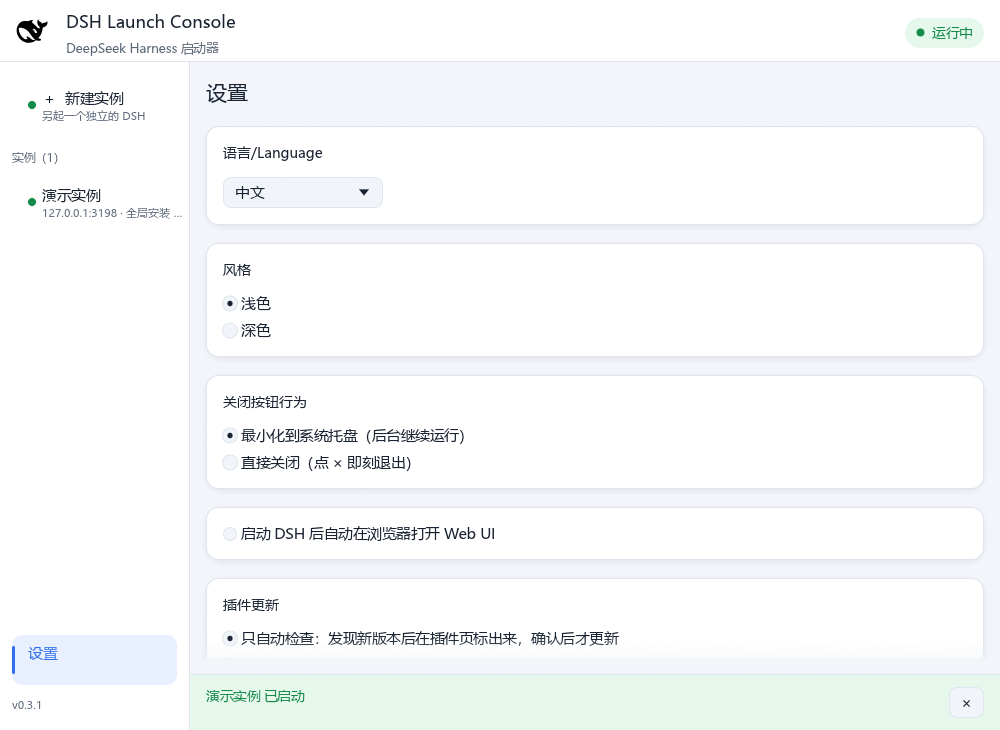
| 最下方 | 设置(版本号在最底):语言、风格、关闭按钮行为、自动开浏览器、插件更新策略——整个程序一份 |
版本那一栏显示的是具体版本号(如
0.1.7-rc.2(全局)),不是"全局安装"四个字—— 想知道"我跑的是哪一版"时,这四个字帮不上忙。括号里标出这份是从全局安装来的。
侧栏第一条 全局实例是固定的:
npm i -g @deepseek-ai/dsh,也就是命令行 dsh 用的同一份)~/.dsh它不是一个"碰巧这么配的普通实例"——语义上就代表全局那一份,所以启动器每次加载设置都会把这几个字段掰回固定值(设置文件是可以手工编辑的,不能让"全局"名不副实)。
其余实例与全局、以及彼此之间完全隔离:
| 隔离项 | 怎么隔离 |
|---|---|
| DSH 版本 | 每个自建实例各装各的(instances\<id>\versions\<版本>),跟全局安装、跟别的实例都无关。全局那一份只给全局实例用 |
| DSH 主目录 | 各自一份 instances\<id>\home,profile、插件、登录凭据都不共用 |
| 端口 | 各占各的,新建时自动避开已用的 |
| 服务日志 / token | 各写各的,不会拿错 token |
| 增删 | 新建、删除只影响自己;删除会把自己那一整个目录(数据 + 自装版本)一起清掉,不碰全局实例、也不碰别的实例 |
新建实例会自动选一个版本(npm 上的
latest),生来就带版本号,不用手动挑。 没装过的版本会在「版本」页显示成「安装新版本」,点那一行的「安装」即可(装完自动切过去并启动)。
右侧主区显示选中实例的 控制台——一个实例的全部东西都在这一页,用分段切换:
| 分段 | 内容 |
|---|---|
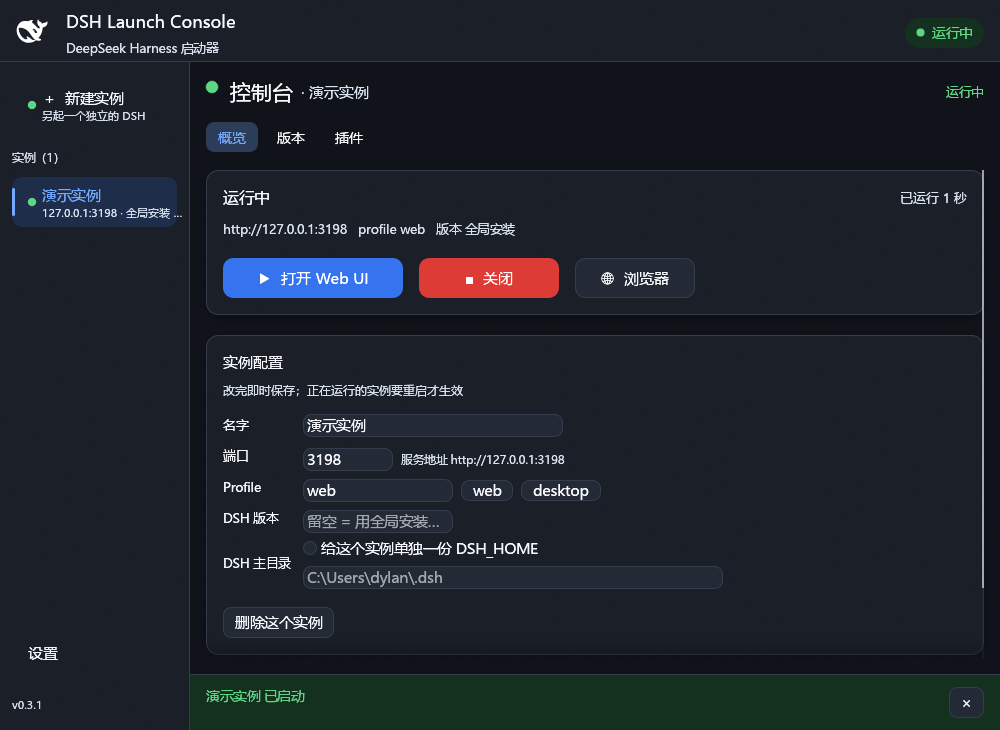
| 概览 | 状态与「启动 / 关闭 / 浏览器」;实例配置(名字、端口、profile、DSH 主目录、删除实例);该实例的运行日志。版本在这里只显示,改它去「版本」分段 |
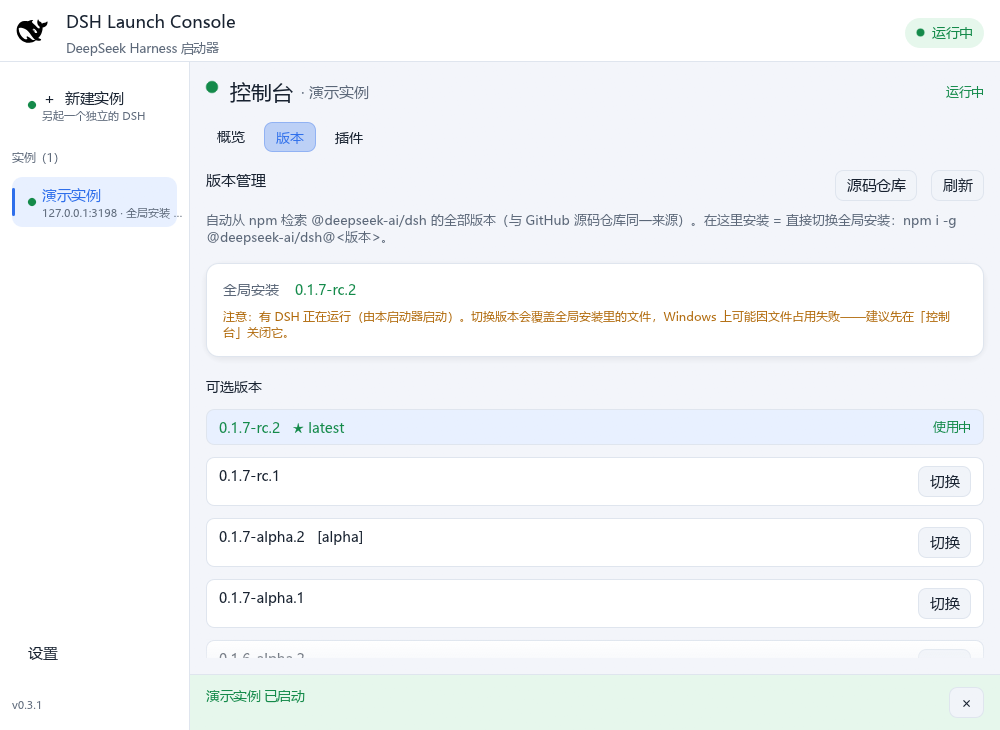
| 版本 | 全局实例与自建实例是两套不同的页面,见下 |
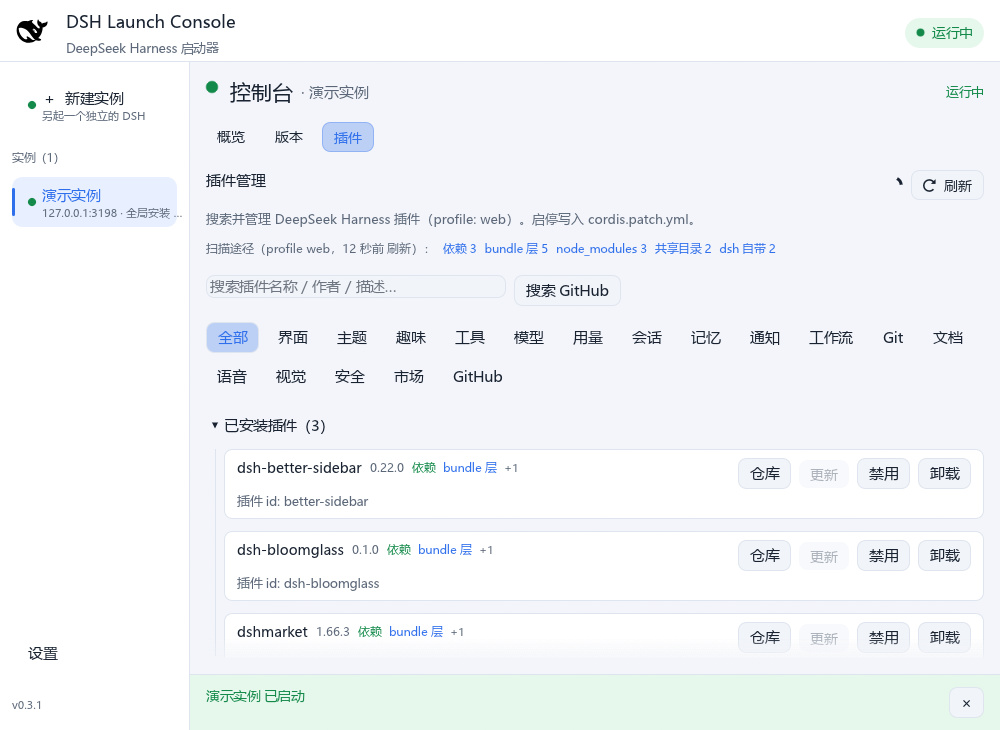
| 插件 | 插件市场(4000+,分类显示中文)+ GitHub 搜索;安装 / 卸载 / 更新 / 启用 / 禁用;已装插件可一键打开项目仓库 |
「版本」分段按实例类型分成两套——两者管的是完全不同的东西,混在一起最容易误解:
| 选中 | 这一页管什么 | 能做什么 |
|---|---|---|
| 全局实例 | 全局安装那一份 DSH(%APPDATA%\npm\...\@deepseek-ai\dsh) |
选一个切换全局安装(命令行 dsh、自检也跟着变);当前那一版可以卸载(卸载后全局实例没得跑,直到重装一个)。不能给全局实例选版本——它固定用全局那份 |
| 自建实例 | 这个实例用哪一份 | 「已装到自管目录」那组:点「使用」就切过去,也可以「卸载」不需要的那几份;「安装新版本」那组点「安装」,装完自动切过去并启动。不碰全局安装,也不影响别的实例 |
所以:全局实例只管理全局版本,自建实例只管理自己的版本。 自建实例的页面里不会出现 「全局安装」这个选项,全局实例的页面里也不会出现自管目录的版本选择——各管各的,没有交叉。
卸载都走确认(会说明删什么、以及后果):
npm uninstall -g @deepseek-ai/dsh。所有自建实例不受影响,
但全局实例、命令行 dsh、自检都没得跑,直到重新装一个。<数据目录>\instances\<id>\versions\<版本> 这一份,
不动它的 DSH 主目录、不动别的实例。若卸载的正是它在用的那个,版本号会被清空,
界面会引导去装一个(而不是留一个指向空目录的版本号)。实例配置里能填的字段:
| 字段 | 怎么填 |
|---|---|
| Profile | 输入框 + 预设下拉框(web / desktop / 自定义)。选预设即填入,选「自定义」清空输入框等你敲——手输与下拉永远一致 |
| DSH 版本 | 只读显示当前实际用的具体版本号(如 0.1.7-rc.2(全局)),旁边「改版本 →」跳到「版本」分段去选。选版本只在这一处,免得两个地方各说各话。全局实例显示「(固定)」——它不能改版本 |
| DSH 主目录 | 开关「给这个实例单独一份 DSH_HOME」,或直接填一个自定义路径。全局实例固定显示 ~/.dsh,不给改 |
所以「服务地址、profile、版本管理、插件管理」都在实例的控制台里——它们本来就是 某个实例的属性。启动器级别的偏好只有侧栏最下方那一页。
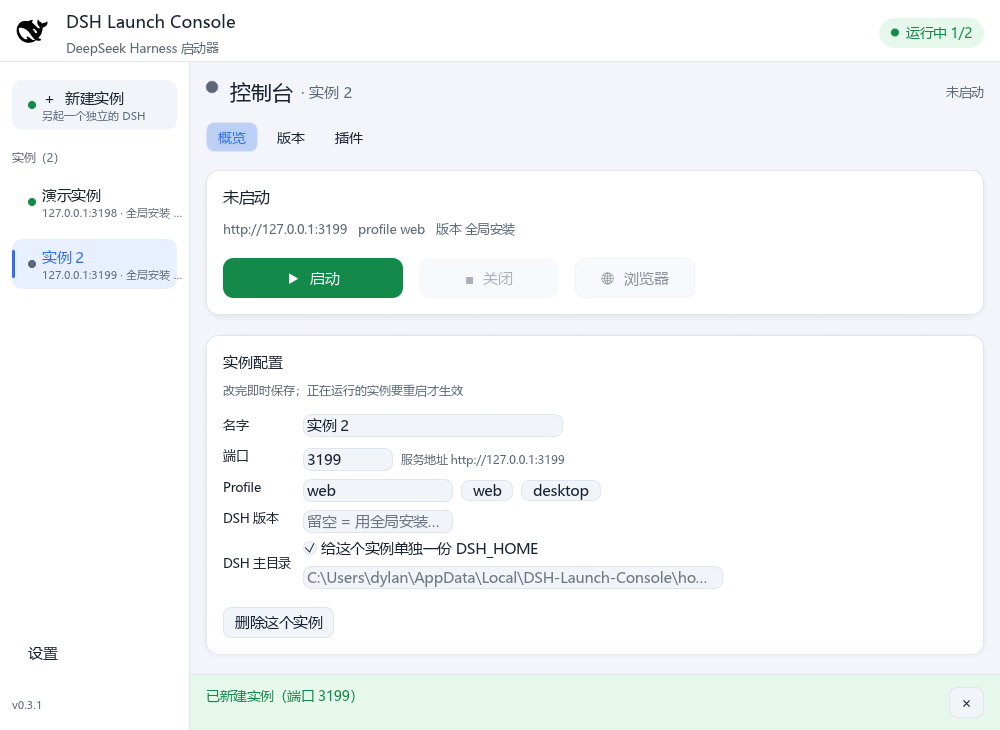
侧栏管理的是一组实例:固定的全局实例 + 任意多个新建实例。每个实例有自己的端口、 profile、DSH 主目录与 DSH 版本,可以同时运行、互不干扰。
<数据目录>\instances\<id> 这一整个目录——它的 DSH 主目录(profile、插件、
登录凭据)与它自己装的 DSH 版本都在里面。这也是把这两样收进同一个目录的原因:
删实例就是一次目录删除,不必去猜"哪个版本还有别人在用"。
万一删不掉(比如实例还在跑、Windows 上文件被占用),配置也不会删并会报错——
不会出现"界面说删了、磁盘上还留着几百 MB"这种找不到主的情况。<数据目录>\instances\<id>\home
作为 DSH 主目录,profile 与插件都在里面。关掉则与其它实例共用 ~/.dsh——
想几个实例共享同一套插件时才关(共用时插件管理命令会互相影响)。latest)。
在「版本」分段可以换:已装到自管目录那组点「使用」就切过去;安装新版本那组点「安装」,装完
自动切过去并启动。版本装在 <数据目录>\instances\<id>\versions\<版本>,
自建实例之间不共用版本文件——代价是同一个版本被两个实例用到时会各存一份
(每个约 300–450 MB),换来的是删实例能干净利落地把它带的那份版本一起删掉。
全程不碰全局安装(那是全局实例专用的)。自建实例不能选「全局安装」:
那会回落到全局那份代码、却仍用自己的数据目录,这种"半隔离"最容易让人误判。
安装期间「启动」是灰的,避免 npm 还没写完就把进程拉起来。数据目录(唯一会主动创建目录的地方):
| 路径 | 用途 |
|---|---|
<数据目录>\instances\<实例 id>\home |
该实例的 DSH_HOME(profile / 插件 / 凭据)。全局实例不用这里,它用 ~/.dsh |
<数据目录>\instances\<实例 id>\versions\<版本> |
该实例自己装的 DSH 版本(各实例不共用) |
删掉某个实例 = 删掉它那一整个 instances\<id> 目录,两边一起清掉。
Windows 下 <数据目录> 是 %LOCALAPPDATA%\DSH-Launch-Console,Linux 是
~/.local/share/DSH-Launch-Console。新建实例全关掉「独立插件目录」、并且不带版本号时,
整个数据目录都不会被创建。
从 0.2.5 及更早升级上来时,原来的「服务地址 + profile」会自动变成全局实例 (端口、profile 与升级前一致,用全局安装与默认
~/.dsh),行为不变。
| 位置 | 说明 |
|---|---|
| 控制台(某个实例) | 「启动 / 关闭 / 浏览器」;实例配置(名字 / 端口 / profile / DSH 主目录);运行日志。已在运行时再点「启动」只会在浏览器新开一个 Web UI,不会重复起服务 |
| 控制台 → 版本 | 按实例类型分成两套:全局实例页管全局安装(切换 / 卸载那一份);自建实例页管这个实例自己装的版本(使用 / 卸载 / 安装新版本)。详见上面「界面结构」 |
| 控制台 → 插件 | 插件市场 + GitHub 搜索;安装 / 卸载 / 更新 / 启用 / 禁用;已装插件可一键打开它的项目仓库;「刷新」重扫全部安装途径并重查最新版本;已装列表一屏 4 行,多了用滚轮或拖滚动条翻。操作的是当前选中的实例 |
| 设置 | 语言(中文 / English)、风格(浅色 / 深色)、关闭按钮行为、启动后自动打开浏览器、插件更新策略(只检查待确认 / 自动更新) |
插件来源:插件页的「刷新」会把下面这些途径一次扫完,并在包名后标出命中的途径(悬停看解释):
| 途径 | 含义 |
|---|---|
依赖 |
登记在 profile 的 package.json dependencies 里(dsh plugin add / pnpm add) |
bundle 层 |
被选进 profile 的 dsh.profile.bundles,会加载进 boot graph |
node_modules / pnpm 存储 / 兜底目录 |
磁盘上确实存在、但没写进 manifest 的插件(手工拷贝、别的工具装的) |
共享目录 |
<DSH_HOME>/profiles/node_modules 这类多 profile 共用的目录 |
dsh 自带 |
全局 dsh 安装的平台层,不是用户装的——只计入途径统计,不在列表里显示 |
启停写的是插件包自己 cordis.patch.yml 里 insert 的那些 id;一个包 insert 多行时会一起改
(避免只关掉半个插件)。传递依赖(如 js-yaml)不会被误列成插件。
打开插件仓库:已装插件那一行的「仓库」按钮会在系统浏览器里打开它的项目地址——
取自插件包自己 package.json 的 repository / homepage(git+https://…git、git@host:owner/repo
这些写法都会归一化成可直接打开的 https 地址);包没写仓库字段时,npm 装的插件回落到它的
npm 页面。GitHub / 本地路径装的包没有可靠的仓库地址,这时不显示这个按钮——宁可不给,
也不给一个点了打不开的死链。
例如装在本地的三个插件,按钮分别打开:
| 插件 | 「仓库」打开 |
|---|---|
dsh-bloom-theme |
https://github.com/webkubor/dsh-bloom-theme |
dsh-frosted-window |
https://github.com/SenryLee/dsh-frosted-window |
dshmarket |
https://github.com/dsh-market/dsh-market |
关闭行为:点 ✕ 可选「最小化到系统托盘」或「直接关闭」,两种都会在退出时连同 DSH 一起关闭。 托盘右键菜单:显示/隐藏窗口、启动/关闭 DSH、打开 Web UI、关闭按钮行为(当前项带勾)、退出。
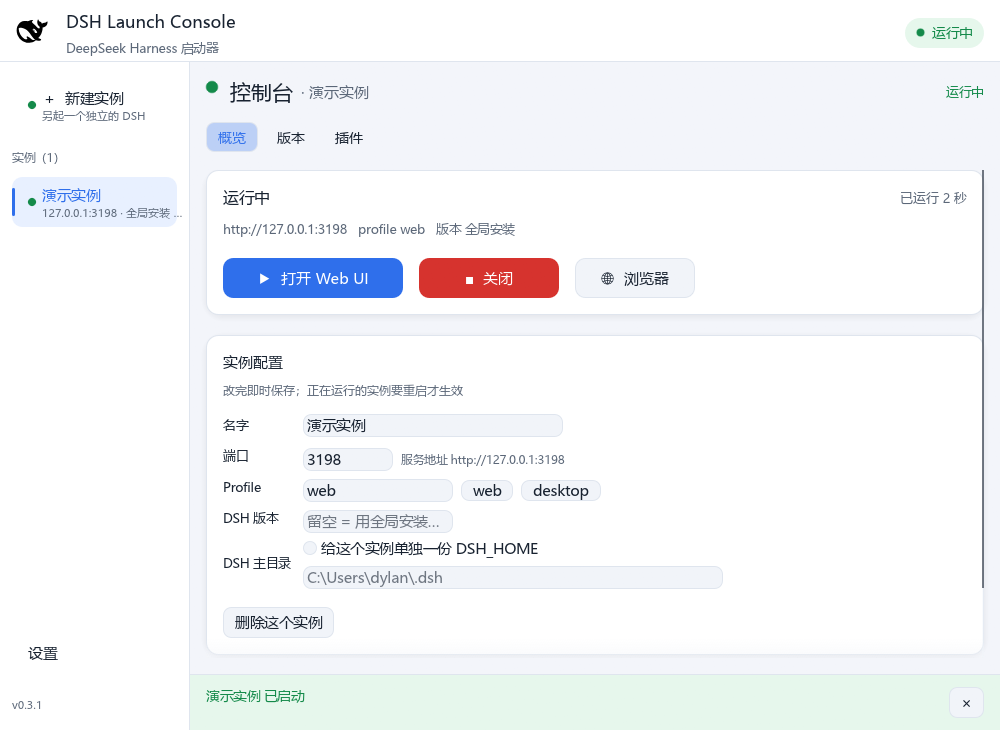
控制台 · 概览(实例的状态、启停与全部配置都在这一页):
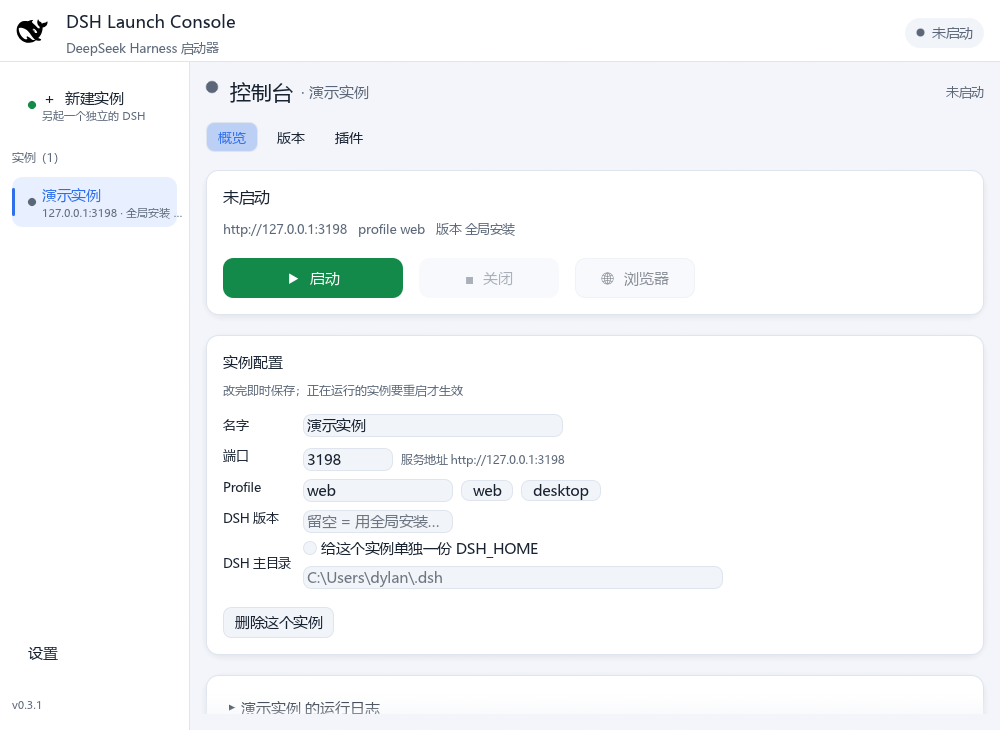
多实例:侧栏列出所有实例,右侧显示选中那个的控制台——上面两张就是两个实例各自的状态。
控制台 · 版本 与 控制台 · 插件(都是同一个实例的分段):
设置(整个程序一份):
深色主题在「设置 → 风格」里切换,立即生效并记住(文字用高对比浅色,不糊):
Windows 下双击 安装.bat:选安装路径(或 安装.bat "D:\自定义路径"),
自动执行 cargo build --release --target-dir "<安装目录>\target" 并把
DSH_Launch_Console.exe 生成到安装目录;卸载用安装目录里的 uninstall.bat。
打包分发:先编译一次,再把 exe 复制到源码根目录,双击 package.bat
(产出 Windows 安装向导 + Windows / Linux 源码包)。package.bat 的源码包两步
由明文的 make-archives.ps1 完成,可单独跑:pwsh -File make-archives.ps1 -Only linux。
Linux / macOS:./install.sh [安装目录];打包 .deb 用 ./build-linux.sh。
cargo build --release
:: 产物 target\release\dsh-launch-console.exe(已内嵌鲸鱼图标,复制为 DSH_Launch_Console.exe 即可便携运行)
开发时更推荐用工作区里的 pwsh -File .dev\rebuild.ps1:除了编译与单元测试,
它还会把产物同步到仓库根那份 DSH_Launch_Console.exe。
⚠️ 仓库根的
DSH_Launch_Console.exe就是"双击即用"的那份,它不会随cargo build自动更新。只跑cargo build的话,你双击的仍是很久以前的旧界面 ——而且完全看不出来。rebuild.ps1会顺手同步,被占用(正开着它)时会明确提示 "仍是旧版,关掉后再跑一次"。安装包也会打包这份 exe,所以打包前务必让它是最新的。
需要 Rust 工具链(Windows 用 MSVC);Linux 另需 X11/Wayland 开发头与 OpenGL
(install.sh / build-linux.sh 会自动装 Debian/Ubuntu 系依赖)。
版本号只写一处:项目根 Cargo.toml 的 version。exe 的「属性 → 详细信息」由
build.rs 在编译期从 cargo 注入的版本号生成,安装向导的版本由打包脚本读出后用
ISCC /DMyAppVersion= 传入,安装.bat 的卸载条目、build-linux.sh 的 .deb 版本号
也都在运行时读 Cargo.toml——改了 Cargo.toml 一处,exe 属性、界面侧栏、安装器
与 .deb 的版本号一起跟上,不会互相漂移。
cargo test # 单元测试:URL / token 解析、版本排序、插件启停改写(含 YAML 合法性回归)等端到端自检(独立端口 + 独立 DSH_HOME,不碰你正在用的会话;--diagnose 同义):
set DSH_LAUNCH_CONSOLE_URL=http://127.0.0.1:3199
set DSH_HOME=%TEMP%\dsh-selftest-home
start /wait DSH_Launch_Console.exe --selftest
echo 退出码 %ERRORLEVEL%
tests/ 下另有一组 Windows 实机脚本(真实进程 / 真实窗口,比单元测试更接近 用户实际遇到的情况),用 tests/README.md 里的护栏运行:改名副本 + 独立互斥体 + 独立端口(3197/3198/3199),并会先把你的设置文件备份挪走、跑完原样还原。 其中 tests/test-isolation-guard.ps1 零副作用,可随时跑。 运行前请先关掉你自己的启动器——脚本检测到它在运行会主动退出。
| 变量 | 说明 |
|---|---|
DSH_LAUNCH_CONSOLE_URL |
覆盖服务地址(优先级高于设置文件,便于用独立端口起测试实例) |
DSH_LAUNCH_CONSOLE_NODE |
指定 node 可执行文件 |
DSH_LAUNCH_CONSOLE_MUTEX |
单实例互斥体名(并存多套配置 / 测试实例用) |
DSH_LAUNCH_CONSOLE_PROFILE |
自检用哪个 profile(默认 web,等价于 --profile) |
DSH_LAUNCH_CONSOLE_DATA |
覆盖数据目录(每个实例的 DSH_HOME 与自装版本的根;测试用独立目录) |
DSH_LAUNCH_CONSOLE_INSTANCE |
自检按哪个实例扫插件(默认 global) |
DSH_HOME |
全局 DSH 主目录(profile / 插件),默认 %USERPROFILE%\.dsh。只有全局实例用它 |
临时目录里只有这几个小文件(多实例下每个实例的服务日志各带自己的 id):
| 文件(都在系统临时目录) | 内容 |
|---|---|
DSH-Launch-Console.log |
启动器日志 |
DSH-Launch-Console-server-<实例 id>.log |
该实例的 DSH 输出(含 token) |
DSH-Launch-Console-settings.json |
设置(含实例列表) |
DSH-Launch-Console-versions.json |
版本列表缓存 |
除了上面「多实例」一节里那张表(
instances\<id>\下的 DSH_HOME 与自装版本),启动器不再创建别的目录。 设置只有一个真实位置,就是上表那份 JSON——没有DSH_LAUNCH_CONSOLE_STATEDIR之类的变量,程序也不会在%LOCALAPPDATA%下建别的数据目录。tests/与.dev/下的脚本会先把这份设置备份挪走、跑完再原样还原。
dsh web 起的)。
为避免误杀,启动器只结束自己拉起的那棵进程树。dsh plugin 是转发给 pnpm 的,先 npm i -g pnpm。repository / homepage,而且不是从 npm 装的
(GitHub / 本地路径装的查不到可靠地址)——所以不给按钮,避免点了打不开。DSH_HOME,插件要单独装。想共用同一套,在那个实例的「实例配置」里把「给这个实例单独一份
DSH_HOME」关掉即可。<数据目录>\instances\<实例 id> 整个目录
(profile、插件、登录凭据、它装的 DSH 版本)。所以点删除会先弹确认,确认框里写明路径。
删不掉时(实例还在跑等)配置不会被删,并会报错说明原因。dsh、自检都没得跑,直到重新装一个
(版本页任选一版点「切换」)。自建实例各自的版本不受影响,照常能跑。%TEMP%\DSH-Launch-Console.log 里搜 PANIC——
启动器装了 panic 兜底,会把出错的文件、行号与调用栈写进日志(GUI 没有控制台,
否则这类崩溃根本无从查起)。把那段贴进 issue 即可。CLASSIFICATION EVIDENCE
系统优先读取 GitHub Topics,再与站内分类词典和词根规则比对。当前命中: 无有效分类标签。
deepseek-ai
DeepSeek Harness: Everything is a Plugin.

anywhere-labs
为 DeepSeek Harness (DSH) 插件生态打造的现代化桌面端解决方案。万物皆「插件」,桌面本身也是「插件」。

walkinglabs
Harness engineering beginner tutorial, from 0 to 1