
 DSH Cost Tracker · 花费统计




模型与 MCP
待识别

rea
morluto
Reverse engineer anything with agents, from app behavior down to native binaries.
PROJECT TOPICS
INSTALL REFERENCE
dsh plugin --profile web add github:Angelyeye/dsh-cost-tracker
该命令指向仓库当前默认分支;尚无绑定当前 commit 的完整验证结果。
PROJECT README
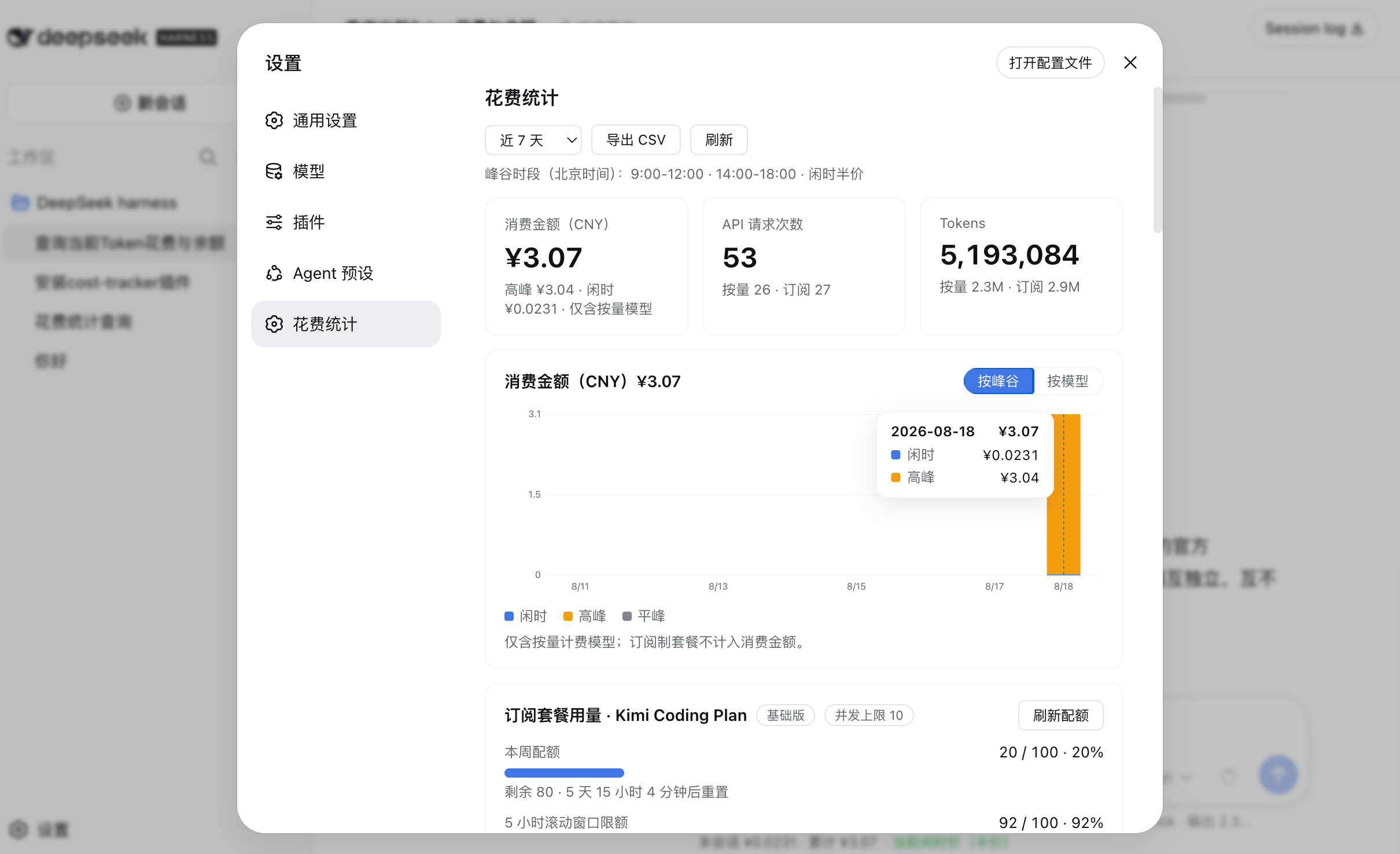
在 DSH 中自动记录每次 LLM 调用的 Token、费用和订阅用量,并通过看板、Agent 工具和可选的自建云同步,回答“我花了多少、为什么这样计费、哪台设备消耗最多”。
| 能力 | 用途 |
|---|---|
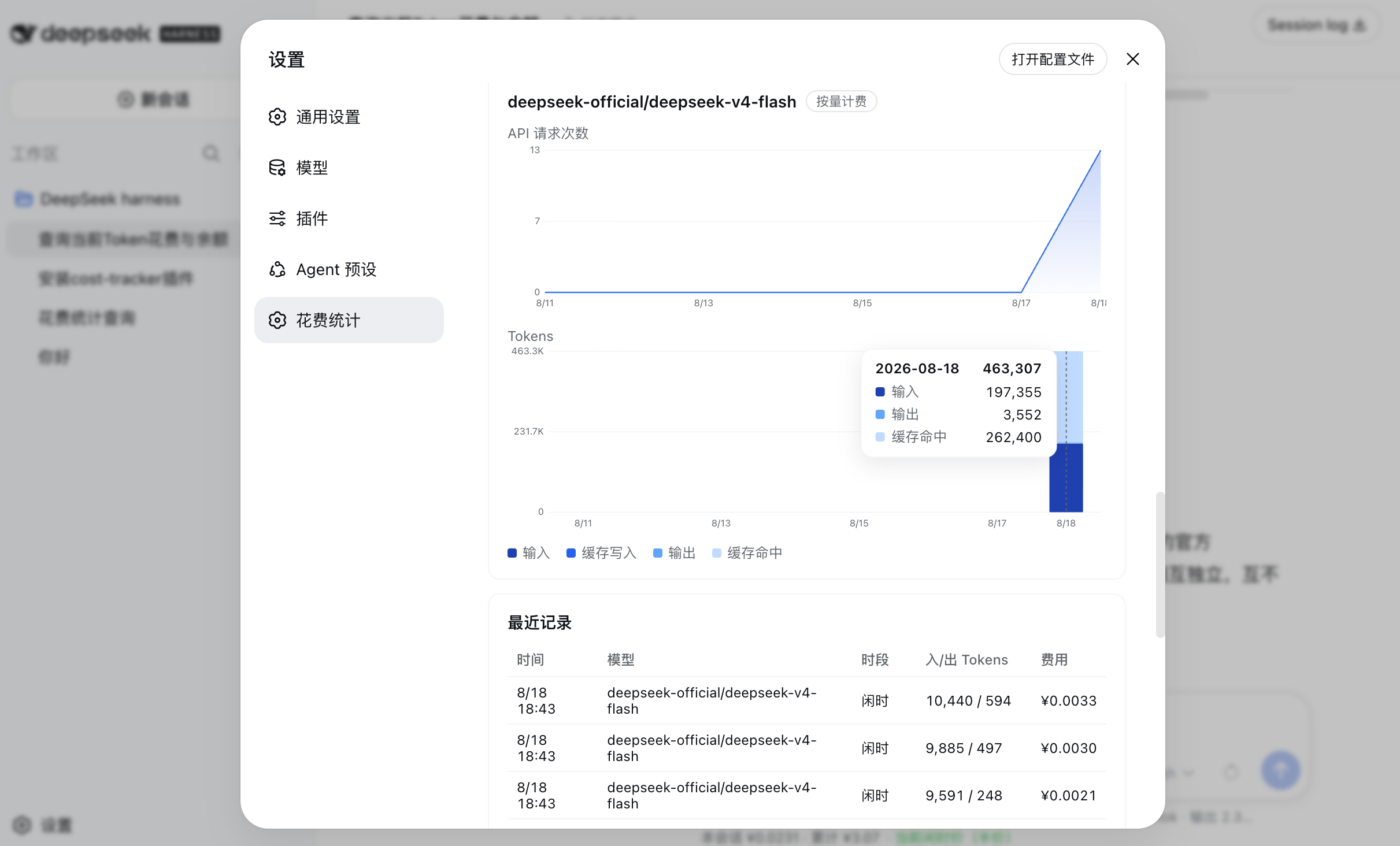
| 自动记账 | 记录输入、输出、缓存和请求次数,按天、模型、设备与 Agent 聚合。 |
| 价格匹配 | 支持峰谷计价、订阅等效费用、官方价格同步和多厂商目录。 |
| 可视化看板 | 用概览卡、消费图表、模型明细和 Token 热力图快速定位成本。 |
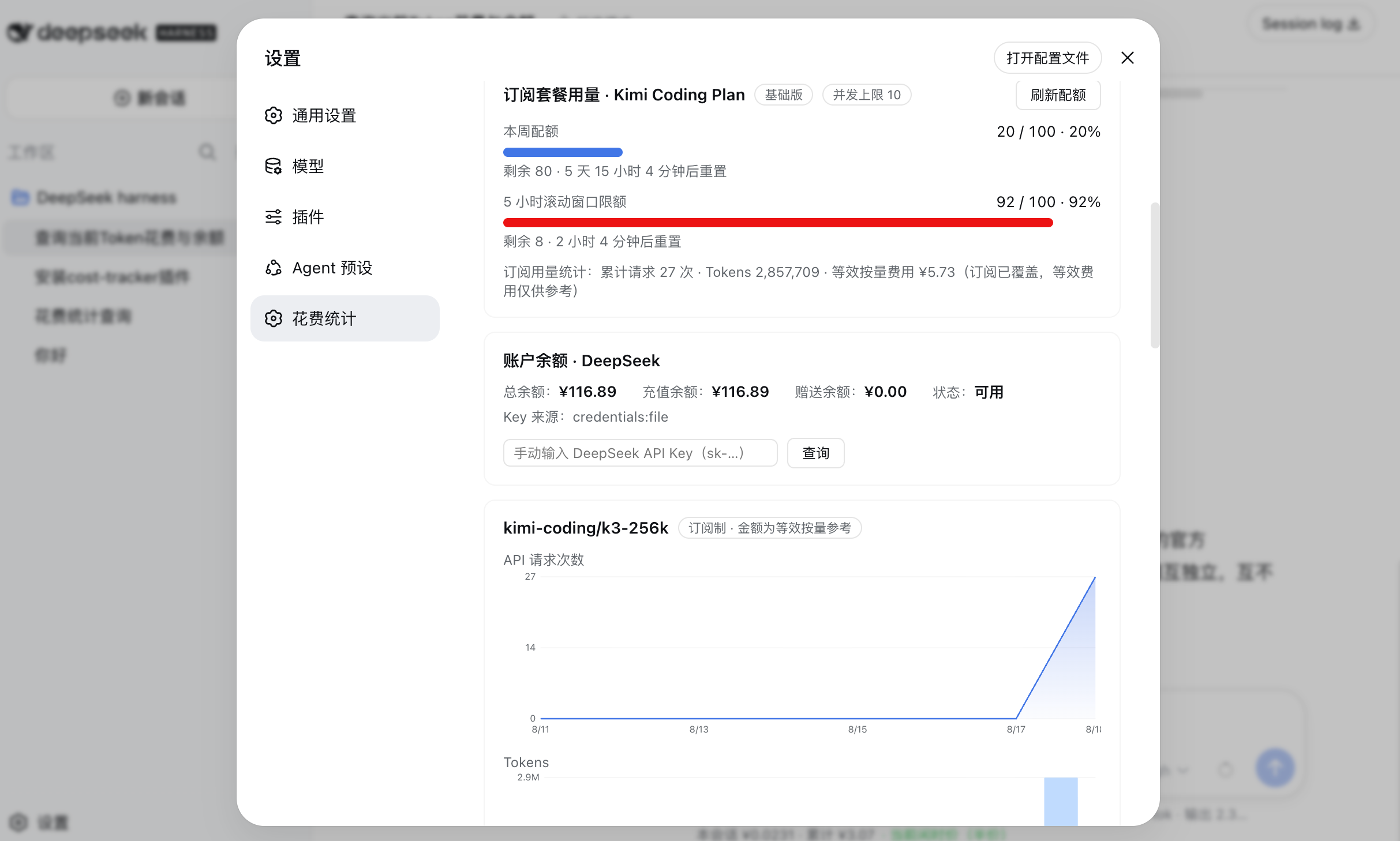
| 订阅与余额 | 查看 Kimi Coding Plan、火山方舟 Coding Plan 等配额与账户余额。 |
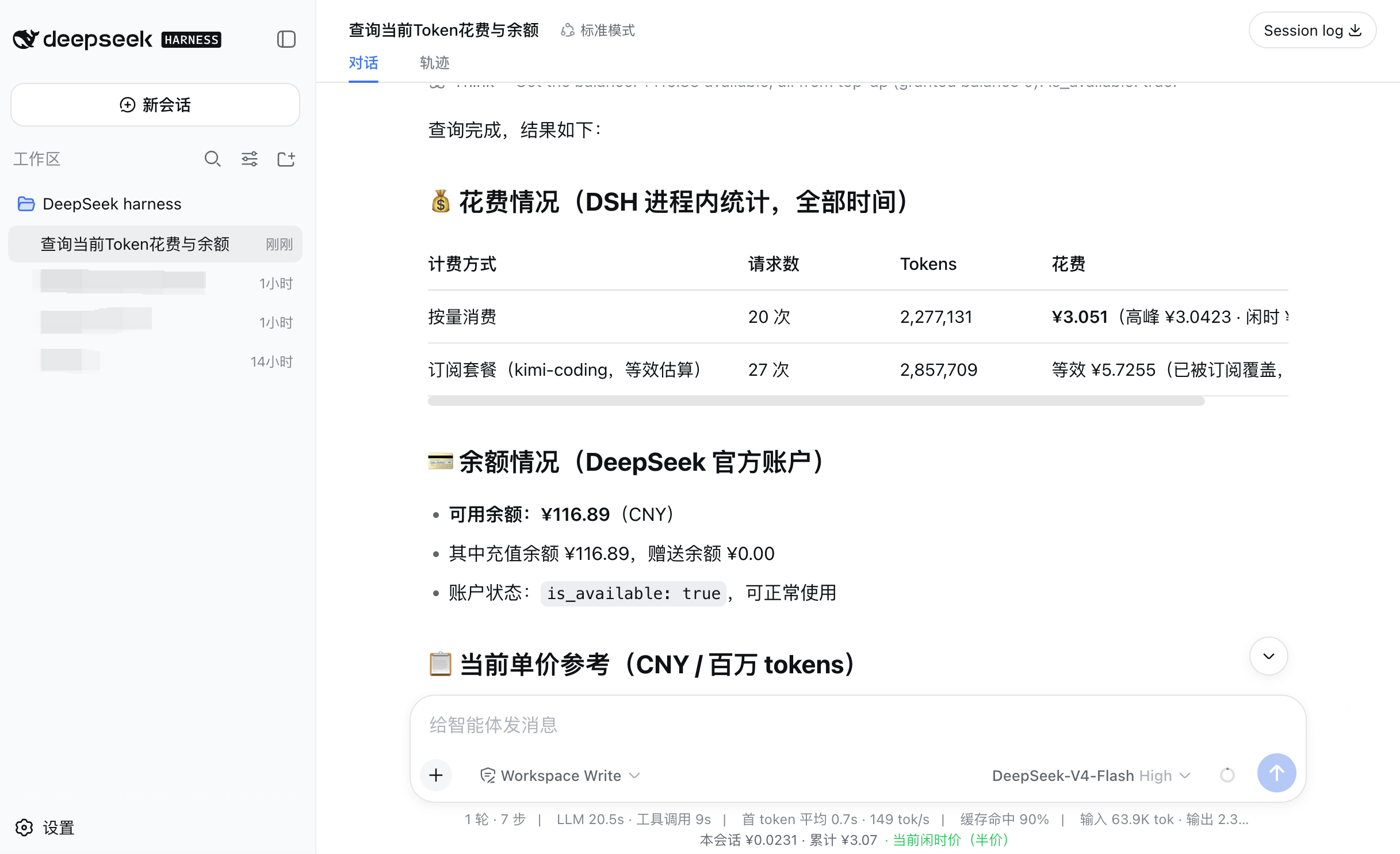
| Agent 与 API | 在对话中直接查询花费、价格、峰谷状态、导入和同步状态,也可由本机 HTTP API 调用。 |
| 多机与隐私 | 默认保存到本机,可选同步到自建服务;令牌和密钥通常由 DSH 凭据机制托管。 |
 |
 |
 |
 |
界面会随 DSH 宿主版本和插件版本变化,截图用于展示核心信息布局。
前提是已经在使用 dsh web。插件声明的宿主兼容范围为 dsh >= 0.1.0-rc.1;如果当前宿主没有插件市场入口,可以使用折叠区中的手动安装方式。
dsh plugin --profile web add @angelyeye/dsh-cost-tracker也可以在 DSH 的 设置 → 插件市场 搜索 dsh-cost-tracker 安装。
按提示重启 dsh web,然后刷新浏览器页面。
手动安装:
mkdir -p ~/.dsh/profiles/node_modules/@angelyeye
git clone https://github.com/Angelyeye/dsh-cost-tracker.git ~/.dsh/profiles/node_modules/@angelyeye/dsh-cost-tracker
然后在 ~/.dsh/profiles/web/cordis.patch.yml 的顶层数组追加:
- insert:
    - id: dsh-cost-tracker
      name: "@angelyeye/dsh-cost-tracker"
重启:
dsh web开发时使用官方链接方式,避免 profile 下次启动时重新安装旧包:
dsh plugin --profile web add link:/path/to/dsh-cost-tracker从旧包名 dsh-cost-tracker 迁移时,先移除旧 loader 和旧目录,再安装 @angelyeye/dsh-cost-tracker。如果来源是 v1.7.0,请直接升级到 v1.7.1 或更高版本;重新安装 v1.7.0 不能修复当时的客户端注册缺陷。统计数据位于独立的存储文件中,安装方式变化不会自动删除数据。
进入 设置 → 花费统计,看板顶部可选时间范围(今天 / 近 7 天 / 近 14 天 / 近 30 天 / 全部),卡片里的花费、请求次数与 Token 会跟随所选范围变化,累计值在副行单独标注;下方图表与明细同样按所选范围计算。另有今日、本月费用、余额、按模型明细和 Token 热力图。看板支持 本机 / 本机+云端 / 仅云端 三种统计口径。
插件提供以下 Agent 工具:
| 工具 | 示例问题 |
|---|---|
cost_stats |
“我今天花了多少钱?”“所有电脑加起来花了多少?” |
cost_prices |
“当前这个模型按什么价格计费?” |
cost_peak |
“现在是高峰还是闲时?” |
cost_recompute |
“按最新计费规则重新核对历史记录。” |
cost_import |
“把安装插件前的会话花费导入。” |
cost_sync |
“云端同步正常吗?现在立即同步。” |
cost_reset |
“清空全部统计数据。” |
在配置页的 数据与界面 分组中导出 CSV,文件包含明细记录和日汇总行,可继续用 Excel 或 Numbers 分析。
~/.dsh/storages/cost-tracker-records.json。DSH_HOME 或 DSH_COST_TRACKER_STORE 调整存储位置。配置入口为 设置 → 花费统计 → 页头右上角齿轮。
可配置内容包括:
docs/provider-pricing.json 保存随包分发的多厂商价格目录;价格和计费时代会持续变化,具体规则以配置页与 cost_prices 返回为准。
接口均为本机 POST + JSON,常用端点如下:
/api/cost-tracker/summary
/api/cost-tracker/dashboard
/api/cost-tracker/usage
/api/cost-tracker/peak
/api/cost-tracker/sync
/api/cost-tracker/sync-now
/api/cost-tracker/sync-test
/api/cost-tracker/cloud
/api/cost-tracker/balance
/api/cost-tracker/prices
/api/cost-tracker/recompute
/api/cost-tracker/import-status
/api/cost-tracker/import-run
/api/cost-tracker/export
示例:
curl -X POST http://127.0.0.1:3080/api/cost-tracker/summary -d '{}'上面的 3080 只是示例端口,请替换为当前 dsh web 实例实际监听的端口。
多机汇总使用独立的自建 dsh-cost-cloud 服务,协议说明见其 INGEST-API.md。插件本身不依赖云端即可完成本机统计;配置云端后,多个设备可以查看本机、本机加云端或仅云端的聚合结果,并按设备和 Agent 拆分。
配置路径:设置 → 花费统计 → 页头右上角齿轮 → 多机汇总(云端同步)。
不会。记录会写入本机文件并在重启后恢复;Windows 上遇到短暂文件占用时会自动重试。若持续失败,请确认没有同时运行多个 DSH 实例。
不是。它表示如果这些调用按量计费,大约对应多少费用,用于评估订阅价值;真实账单仍以服务商为准。
插件按本地价格目录和记录时间估算,官方调价、阶梯价格或账单口径变化都可能造成差异。精确金额请以官方账单为准。
市场安装:在 设置 → 插件市场 操作卸载或更新。手动安装:移除 cordis.patch.yml 中的 loader 条目,再删除插件目录。更新界面代码后通常需要硬刷新浏览器,更新宿主代码后需要重启 dsh web。
npm install
npm test
测试覆盖存储、计价、订阅、云同步、导入、配置和客户端渲染等模块。
CHANGELOG.md:完整版本记录。docs/provider-pricing.json:随包分发的多厂商价格目录。docs/THIRD-PARTY-NOTICES.md:第三方成果与数据来源。package.json:插件清单、宿主兼容范围和脚本。CLASSIFICATION EVIDENCE
系统优先读取 GitHub Topics,再与站内分类词典和词根规则比对。当前命中: llm、deepseek-harness。
morluto
Reverse engineer anything with agents, from app behavior down to native binaries.

deepseek-ai
DeepSeek Harness: Everything is a Plugin.

nexu-io
The 1st Collaborative AI Design Agent Workspace. Local-first and open source. Create motion, prototypes, websites, apps, dashboards, presentations, images, and videos with your team and AI agents. Share work, exchange feedback, and iterate together in one workspace.